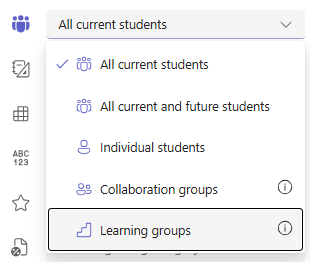
Используйте группы в Microsoft Teams для образования для организации учащихся и назначения работы из одного задания. Выберите тип группы, соответствующий принципу работы учащихся:
- Группы для совместной работы: Учащиеся работают вместе над одной общей отправкой, которую можно оценивать вместе.
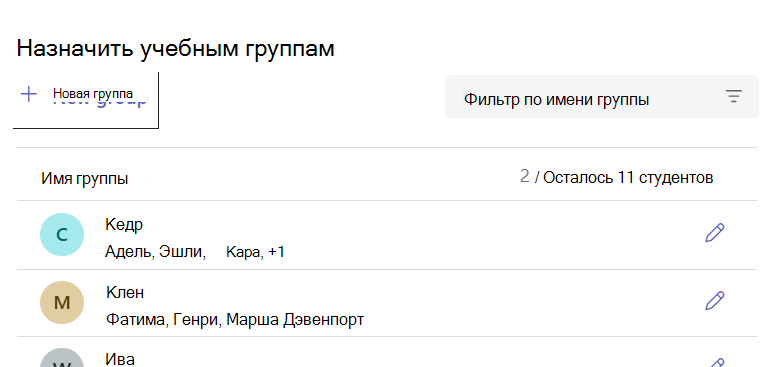
- Учебные группы: Учащиеся могут получать разные ресурсы в зависимости от их группы, но они выполняют, отправляют и оценивают свои работы. Имена групп и членство в них видны только преподавателям.
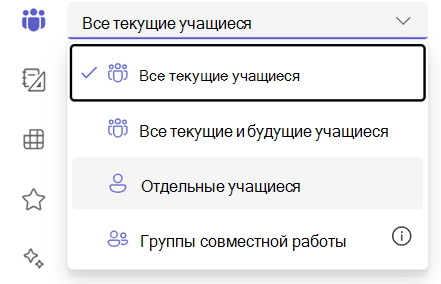
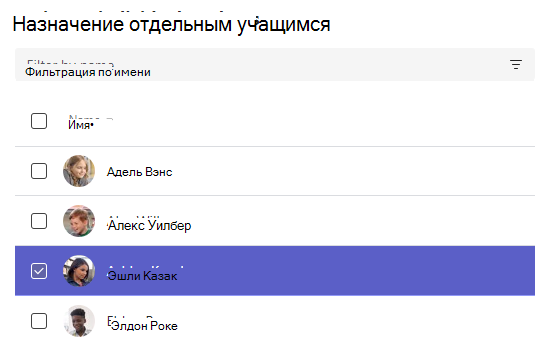
Вы также можете назначать задания отдельным учащимся.
Создание нового задания
- Перейдите в нужную команду класса и выберите Задания.
- Выберите "Создать > задание".
Дополнительные сведения
Создание группы совместной работы
Выберите раскрывающийся список учащегося в разделе Кому назначено. По умолчанию выбран вариант "Все учащиеся ". Выберите группы совместной работы.
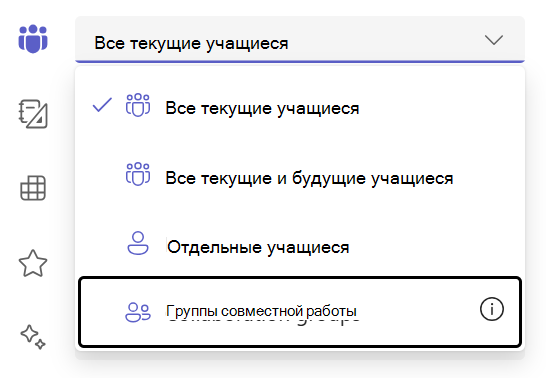
Выберите, хотите ли вы создавать группы: вручную, случайным образом или повторно использовать существующие.
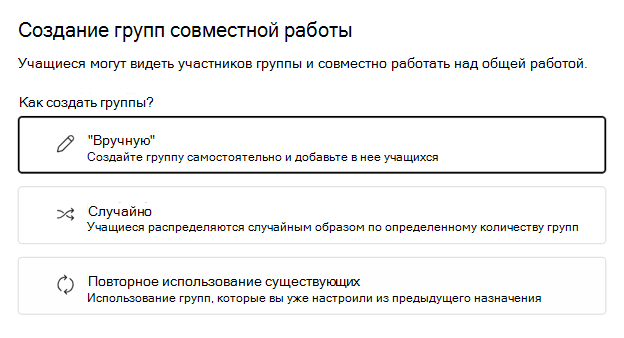
Если выбран параметр "Случайное сгруппирование учащихся"
Введите количество групп, а затем выберите "Создать группы".
Просмотрите созданные группы.
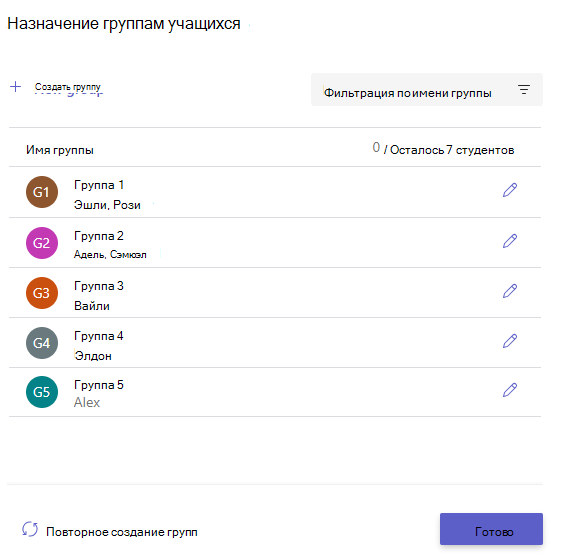
Нажмите значок "Изменить
 ", чтобы изменить имена или участников группы. Вы также можете удалить группу.
Выберите "Воссоздать группы ", чтобы начать заново.
Выберите + Создать группу, чтобы добавить другую группу.
Примечание
Чтобы добавить новую группу с учащимися, сначала удалите этих учащихся из текущих групп. Каждый учащийся может быть только в одной группе совместной работы.
Когда все будет готово, нажмите кнопку Готово.
Если требуется внести дополнительные изменения, вернитесь в форму создания задания и выберите "Группы совместной работы " для изменения.
Добавьте остальные сведения в задание и нажмите "Назначить".
Совет
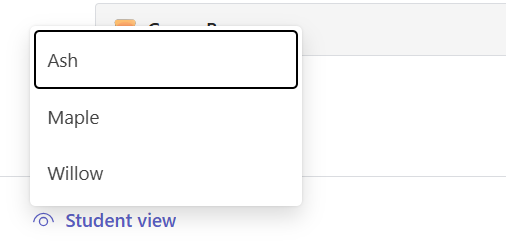
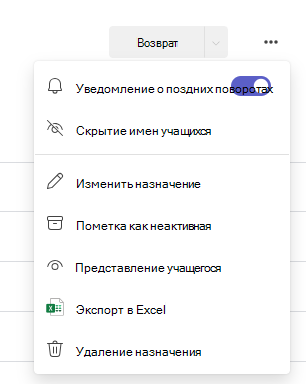
Вы можете просмотреть, как ваше задание будет выглядеть для учащихся, открыв задание и выбрав Дополнительные параметры
 > Представление учащегося.
Если вы выберете создание группы учащихся вручную
Выберите Создание групп.
При желании измените имя группы по умолчанию.
Найдите учащихся одним из указанных ниже способов.
- С помощью поля поиска найдите определенных учащихся по имени.
- Прокрутите полный список классов.
Затем установите флажки рядом с учащимися, которых вы хотите добавить в эту группу.
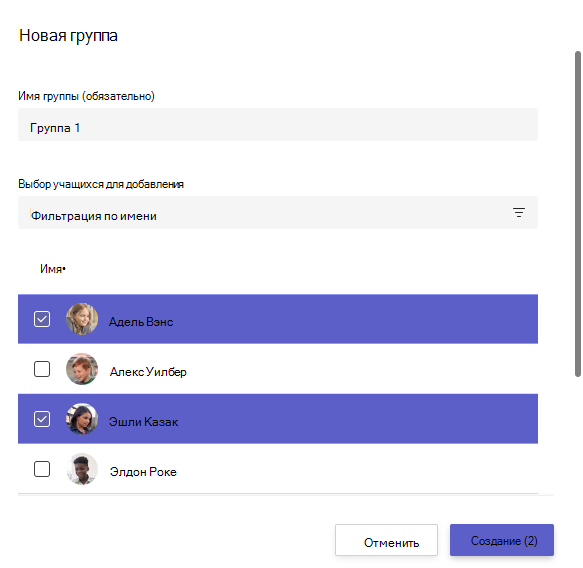
Нажмите кнопку Создать.
Когда все будет готово, выберите + Создать группу и повторяйте шаги 2 и 3, пока все учащиеся не будут назначены в группу.
Просмотрите созданные группы.
Чтобы изменить имена или участников группы, нажмите значок "Изменить
". Вы также можете удалить группу здесь.Чтобы начать заново, выберите "Повторно создать группы".
Когда все будет готово, нажмите кнопку Готово.
Если требуется внести дополнительные изменения, вернитесь в форму создания задания и выберите "Группы совместной работы" для изменения.
Добавьте остальные сведения в задание и нажмите "Назначить".
При выборе Повторное использование существующей
Экономьте время, повторно используя группы совместной работы из предыдущего задания вместо того, чтобы каждый раз создавать новые группы.
Предварительное требование. Повторное использование существующих работает только в том случае, если вы уже создали предыдущее задание с помощью групп совместной работы. Если это ваше первое групповое задание, выберите "Вручную" или "Случайным образом".
Как работает повторное использование: При повторном использовании копируется полная структура группы и членство учащихся из предыдущего задания.
- Выберите "Использовать группы из предыдущего задания".
- Выберите задание для групп совместной работы, которое вы хотите использовать повторно.
- Просмотрите и подтвердите группы.
- При необходимости нажмите "Изменить ", чтобы обновить имена групп или участников.
- Когда все будет готово, нажмите кнопку Готово.
- Добавьте остальные сведения в задание и нажмите "Назначить".
Перемещение учащихся между группами (перед отправкой)
Важно
Когда любой учащийся в группе совместной работы отправляет работу, ее членство блокируется. Вы можете перемещать учащихся между группами только до начала отправки.
- Откройте задание.
- Выберите Управление группами совместной работы.
- Выберите учащегося, которого нужно переместить.
- Выберите новую группу в раскрывающемся списке.
- Нажмите кнопку Сохранить.
Учащийся получит уведомление об изменении, и его отправка будет связана с его новой группой.