
Настройте внешний вид текста для упрощения чтения или настройте чтение текста вслух с помощью иммерсивного средства чтения в Microsoft Forms. Чтобы запустить иммерсивное средство чтения в Microsoft Forms, выполните следующие действия.
- Откройте любую форму Майкрософт и выберите ... а затем коснитесь пункта "Включить иммерсивное средство чтения".
- Наведите курсор на любой фрагмент текста в форме, чтобы появился значок иммерсивного средства чтения
 .
. - Щелкните значок "Иммерсивное средство чтения". Иммерсивное средство чтения запустится в полноэкранном режиме.
- Настройте параметры иммерсивного средства чтения (подробно описано ниже), чтобы они были доступны для чтения.
- Выберите
 , чтобы вернуться к форме, и выберите или введите ответ.
 - По каждому вопросу, по которому вам нужна поддержка при чтении, повторите шаги 2–5.
Параметры иммерсивного средства чтения
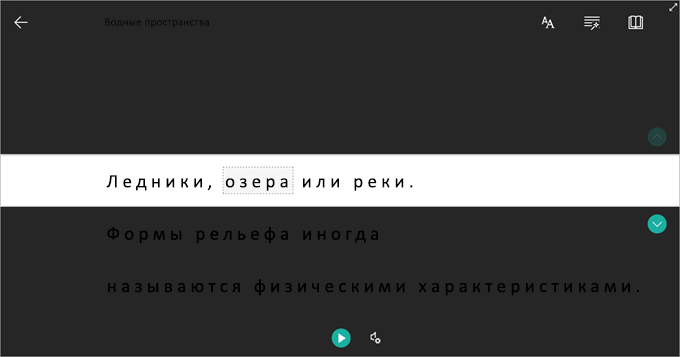
Выберите Воспроизвести, чтобы прослушать документ, читаемый вслух, и одновременно увидеть выделенный текст, или настройте параметры ниже для поддержки чтения.
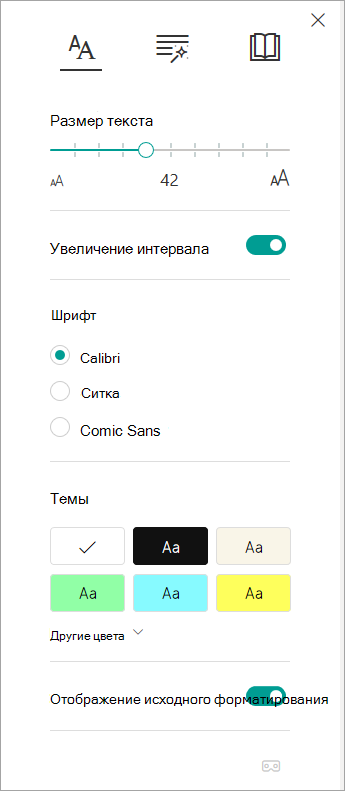
Меню "Параметры текста" позволяет:
Выделение строк позволяет читателям сконцентрироваться в процессе чтения, выделив одну, три или пять строк выбранного материала в иммерсивном средстве чтения. Используйте переключатель, чтобы включить или выключить эту функцию.
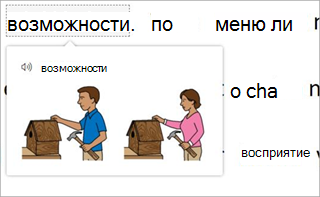
Словарь с иллюстрациями позволяет щелкнуть любое слово, чтобы прослушать его вслух и увидеть картинку, которая помогает определить слово.
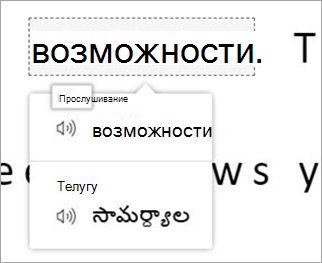
Переводчик позволяет изменить язык текста, который вы читаете.
Подробнее
Использование иммерсивного средства чтения в Microsoft Teams
Преобразование речи в текст в OneNote
Устранение неполадок. При нажатии кнопки воспроизведения в иммерсивном средстве чтения ничего не происходит