Мы рады представить новый, более простой способ навигации в ваших командах. Просматривайте все свои команды в одном централизованном месте, включая класс, PLC, персонал и другие команды. Выберите любую команду, чтобы сосредоточиться на беседах и файлах без дополнительного визуального отвлечения. Не волнуйтесь - все ваши файлы, беседы и задания по-прежнему находятся там, где вы оставили их. Вы можете вернуться к старому представлению в любое время, и мы покажем вам, как это сделать ниже.
Что изменилось
Ниже приведено параллельное сравнение нового интерфейса Teams (представление сетки) и исходного интерфейса Teams (представление списка).
| Представление списка | Представление сетки |
|---|---|
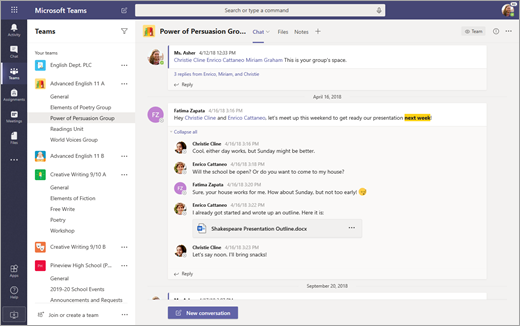
В настоящее время список Teams отображается постоянно. |
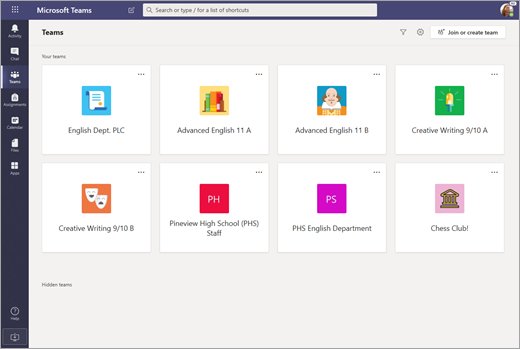
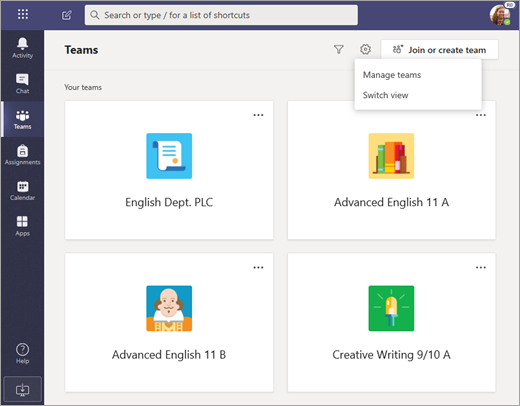
В представлении Сетка ваши команды расположены в виде отдельных плиток в представлении Teams . |
|
Это также то, как выглядит, когда у вас открытый канал. |
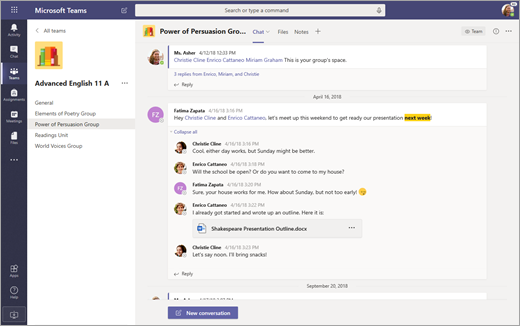
В команде все, что вы видите, это каналы и вкладки для этой конкретной команды. |
Навигация по командам в представлении сетки
Чтобы открыть команду, щелкните значок Teams, а затем выберите карта команды.
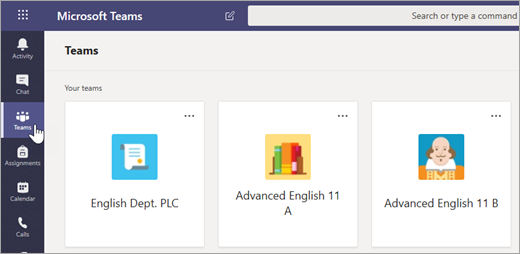
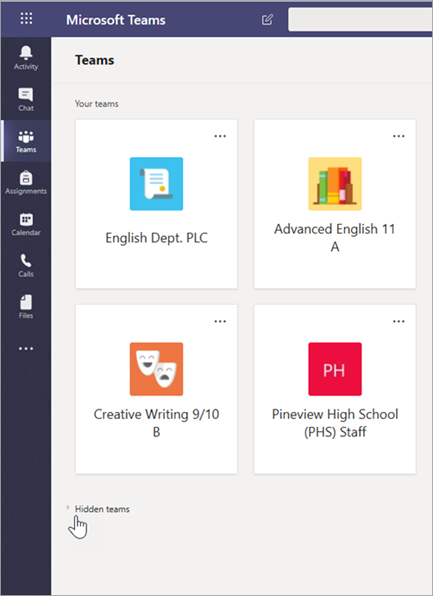
Команды, с которыми вы взаимодействуете больше всего, будут находиться в верхней части представления. Выберите Скрытые команды , чтобы просмотреть остальные команды. Чтобы изменить порядок команд, выделите и перетащите их по холсту.
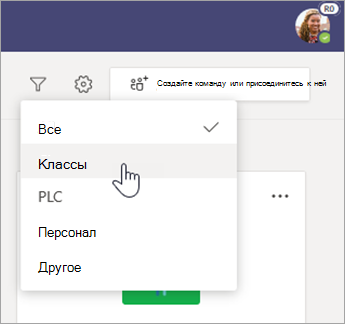
Отфильтруйте команды по типу, выбрав  и выбрав тип команды.
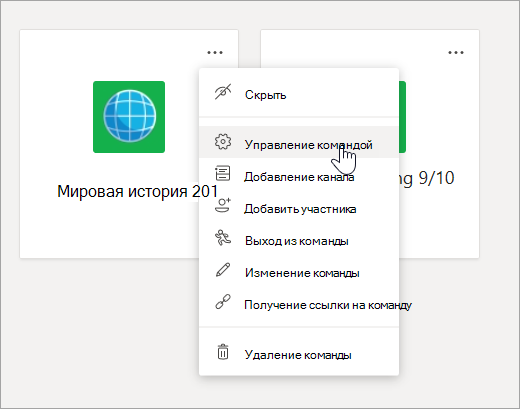
Внесите изменения в команду или измените ее параметры, выбрав Дополнительные параметры на карта команды.
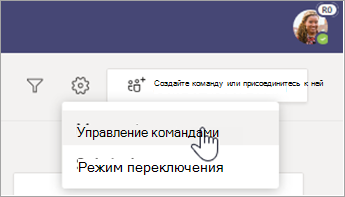
Управляйте всеми командами, выбрав Дополнительные параметры в правом верхнем углу холста, а затем — Управление командами.
Навигация по каналам в представлении сетки
Каналы, которые вы уже использовали в ваших командах, по-прежнему существуют с тем же содержимым. Чтобы открыть один из них, выполните приведенные далее действия.
Выберите команду.
Выберите канал.
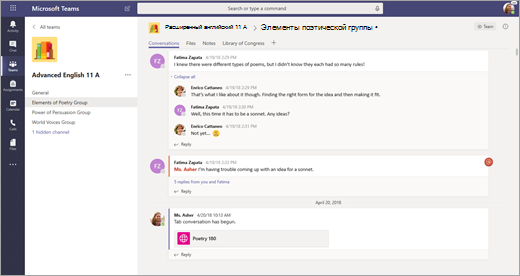
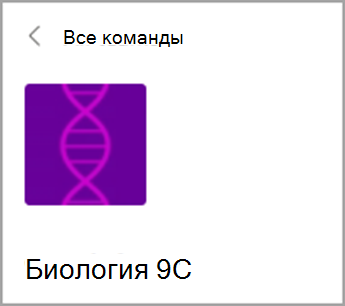
Чтобы вернуться к полному представлению команд, выберите Все команды над именем и аватаром команды.
Переход по вкладкам в представлении сетки
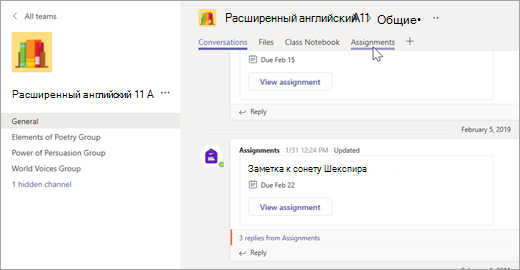
Файлы, беседы и другие вкладки в каждой команде не перемещены. Задания и записные книжки для занятий по-прежнему находятся в канале "Общие" команд класса.
- Выберите команду.
- Выберите канал.
- Найдите вкладки в верхней части холста.
Переключение обратно в представление списка
Не уверены, что это новое представление для вас? Вы можете переключиться обратно в любое время:
Выберите Teams.
Выберите Дополнительные параметры
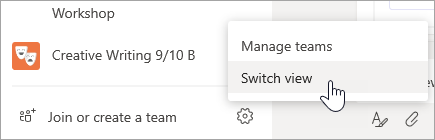
рядом с полем Присоединиться к команде или создать команду.Выберите Переключить представление.
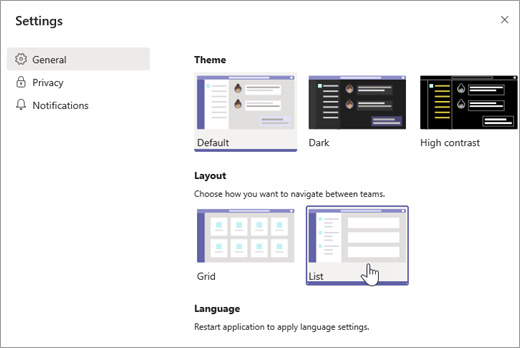
В разделе Макет выберите Список.
Примечание
Если вы передумаете о представлении сетки, выберите Дополнительные параметры в нижней части списка > команд Переключить представление. В разделе Макет выберите Сетка.