Находите и упорядочивайте беседы, файлы, задания и заметки в командах класса.
Приложения класса
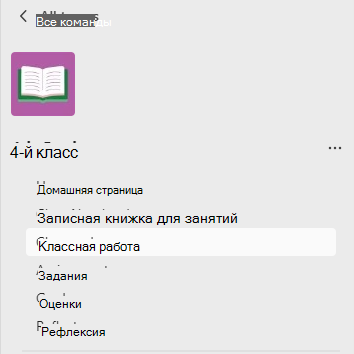
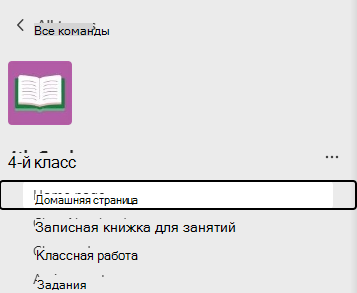
Перейдите в команду класса для просмотра приложений класса и управления содержимым курса, заданиями, оценками, Insights и многим другим.
Приложения класса включают:
- Домашняя страница — централизованное место назначения для проверки последних объявлений, закрепленных ресурсов классов, предстоящих заданий, недавно измененных файлов классов и многого другого.
- Записная книжка для занятий : личная записная книжка для каждого учащегося, библиотека содержимого для распространения ресурсов класса и холст для совместной работы.
- Задания — создание и отслеживание заданий и тестов.
- Оценки — оценивание и отслеживание работы учащихся.
- Рефлексия: организуйте проверки благополучия учащихся.
- Insights. Отслеживайте прогресс и данные о вовлеченности учащихся и управляйте ими.
Каналы
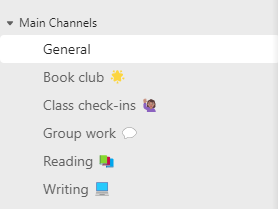
У каждой команды класса есть канал Общий.
Каналы упорядочивают все файлы, беседы и приложения по теме в одном месте. Каналы можно создавать для групповой работы, тем, подразделений и т. д.
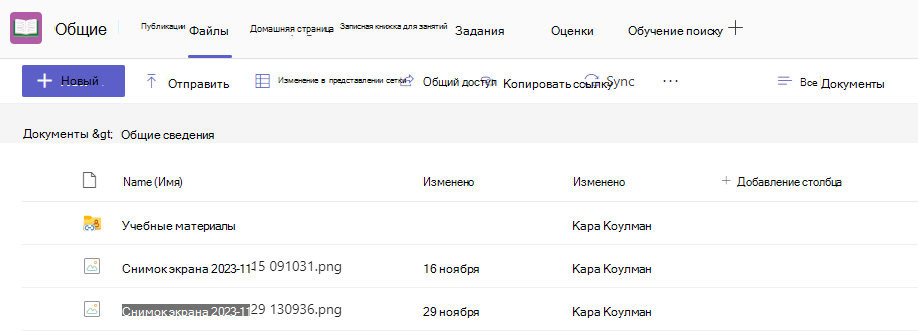
В каждом канале есть вкладки. Канал "Общий" содержит следующие вкладки:
- Вкладка "Публикации" для всех сообщений в канале.
- Вкладка "Файлы" для хранения всех файлов, к которым предоставлен общий доступ в канале.
Совет
Добавьте вкладку в любой канал, выбрав Добавить вкладку .
.

Добавление каналов
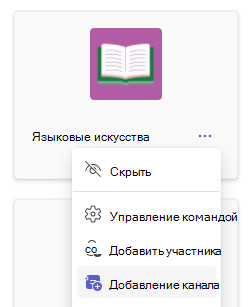
- Чтобы добавить канал, выберите "Дополнительные параметры" рядом с именем команды вашего класса, а затем добавьте канал.
- Введите название и необязательное описание для вашего канала.
- Укажите, должен ли канал быть стандартным или закрытым. Стандартные каналы доступны всем пользователям. Закрытые каналы доступны только выбранным вами учащимся.
- Установите этот флажок , чтобы автоматически отображать этот канал в списках каналов всех пользователей.
- Нажмите Добавить.
Проверка уведомлений
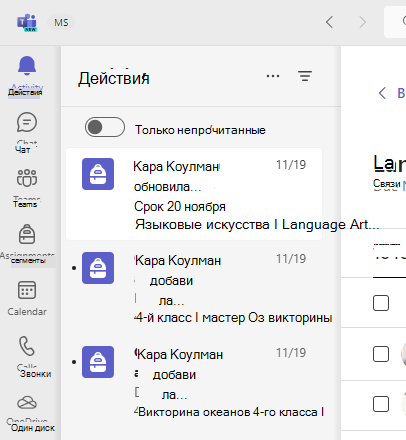
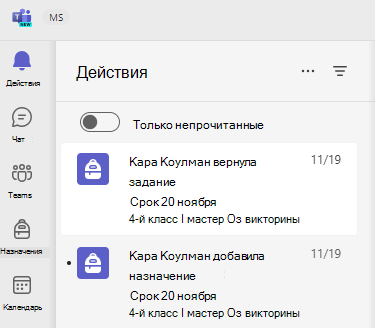
Просматривайте, что происходит в классе, выбрав Действия в панели приложений.