Общайтесь с классом с помощью Microsoft Teams для образования! Подключения к классам теперь могут выходить гораздо дальше за стены класса с собраниями, чатами и публикациями каналов в командах класса.
Размещение виртуальных собраний класса для выполнения планов уроков и проведения содержательных обсуждений в классе. Узнайте, как реализовать переговорные комнаты в собраниях класса , чтобы упростить беседы и проекты в небольших группах.
Отправляйте учащимся и преподавателям прямые сообщения, чтобы ознакомиться с вопросами или комментариями о текущих уроках, предстоящих заданиях и прогрессе учащихся в классе. Обеспечьте безопасность учащихся, реализовав защищенные параметры чата !
Используйте канал группы класса, чтобы создавать сообщения с темами обсуждения, вопросами и другими интересными сведениями, которые могут оказаться полезными для вашей группы класса!
Сообщение для класса
- Чтобы создать сообщение для всего класса, выберите Teams
 , а затем перейдите к команде класса и каналу.
 - Выберите Публикации.
- Введите сообщение в поле создания и нажмите кнопку Отправить
 .
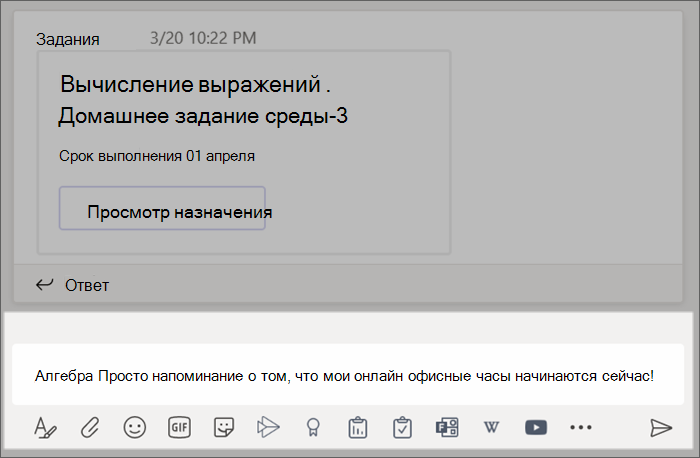
. - Используйте @ и название класса, чтобы уведомить всех о своей публикации. Пример:@Algebra .
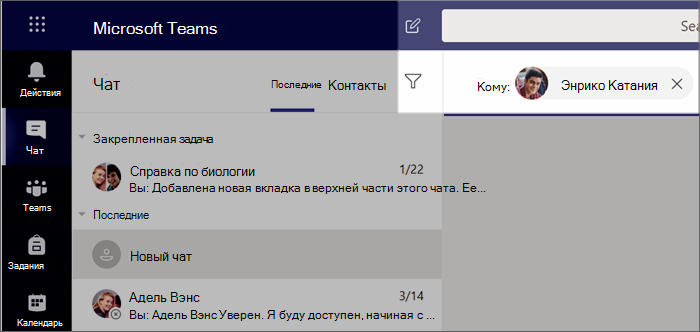
Начало беседы с одним учащимся или группой учащихся
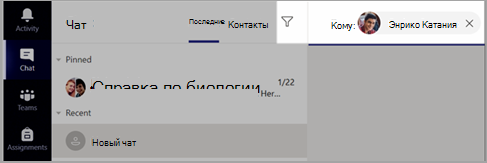
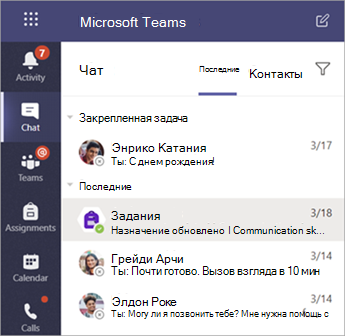
- В верхней части приложения выберите Создать чат
 .
. - В поле Кому введите имена учащихся, которым нужно отправить сообщение.
- Введите сообщение в поле создания и нажмите кнопку Отправить .
Ответ на сообщение беседы
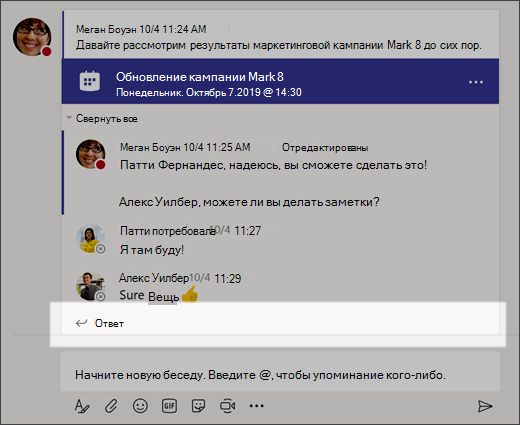
Записи в каналах потоковые, как публикации в социальных сетях. Ответьте под исходной публикацией, чтобы все сообщения в беседе были объединены.
- Найдите цепочку беседы, где вы хотите оставить ответ.
- Выберите Ответить, добавьте сообщение и нажмите кнопку Отправить .
Объявления
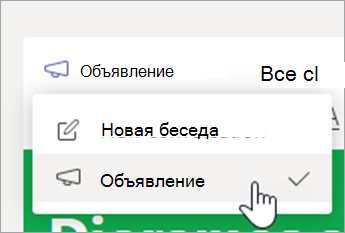
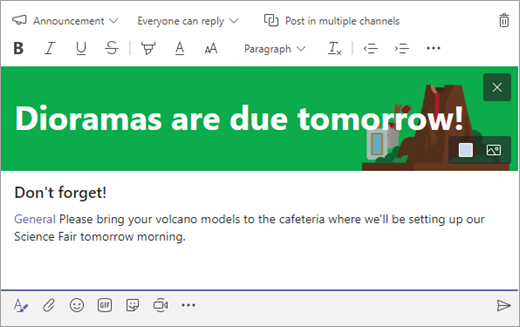
Используйте объявления, чтобы привлечь внимание учащихся к важным публикациям.
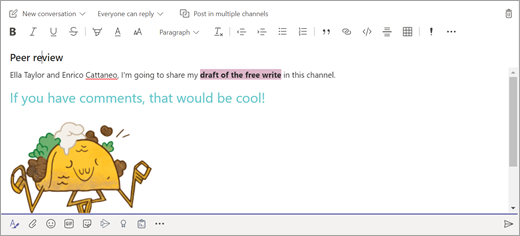
- Выберите Формат
 , чтобы развернуть поле Compose.
 - Нажмите Объявление и выберите цвет фона, чтобы настроить важную запись.
Добавление веселья с помощью стикеров и других элементов
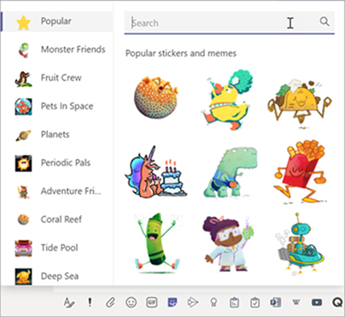
- Выберите Наклейка
 под полем создания, чтобы выбрать один из наборов настраиваемых наклеек Microsoft Education!
 - Выберите Эмодзи
 для вставки улыбающихся лиц и Гиф-эмотиконы
 для добавления анимированных GIF.
Планирование виртуального собрания для класса
Используйте собрания в Teams, чтобы запланировать виртуальные презентации и обсуждения для всего класса.
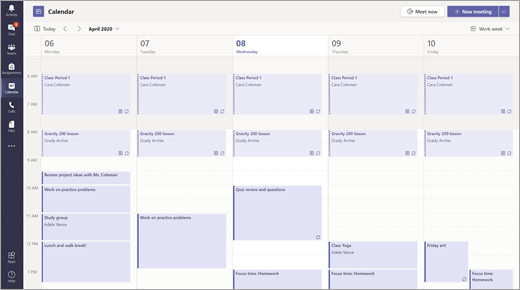
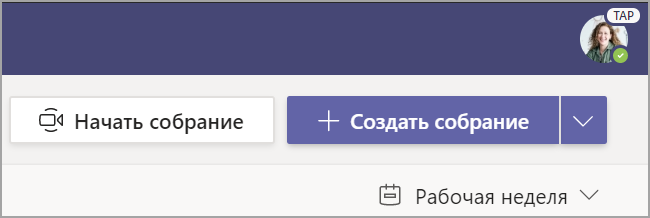
- Выберите Teams , а затем выберите Calendar
 .
. - Выберите + Создать собрание.
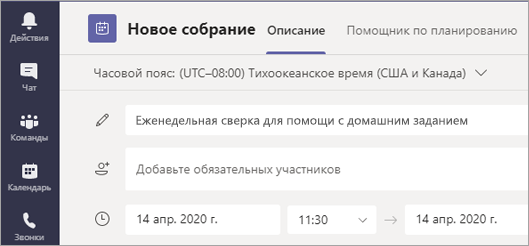
- Назовите свое новое собрание. Определите дату и время и добавьте дополнительные сведения.
Совет
Вы можете настроить любое собрание для ежедневного, еженедельного, ежемесячного, ежегодного или настраиваемого повторения.
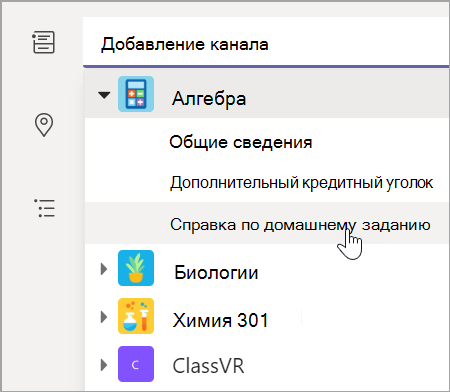
- Выберите Добавить канал, чтобы просмотреть список команд класса и их каналов, затем выберите канал для собрания.
Примечание
Если для проведения собрания вы выбираете канал в команде класса, все учащиеся с доступом к каналу смогут присоединиться к собранию. Кроме того, все общие ресурсы и любые записи, сделанные во время собрания, сохраняются в канале.
- Проверьте сведения о собрании. По завершении нажмите кнопку Отправить. Это добавит ваше собрание в календарь и календари учащихся.
Совет
Подробнее ознакомьтесь с рекомендациями по проведению собраний класса и обеспечением безопасности во время собраний с учащимися.
Проведение собраний с учащимися с использованием голосовых или видеозвонков
Используйте видео- или аудиочат в Teams для встречи с отдельными учащимися или группами.
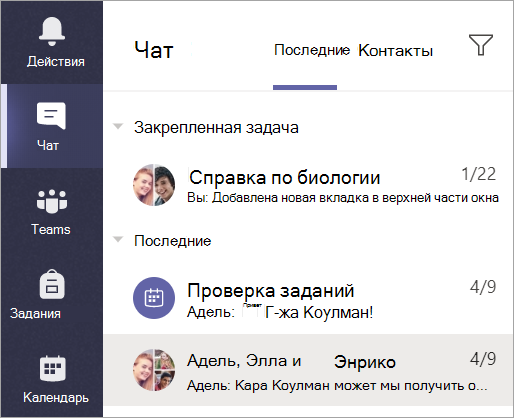
- Выберите Chat на панели приложения.
- Выберите Создать Chat . В поле Введите имена одного или нескольких учащихся. Чтобы сгруппировать учащихся, щелкните стрелку раскрывающегося списка и введите имя группы.
- Отправьте приветственное сообщение, чтобы начать беседу!
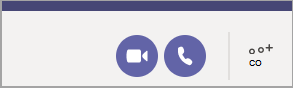
- Выберите Видеозвонок
 , чтобы встретиться с помощью видео- или аудиозвонка
 , если вы предпочитаете использовать только звук.
Вы также можете провести собрание в реальном времени с учащимися в существующем чате.
- Выберите Chat на панели приложения, а затем выберите чат, из который вы хотите встретиться.
- Выберите Видеозвонок или Аудиозвонок , чтобы начать собрание с учащимся или группой учащихся.
Совет
Чтобы запланировать собрание заранее, выберите Calendar>+ Новое собрание.
Примечание
Воспользуйтесь подробным руководством по собраниям с учащимися и по безопасности собраний.
Присоединение к собранию и управление им
Присоединяйтесь к собранию, которое вы запланировали или в которое вы приглашены.
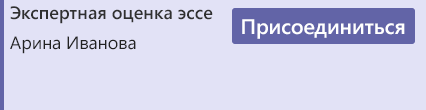
- Выберите Calendar и перейдите к собранию, к которому вы хотите присоединиться.
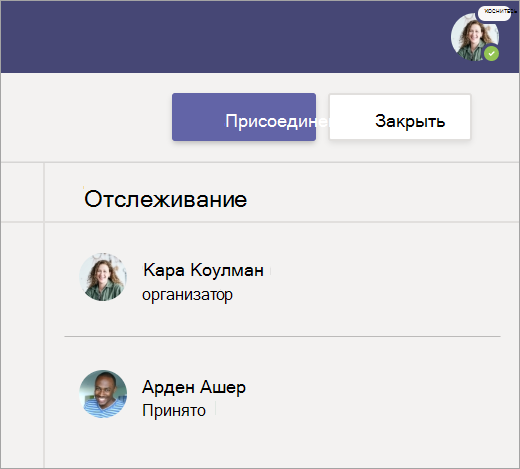
- Откройте собрание и выберите Присоединиться.
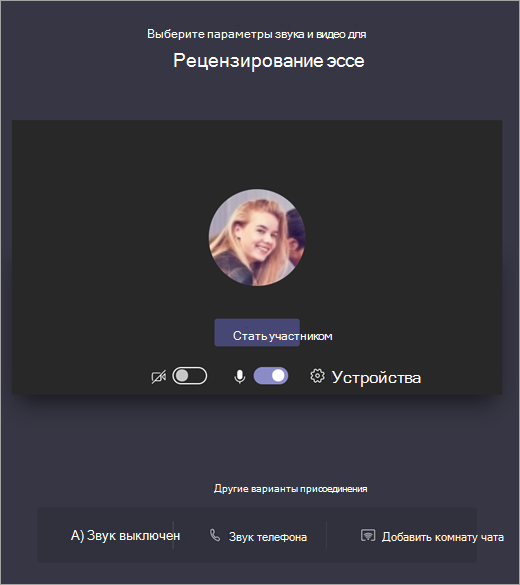
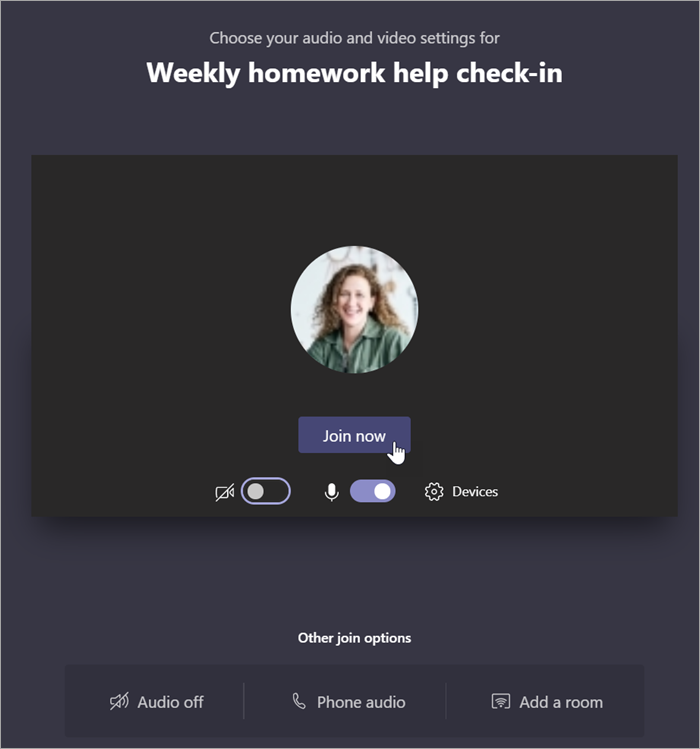
- Проверьте свой голосовой и видеовход, включите камеру и включите микрофон, чтобы вас было слышно. Выберите Присоединиться сейчас, чтобы войти в собрание.
Совет
Ознакомьтесь с советами и рекомендациями по управлению собраниями с учащимися и по обеспечению безопасности учащихся.
 видео
видео .
. Отключите и включите
  микрофон.
 .
. собрания .
 .
.