
Начните работу с цифровым центром для преподавания и обучения в Office 365 для образования.
Вы сможете легко управлять учебным процессом, одновременно вовлекая всех учащихся.
Совет
"Microsoft Teams дал каждому ученику (даже самому тихому) возможность высказаться в моем классе". — Преподаватель начальной школы
Microsoft Teams - это цифровой центр, объединяющий беседы, собрания, файлы и приложения в едином интерфейсе в Office 365 для образования. С помощью Teams преподаватели могут легко и быстро переходить от бесед к созданию контента, сохраняя контекст, преемственность и прозрачность. Teams соответствует уникальным потребностям различных групп пользователей и позволяет им легко работать вместе над общими задачами:
- Управляйте проектами, задачами и контентом в приложениях, которыми вы пользуетесь ежедневно, не покидая единой специализированного рабочего пространства.
- Будьте в курсе дел благодаря своевременному поступлению и обновлению информации, публикуемой в ходе сохраняемых командных бесед, приватных чатов (которые при необходимости можно модерировать), собраний команд и по другим каналам.
- Используйте возможности для удобной и полнофункциональной совместной работы с помощью интегрированных приложений Microsoft 365, например Word, Excel, PowerPoint и Записная книжка OneNote для занятий, а также партнеров в сфере образования, таких как busuu, Canvas, Flipgrid и Kahoot!
Примечание
Office 365 для образования теперь включает Teams. Это значит, что решение Teams бесплатно для всех преподавателей, учащихся и административного персонала через Office 365 для образования!
В таблице ниже приведен ряд примеров совместной работы преподавателей в Teams, поддерживающих инновации в обучении и реализующих рекомендации по совместной работе в классах и школах.
Узнайте больше о новых возможностях Teams для преподавателей, учащихся и персонала!
| Сценарий | Описание |
|---|---|
| Увлекательная работа в классе | Экономьте время и легко организуйте обсуждения в классе, управляйте заданиями и совместно работайте с учащимися, чтобы создавать персонализированную среду обучения и удовлетворять уникальные потребности учащихся в обучении и развитии. |
| Планирование уроков | Для разработки учебного плана по разным темам и в разных классах нужна эффективная связь и совместная работа всех преподавателей школы или даже округа. |
| Профессиональные сообщества | Участвуйте в профессиональных сообществах, делясь рекомендациями и помогая другим в профессиональном росте и развитии. |
| Программы дополнительного образования | Недавнее исследование показало, что внешкольные программы в подавляющем большинстве улучшают карьерные знания учащихся в области STEM (80%), способствуют более позитивному отношению к STEM (78%) и повышают настойчивость и навыки критического мышления (72%)1. Преподаватели могут работать вместе, чтобы постоянно создавать увлекательные и стимулирующие мероприятия, чтобы побудить учащихся участвовать в этих важных добровольных программах. |
¹Хинтон, М. (2017, март). Исследование связывает After-School программы с улучшением знаний в области STEM. Неделя образования. Получено из http://blogs.edweek.org/edweek/time_and_learning/2017/03/new_study_examines_link_between_after-school_programs_stem_knowledge.html?cmp=eml-enl-eu-news3
Общие сведения о командах
Вы можете создавать команды для разных учебных периодов, проектов, занятий (по мере надобности), приглашая в них других пользователей из той же школы или округа. Команды также можно создавать на основе существующих Групп Microsoft 365, и любые изменения, внесенные в Группы Microsoft 365, будут автоматически синхронизированы в Teams. Это упрощает процесс рассылки приглашений и управление членством в командах, а также позволяет сохранять файлы групп в Teams.
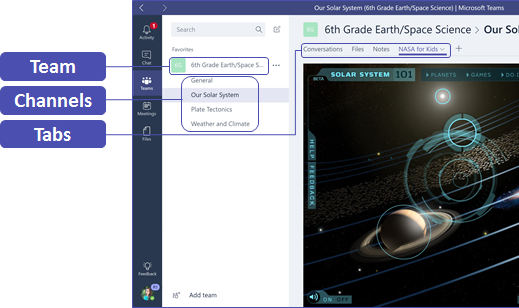
Так, отдельные классы можно поделить на каналы с вкладками для бесед, файлов, заметок и прочего. Каналы можно создавать в зависимости от потребностей класса, например по подразделению, предмету или группе на основе проекта. Вкладки позволяют классу загружать, просматривать и редактировать файлы, заметки и собственный контент (например, документы, таблицы, презентации, видео, внешние ссылки, другие приложения и многое другое). Этот контент легко доступен всем в классе.
Совет
Вы легко можете настроить Teams на мобильном устройстве; это обеспечит удобное взаимодействие с классом в любом месте, в любое время и на любом устройстве. Скачайте Teams из Магазина Windows (Windows Phone), App Store (Apple iOS) или Google Play (Android).
Знакомство класса с Teams
Начните с вводного собрания, чтобы оценить ожидания, дать рекомендации и продемонстрировать основы работы с Teams. Попросите класс использовать Teams как основное средство для связи и совместной работы в командных занятиях.
Настройка Teams для конкретного приложения
Успешным командам нужны простые и интуитивные средства для быстрой и эффективной коммуникации и совместной работы. Если вы готовите планы уроков, персонализируете учебную среду, разрабатываете программу продленного дня или управляете другими командными действиями или проектами, Teams поможет вам добиться успеха. На следующих шагах мы покажем, как начать работу и настроить уникальные команды классов.
Создание команды и приглашение участников
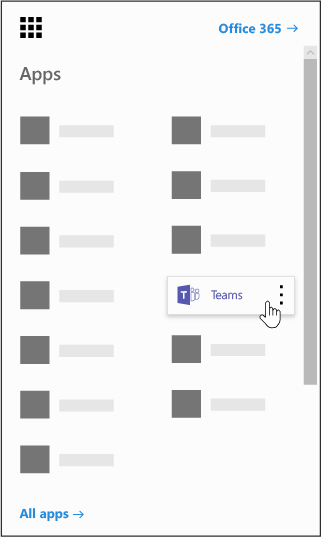
Чтобы запустить Teams, перейдите к средству запуска приложений — «вафле».
 в левом верхнем углу Office 365 для образования и выберите Teams, чтобы открыть веб-приложение (или загрузить его на рабочий стол).
Примечание
Если у вас возникли проблемы с доступом к Teams, обратитесь к своему ИТ-администратору, чтобы убедиться, что у вас есть подходящая лицензия.
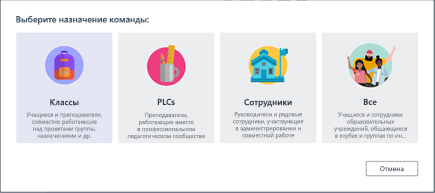
Выберите "Присоединиться или создать команду">Создайте команду>"Классы".
Примечание
Если в вашем учебном заведении используется служба School Синхронизация данных, ваши классы будут автоматически созданы и заполнены по спискам учащихся из информационной системы вашего учреждения, поэтому вам не придется беспокоиться об этом шаге.
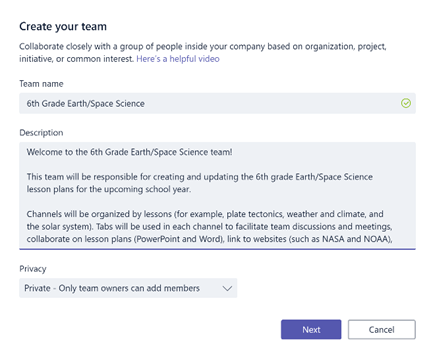
В окне "Создайте свою команду" назовите свой класс и введите краткое описание его цели, а затем нажмите кнопку "Далее".
Примечание
Оставьте для параметра «Конфиденциальность» значение «Конфиденциально — только владельцы команды могут добавлять участников» (позже его можно изменить).
Совет
Перед обучением класса следует настроить конфигурацию Teams. Начните с создания класса, добавления нескольких каналов и вкладок. Затем заполните вкладки нужным, интересным и полезным контентом.
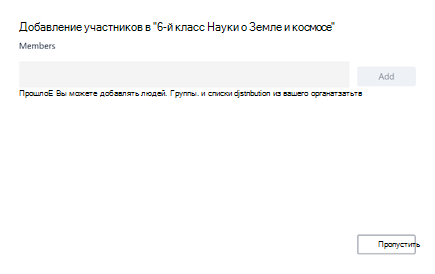
Вы можете легко добавлять людей, группы и списки рассылки из своего учебного учреждения или округа. Когда вы начнете вводить имена, появится раскрывающийся список людей из ваших контактов электронной почты. Нажмите кнопку "Добавить ", чтобы добавить участников команды, или выберите "Пропустить ", чтобы сначала настроить содержимое, а затем добавить участников команды (рекомендуется).
Создайте несколько каналов и вкладок с привлекательным контентом
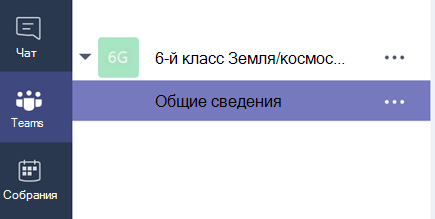
Каждый создаваемый класс будет иметь канал "Общий ". Вы можете добавить дополнительные каналы, чтобы сделать класс более организованным. По умолчанию доступ к этим каналам имеют все участники команды класса.
Совет
Публикуйте советы по обучению и объявления, касающиеся Teams, в канале "Общее " для простоты доступа. Это удобное место, где весь класс может найти справку и руководства, но особенно полезно оно новым участникам Teams.
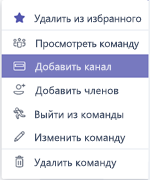
Чтобы создать дополнительные каналы, выберите многоточие (...) рядом с именем команды класса в списке каналов.
Выберите команду Добавить канал в раскрывающемся меню.
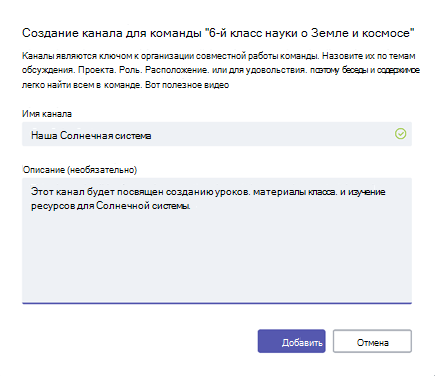
В диалоговом окне присвойте каналу название и введите краткое описание его назначения. Нажмите кнопку Добавить.
Совет
Создав несколько каналов, заполните их вводным содержимым, которое ваш класс сможет увидеть при первом входе в систему. Например, можно начать новую беседу, разместив вопрос в каждом канале. Вы также @mention можете привлечь к обсуждению конкретных учащихся класса.
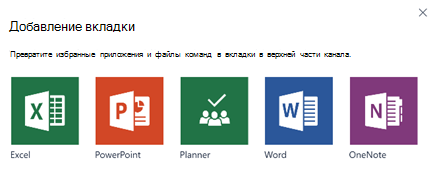
В отдельных каналах можно создавать вкладки для разнообразного контента и приложений. В каждом канале создается несколько вкладок по умолчанию, включая «Беседы», Files, «Записные книжки для занятий» и «Задания». Чтобы создать вкладку, нажмите "+" справа от вкладок по умолчанию, затем выберите приложение или файл для вкладки (например, Word или Planner), назовите его и нажмите кнопку "Сохранить".

Примечание
Шаги настройки отдельных приложений и служб могут отличаться от приведенных здесь инструкций.
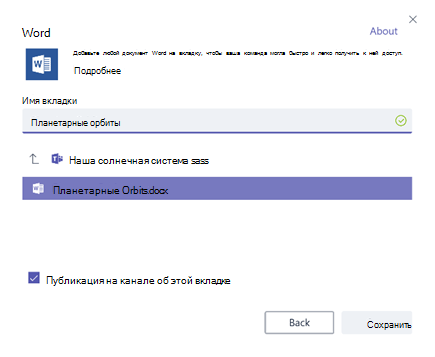
Чтобы создать вкладку, ссылающуюся напрямую на определенный файл (например, план или структуру урока или интерактивную презентацию класса), нажмите кнопку "+" и выберите приложение для нужного типа файла (например, документ Word, электронная таблица Excel или презентация PowerPoint). Найдите имя файла в разделе Files, назовите вкладку и нажмите кнопку "Сохранить".
Совет
Вы можете закрепить записную книжку для занятий из OneNote с сайта SharePoint или другого веб-сайта (значок земного шара) напрямую в канале в виде вкладки для простоты доступа.
Перенос почтовых обсуждений в Teams
Вы можете отправлять почтовые сообщения в каналы Teams, чтобы упорядочить и собрать все формы общения в классе воедино.
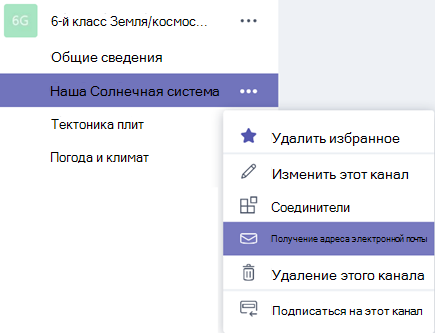
Чтобы создать адрес электронной почты для канала, наведите курсор на канал и выберите многоточие (...).
Выберите "Получить адрес электронной почты " в раскрывающемся меню.
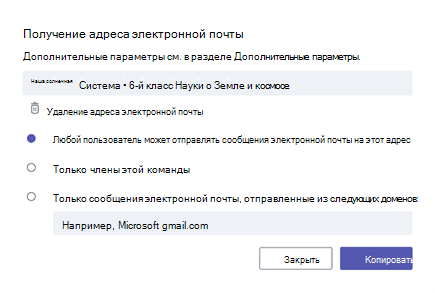
Нажмите кнопку "Копировать " и сохраните адрес электронной почты в списке контактов или адресной книге.
Совет
Переадресуйте сообщения электронной почты в канал, чтобы продолжить их обсуждение в Teams.
Щелкните ссылку "Дополнительные параметры" в окне "Получение адреса электронной почты", чтобы ограничить список тех, кто может отправлять почту команде (например: кто угодно, только участники команды, только почта с определенных доменов).
Совет
Ограничение отправки почты в канал позволяет снизить вероятность появления спама или фишинговых сообщений в Teams.
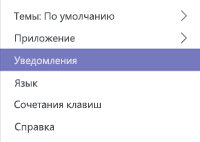
Вы можете настроить уведомления электронной почты для различных событий (например, личных @mentions событий или ответов в начатых вами беседах), щелкнув изображение своего профиля в левом нижнем углу Teams и выбрав «Уведомления » в раскрывающемся меню.
Создание заданий для класса
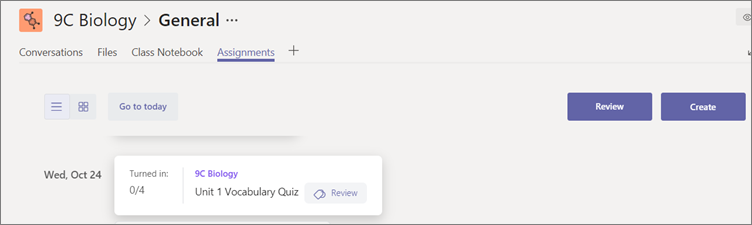
Чтобы создавать задания в Teams, выберите вкладку "Задания" в команде класса.
Выберите "Создать>новое задание".
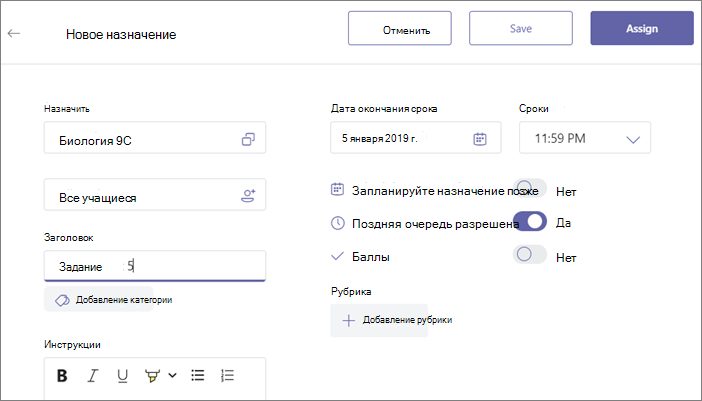
В окне "Новое задание " добавьте сведения о задании и прикрепите справочные материалы для учащихся. Планирование даты выполнения и даты закрытия. Выбор даты закрытия позже, чем дата выполнения, позволит учащимся сдать работу с опозданием.
По завершении нажмите кнопку "Назначить".
Совет
Вы можете сохранить задание как черновик, если еще не готовы распространить его. Позже вернитесь на вкладку Задания, чтобы оформить его.
Чтобы просмотреть и оценить работу учащихся, перейдите в раздел "Задания" в классе .
Выберите "Проверка ", чтобы просмотреть все задания, которые сдали учащиеся.
Вы можете оставить отзыв и заметки в списке или выбрать отправку отдельного учащегося, чтобы просмотреть его задание. Вы можете также быстро перейти к другим учащимся прямо в индивидуальном представлении.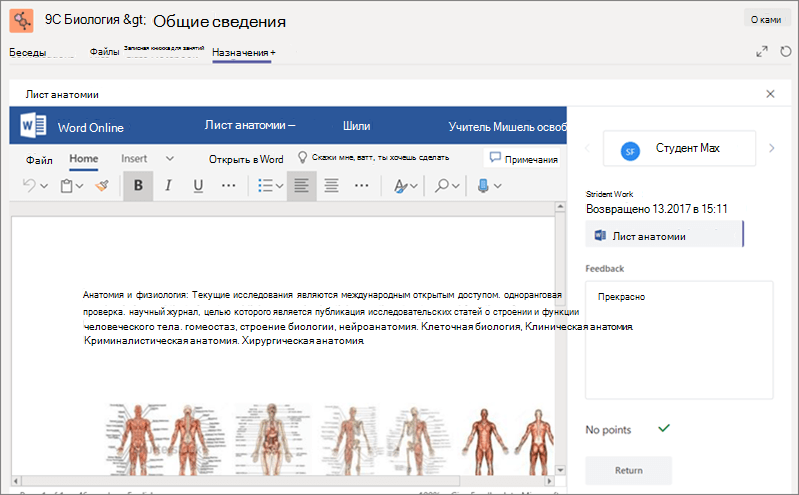
Комментирование работ учащихся
Может возникнуть ситуация, когда вам нужно ответить учащемуся (или наоборот), но чат отключен. Не волнуйтесь, так как вы всегда можете использовать эту @mention функцию в Teams. Просто введите символ @ и укажите имя учащегося, затем наберите текст комментария, и учащийся получит уведомление о том, что ему ответили. Помните, что это не личное сообщение; его увидят все учащиеся и преподаватели.
Восстановление удаленных команд и каналов
Удаленные команды и каналы можно восстановить.
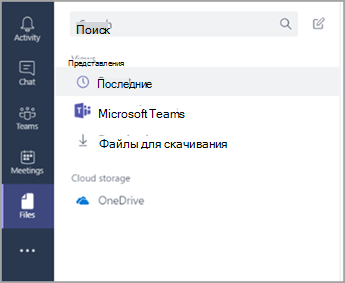
- Выберите Файлы. В разделе "Облачное хранилище" выберите OneDrive.
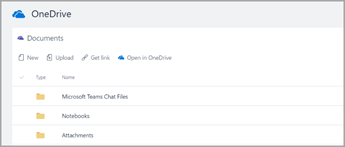
- Щелкните Открыть в OneDrive.
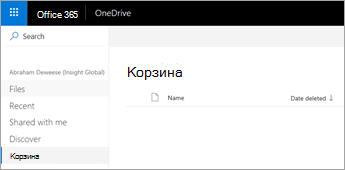
- Затем войдите в Корзину, чтобы найти удаленные записные книжки и другой контент.
Архивация контента
Сейчас нет способов архивировать контент. Однако, чтобы сохранить записные книжки после окончания занятия, вы можете добавить команду и назвать ее "Архивировано" или удалить каналы и восстановить их позже в облачном хранилище OneDrive (шаги, описанные выше).
Что мы узнали о Teams
- Teams — это цифровой центр для преподавания и обучения, полностью интегрированный с Office 365 для образования. Участники группы могут легко общаться и взаимодействовать с помощью знакомых приложений Microsoft 365, таких как Word, Excel, записная книжка OneNote для занятий и PowerPoint. Приложение Teams бесплатно для подписчиков Office 365 для образования.
- Вы можете упорядочить работу в команде, создав дополнительные каналы и вкладки для нужд совместной работы. Вкладки могут ссылаться напрямую на ваши файлы и содержимое, на приложения Microsoft 365, такие как Планировщик и PowerBI, или на образовательные приложения, такие как Flipgrid, Quizlet и Nearpod!
- Переносите сообщения электронной почты в Teams, чтобы хранить все беседы класса в одном месте.
- Используйте задания в Teams, чтобы легко управлять заданиями в классе. Создавайте, распределяйте и оценивайте задания за считанные минуты!
- Дополнительные сведения о новых возможностях Teams в Office 365 для образования см. здесь, в блоге "Образование".
- Изучите Центр справки Microsoft Education для получения других справок, которые могут вам понадобиться.