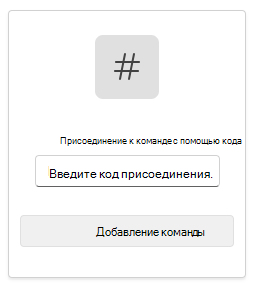
Получите доступ к онлайн-классу прямо сейчас с помощью Microsoft 365 для образования и Microsoft Teams. Воспользуйтесь устройством и учетными данными учебной учетной записи, чтобы войти в класс в Microsoft365.com.
Вход в Teams
- Откройте Microsoft365.com в веб-браузере и войдите с помощью учебного электронного адреса и пароля.
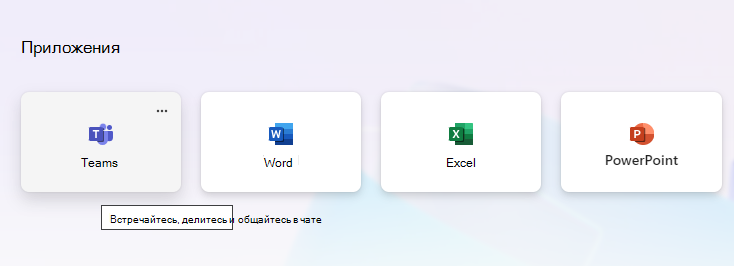
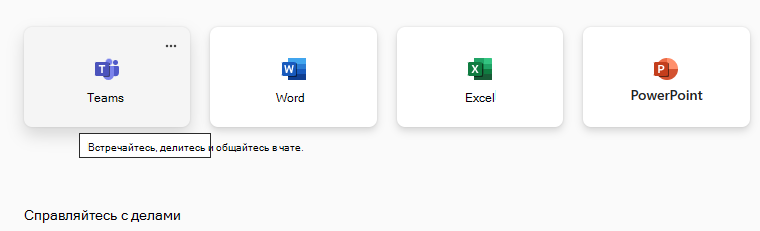
- Выберите приложение Teams .
Примечание
Teams для образования входит в состав Microsoft 365 для образования. Учащиеся и преподаватели в соответствующих учебных заведениях могут зарегистрироваться в Microsoft 365 для образования бесплатно. Дополнительные сведения о регистрации.
Создание команды класса
Возможно, у вас уже есть классы, настроенные ИТ-администратором. Если нет, создайте класс.
-
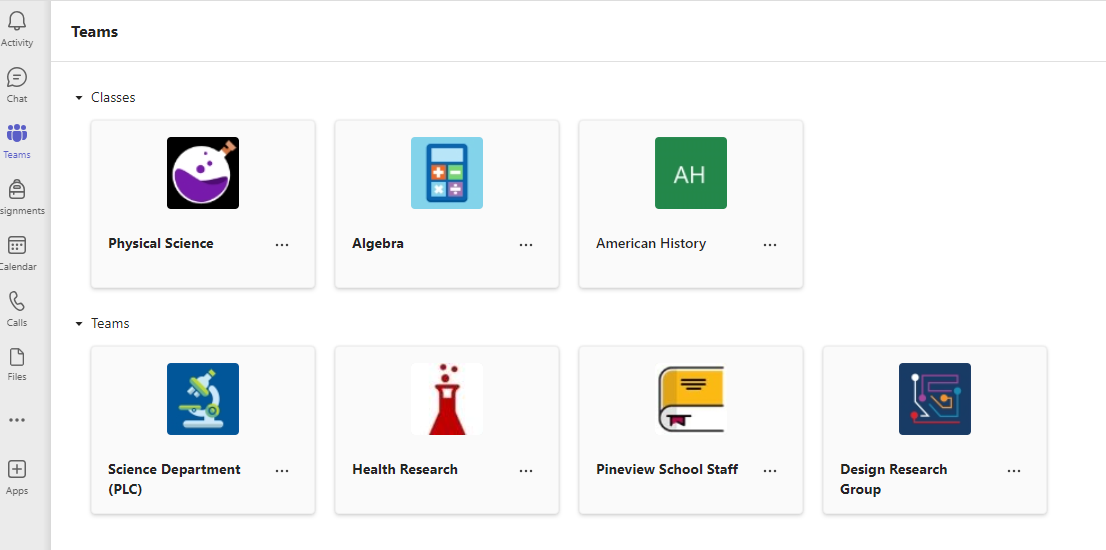
Выберите Teams
 на панели приложений.
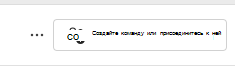
 - Выберите "Присоединиться или создать команду>" Создать команду.
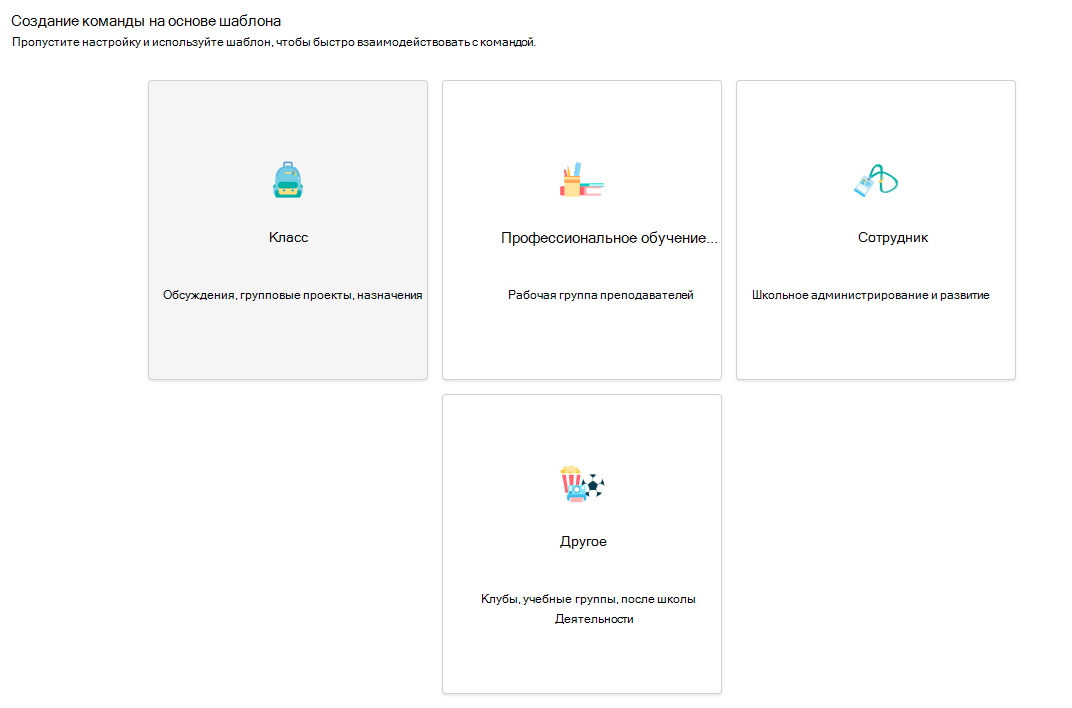
- Выберите класс как тип группы.
- Один канал - Общий - создается автоматически путем настройки нового класса. Нажмите кнопку "Использовать этот шаблон ".
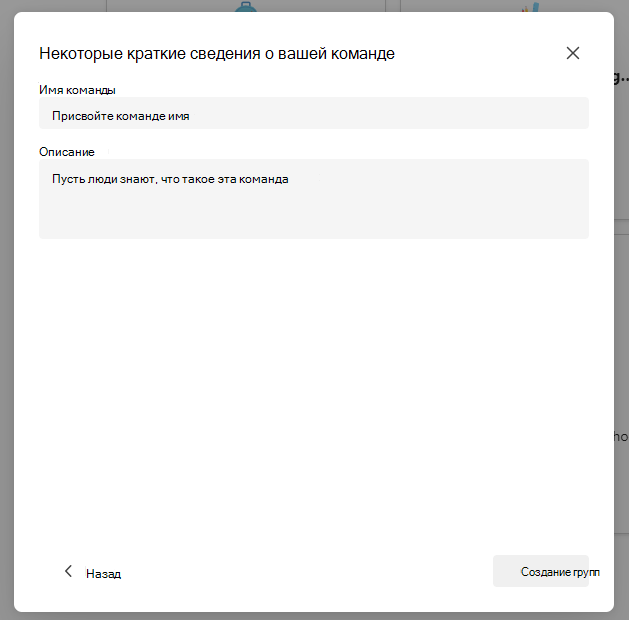
- Введите имя класса и добавьте описание (необязательно). Нажмите кнопку Создать.
Примечание
Не отображается параметр для создания команды? Обратитесь к своему ИТ-администратору, чтобы убедиться в наличии необходимых разрешений.
Добавление учащихся (необязательно)
- Найдите свой класс в списке классов на странице Teams .
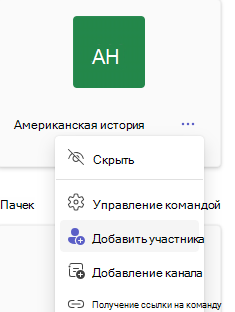
- Выберите значок "Дополнительные параметры
 " на плитке класса.
 - Выберите "Добавить участника " в раскрывающемся меню.
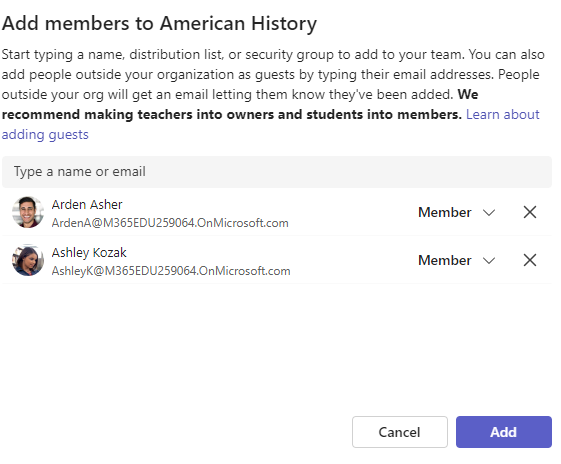
- Введите имена учащихся или адреса электронной почты, чтобы найти нужного учащегося. В список классов можно добавить несколько учащихся.
- Нажмите кнопку " Добавить ", чтобы добавить всех учащихся из списка в группу класса. Если в вашем учебном заведении уже созданы команды классов, узнайте у ИТ-администратора имя своей группы класса.
Примечание
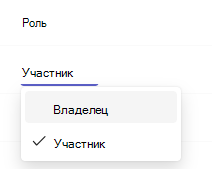
Чтобы добавить преподавателя в команду класса, добавьте его в группу класса, перейдите в столбец "Роль " и измените его с участника на владельца.
Готово!
Чтобы добавить учащихся или внести изменения в эту команду позже, перейдите в команду и выберите Дополнительные параметры .
.