Используйте Teams для организации собраний класса и совместной работы с учениками.
Добавление сведений о собрании
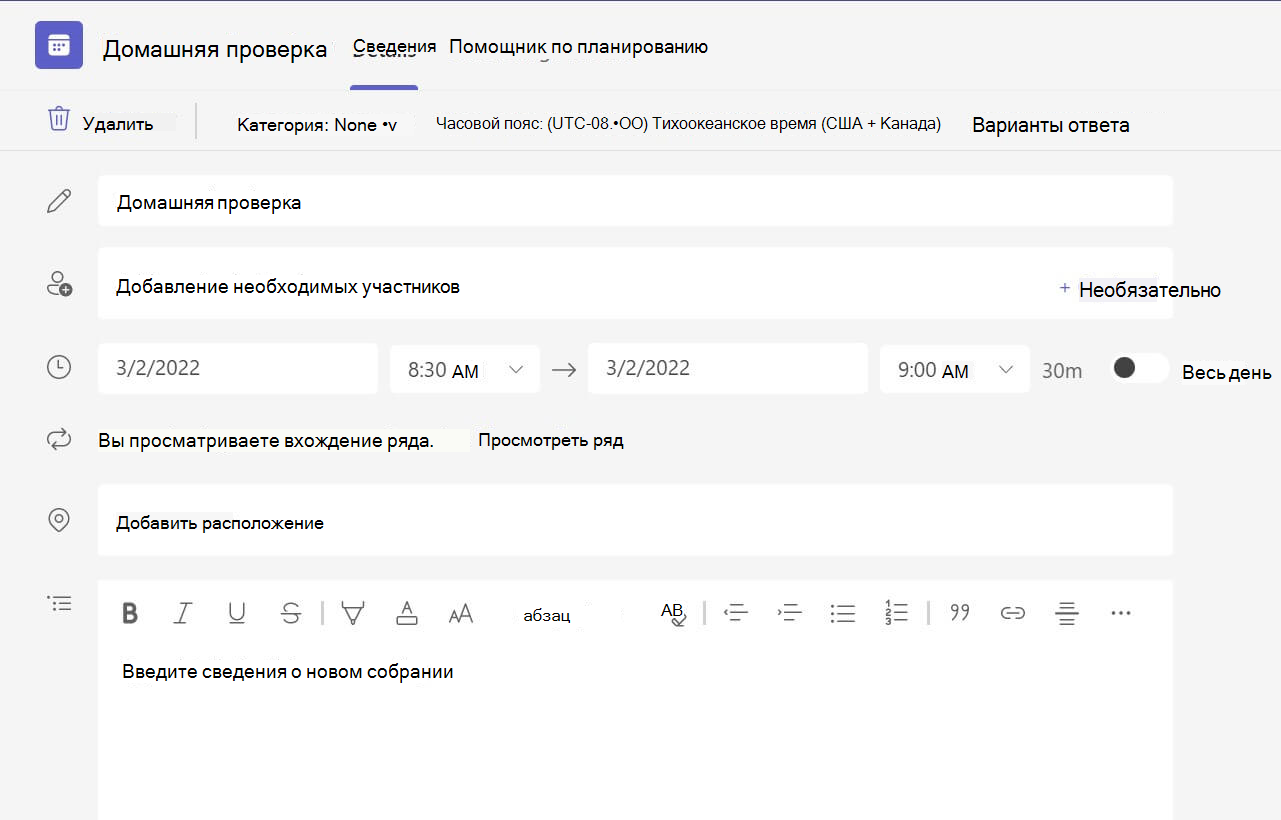
Готовьте повестку дня, выделяйте учебные цели и создавайте другие типы заметок, чтобы поделиться ими со студентами или коллегами перед собранием.
- Чтобы заранее подготовить контекст собрания или заметки, перейдите к Calendar
 и откройте собрание.
 - Введите заметки в текстовое поле Введите сведения об этом собрании.
- Нажмите кнопку Сохранить.
- Чтобы делать заметки во время собрания, выберите Дополнительные действия
 >Заметки о>собрании Сделать заметки.
Примечание
Все заметки отображаются в окне Chat и сохраняются на вкладке Заметки о собрании в Teams.
Создание холста Whiteboard
Используйте веб-приложение Whiteboard для совместной работы с классом, демонстрации математических задач и многого другого.
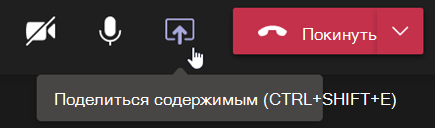
- Выберите Общий доступ к содержимому
 в элементах управления собранием.
 - Чтобы приступить к совместной работе с классом на холсте, выберите Whiteboard.
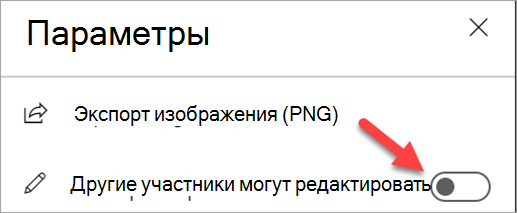
- Чтобы отключить совместную работу и продемонстрировать что-то учащимся, выберите Параметры
 , а затем установите переключатель Другие участники могут изменить значениеВыкл.
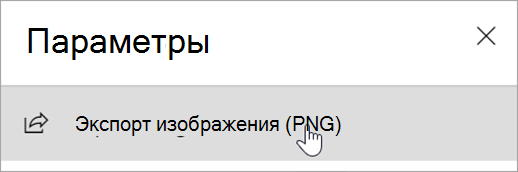
 - Откройте параметры и выберите Экспорт изображения (PNG), чтобы сохранить холст в папке Загрузки .
Примечание
Узнайте, что вы и ваши учащиеся могут делать с доской, и узнайте, как ее использовать.
Ведите протокол классных собраний
Делитесь записями собраний с учащимися для асинхронного обучения.
- В элементах управления собранием выберите Дополнительные действия .
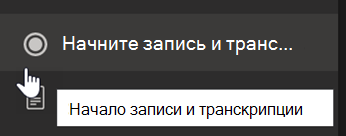
- Выберите Начать запись и транскрибирование.
Совет
Чтобы продолжить запись без расшифровки, выберите Дополнительные действия>Остановить расшифровку.
- По завершении выберите Дополнительные действия>Остановить запись и транскрибирование и подтвердить.
- Чтобы воспроизвести запись на собрании канала, перейдите в раздел Файлы. Все остальные собрания сохраняются в OneDrive.
Примечание
Дополнительные сведения о воспроизведении и совместном использовании записей.
Использование переговорных комнат
Используйте переговорные комнаты для обсуждений и проектов в небольших группах.
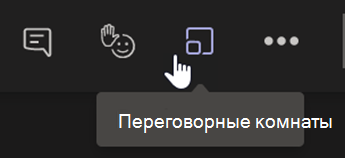
- В элементах управления собранием выберите Переговорные.
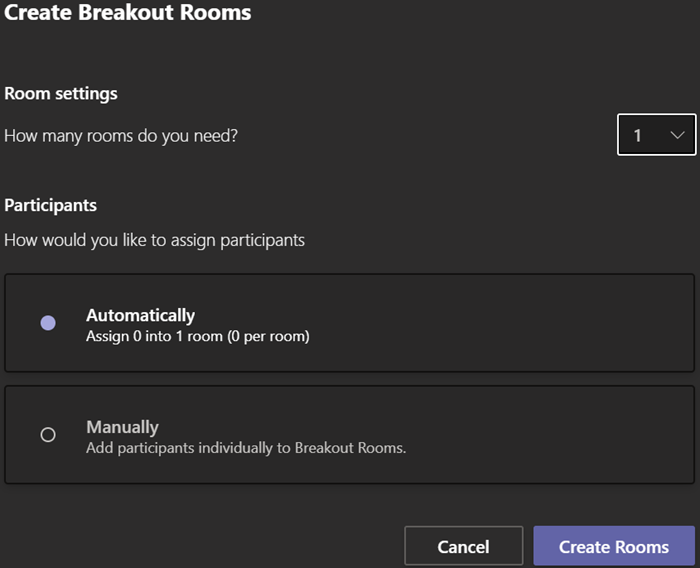
- В раскрывающемся меню выберите число комнат, которые вы хотите использовать для занятий.
- Выберите , чтобы назначить учащихся в переговорные комнаты автоматически или вручную.
- ВыберитеСоздать комнаты. Если вы решили автоматически назначать учащихся, они будут находиться в переговорной.
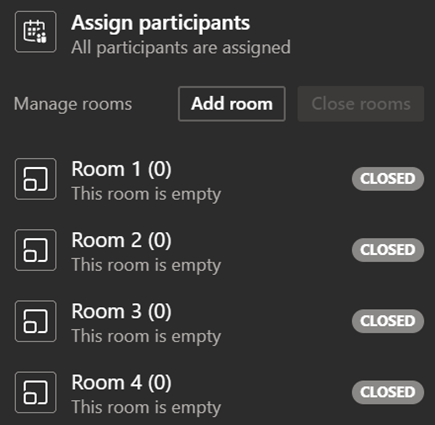
- Если вы решили назначить учащихся самостоятельно, разверните список в разделе Назначить участников, наведите указатель мыши на имена учащихся до появления флажков, а затем установите флажки рядом с именами, которые вы хотите сгруппировать. Затем выберите Дополнительные параметры и назначьте их помещению. Повторяйте эти действия, пока все учащиеся не будут сгруппированы по комнатам.
Примечание
Дополнительные сведения о настройке переговорных комнат и управлении ими.
 Параметры и выберите Экспорт изображения (PNG), чтобы сохранить холст в папке Загрузки .