Используйте средства специальных возможностей в Teams, чтобы устранить препятствия для собраний классов и определить приоритеты включения.
Присоединение к собранию с помощью средства чтения с экрана
- Нажмите клавиши CTRL+4, чтобы открыть представление Calendar
 .
. - Нажимайте клавишу TAB несколько раз, пока не найдете нужное собрание, и нажмите клавишу ВВОД. Откроется представление сведений о собрании.
- Нажимайте клавишу TAB еще раз, пока не услышите сообщение "Присоединиться к собранию", и нажмите клавишу ВВОД.
- Если вам не нужно вносить изменения в видео
 или аудио
  , нажмите клавишу ВВОД.
 - Чтобы изменить видео и звук перед присоединением, нажимайте клавишу TAB , пока не услышите фразу "Включить видео" или "Включить микрофон", а затем нажмите клавишу ПРОБЕЛ , чтобы включить или отключить параметр.
- По завершении присоединяйтесь к собранию, нажимая клавиши SHIFT+TAB , пока не услышите сообщение "Присоединиться к собранию". Затем нажмите клавишу ПРОБЕЛ.
Примечание
Узнайте больше о том, как использовать средство чтения с экрана для удаленного обучения с помощью Teams.
Включение автоматических субтитров
Субтитры преобразуют обсуждение в классе в текст, который отображается на экране в реальном времени и позволяет узнать, кто говорит.
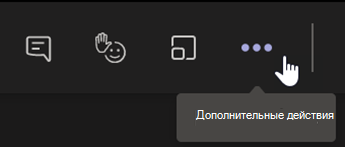
- Выберите Дополнительные действия
 .
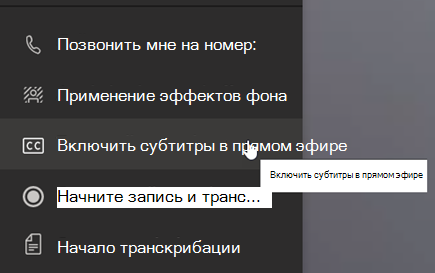
. - Выберите Включить автоматические субтитры.
- Чтобы остановить, выберите Дополнительные действия и отключить субтитры.
Совет
Попросите всех пользователей говорить четко и медленно, чтобы субтитры были более точными.
Поднимите руку и живые реакции
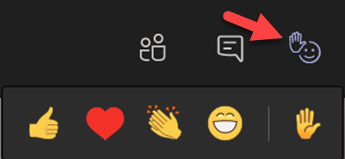
Виртуальная функция "Поднять руку" и эмодзи для отображения реакций позволяют вам и вашим учащимся подавать невербальные сигналы.
1. Нажмите кнопку Поднять руку на элементе управления собранием, который сигнализирует о наличии вопроса или комментария.
2. Выберите эмодзи, чтобы передать чувство или ответ.
Размытие фона
Размытый фон привлекает внимание к говорящему и тому, что он говорит.
- Выберите Дополнительные действия в элементах управления собранием.
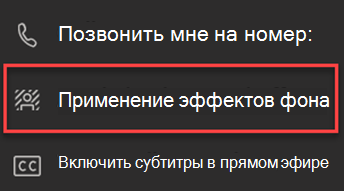
- Выберите Применить фоновые эффекты
 .
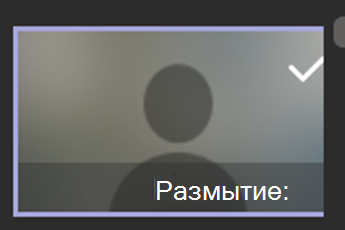
. - Нажмите кнопку Размытие, а затем Предварительный просмотр и щелкнитеПрименить и включить видео.
Примечание
Чтобы размыть фон перед уроком, присоединяйтесь к собранию. На экране предварительного подключения включите камеру. Выберите Фоновые> фильтрыРазмытие.
Создание расшифровки
Включите функцию расшифровки, чтобы поделиться ею с учащимися.
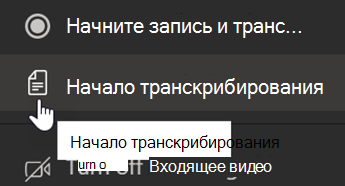
- В элементах управления собранием выберите Дополнительные действия .
- Выберите Начать расшифровку.
- По завершении выберите Дополнительные действия , а затем выберите Остановить транскрибирование. Расшифровка собраний будет сохранена в SharePoint.