
Используйте переговорные комнаты во время собраний класса, чтобы разделить учащихся на небольшие группы для обсуждений, групповых проектов и т. д. Открывайте и закрывайте комнаты несколько раз во время сеанса или перемещайте отдельных пользователей между комнатами. Только организаторы собрания могут создавать переговорные комнаты и управлять ими с помощью классических версий Teams (Windows или Mac).
Примечание
- Организация собрания с переговорными комнатами в настоящее время доступна только в классическом приложении "Teams для образования" для Windows или Mac. Обновитесь до последней версии.
- Участники могут присоединяться к переговорным комнатам из Windows, компьютеров Mac, мобильных устройств и веб-браузеров, включая Microsoft Edge, Chrome и т. д. На мобильном устройстве проверка, чтобы убедиться, что установлена необходимая для работы этой функции сборка, коснитесь пункта "Настройки>". Узнайте, как выполнить обновление до последней версии.
- Минимальная версия классического приложения (Windows или Mac): 1.3.00.24755
- Минимальная сборка iOS: 1.0.77.2020100603
- Минимальная сборка Android: 1.0.0.2020091301
Прежде чем начать, установите классическое приложение
Вы можете создавать собрания в любой версии Teams, но для создания переговорных комнат для учащихся вам потребуется Teams для Windows или Mac . Учащиеся могут присоединяться из любых версий Teams.
Затем запланируйте собрание или начните незапланированное собрание
- Выберите
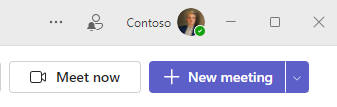
 > "CalendarMeetings" + "Создать собрание". Создавать переговорные комнаты и управлять ими могут только организаторы собраний.
 - Выберите канал для собрания или добавьте учащихся из класса в качестве участников.
Обратите внимание, что все параметры собрания, выбранные до или во время собрания, применяются также к собраниям с переговорными комнатами. Узнайте больше о параметрах собрания.
Важно
В настоящее время в переговорных комнатах не поддерживаются следующие функции.
- Быстрое незапланированное собрание из беседы канала
- Позвонить мне
- Копирование ссылки на собрание комнаты
- Добавление гостя в собрание или чат собрания
Создайте переговорные комнаты перед собранием
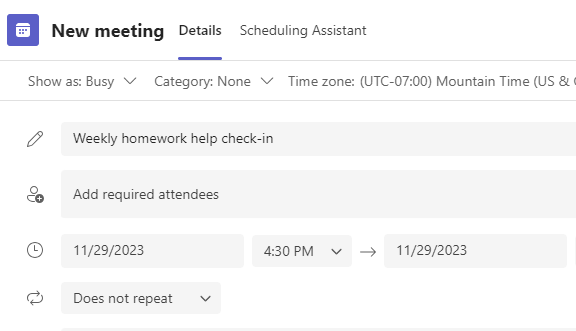
- Перейдите к собранию Teams и откройте приглашение на собрание.
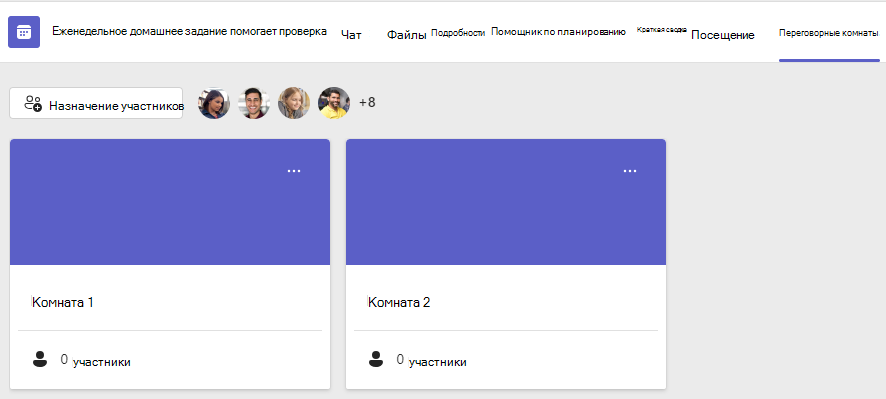
- Перейти в комнаты отдыха
- В раскрывающемся списке выберите, сколько комнат вы хотите создать.
- Выберите Назначить участников и укажите, хотите ли вы, чтобы учащиеся распределялись по комнатам автоматически или вручную.
Как только собрание начнется, вы сможете открыть переговорные комнаты.
Создавайте переговорные комнаты во время собрания
- Присоединяйтесь к собранию в назначенное время и ждите, пока к ней присоединятся учащиеся.
Важно
Присоединяйтесь к собранию из классического приложения Teams (Windows или Mac), чтобы иметь возможность создавать переговорные комнаты.
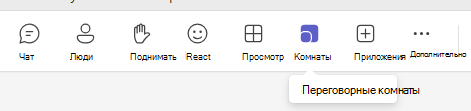
- Когда ваши учащиеся присоединятся и вы будете готовы, нажмите значок "Переговорные комнаты
 комнат" в элементах управления собранием.
 - В раскрывающемся списке выберите, сколько комнат вы хотите создать.
- Выберите, хотите ли вы, чтобы учащиеся распределялись по комнатамавтоматически или вручную.
- Выберите Создать комнаты.
Назначение участников в комнаты
Если вы выбрали автоматически, участники будут назначены в разные переговорные комнаты.
Если вы выбрали "Вручную", вы сможете отсортировать участников по определенным комнатам:
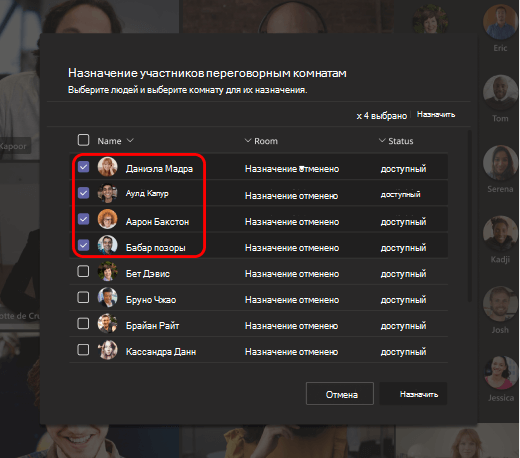
- Выберите Назначить участников. В этом окне организуйте участников, выбрав стрелку вниз рядом с именем или комнатой.
- Сгруппируйте учащихся для размещения в определенной переговорной комнате, установив флажки рядом с их именами.
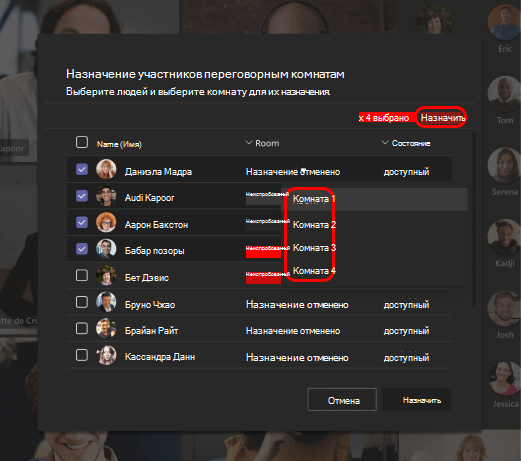
- Нажмите стрелку вниз рядом с полем "Назначить " и выберите комнату для него.
- Повторяйте шаги 2 и 3, пока каждому учащемуся не будет назначена комната.
- Выберите Подтвердить.
Если учащиеся присоединяются к собранию класса с опозданием, вы все равно можете назначить их в комнату, выбрав Назначить участников.
Примечание
Для повторяющихся собраний класса на следующем собрании будут доступны те же комнаты и те же комнаты.
Переименование комнат
Назовите переговорные комнаты так, чтобы они представляли небольшие группы студентов или проекты.
-
Выберите Переговорные комнаты .
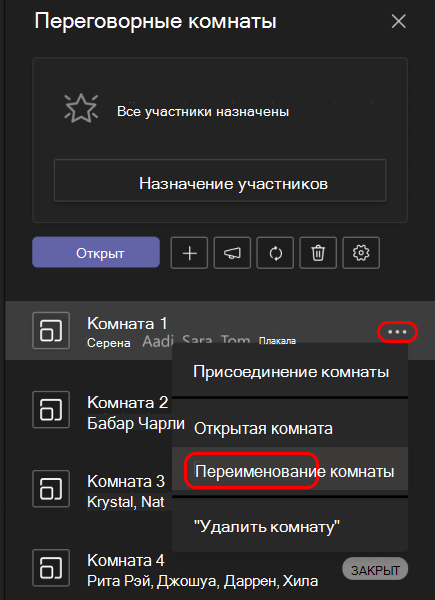
- Наведите указатель мыши на комнату и выберите кнопку "Дополнительные параметры"
 >"Дополнительные параметры" Переименовать комнату.
 - Введите новое имя и нажмите Переименовать комнату.
Установка предельного времени для сеанса переговоров
Следите за тем, чтобы учащиеся в соответствии с расписанием и знали об оставшемся времени, установив таймер. В каждой переговорной комнате будет виден таймер. По истечении выделенного времени переговорные комнаты автоматически закроются, и учащиеся вернутся к основному собранию класса.
- В элементах управления собранием выберите значок "Переговорные комнаты" .
-
Выберите кнопку параметров комнат

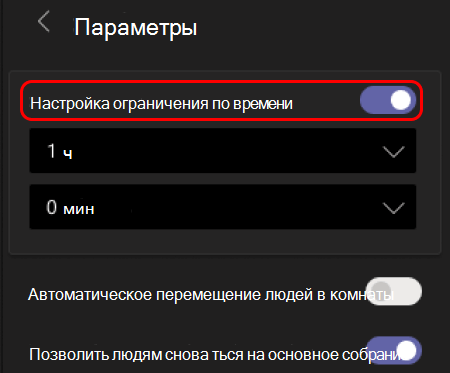
- Выберите "Установить ограничение по времени". Щелкните стрелку вниз и выберите длину сеанса.
- Когда все будет готово, нажмите кнопку "Назад", чтобы сохранить изменения.
Запуск переговорных комнат
Сначала выберите значок "Переговорные комнаты" .
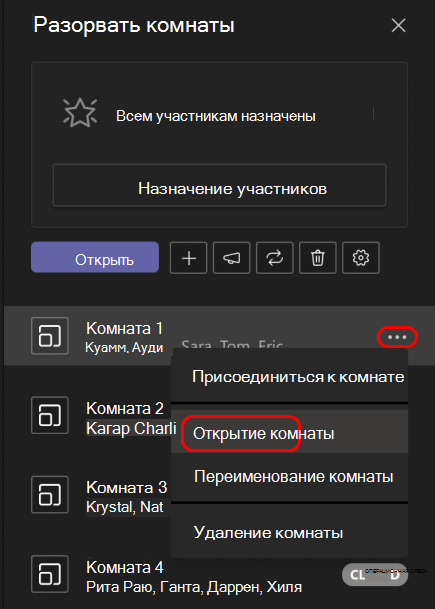
Чтобы запустить комнаты по отдельности, выполните следующие действия:
- Наведите указатель мыши на комнату и выберите Дополнительные параметры>комнату.
Чтобы запустить все комнаты одновременно, выполните следующие действия:
- Нажмите кнопку Открыть.
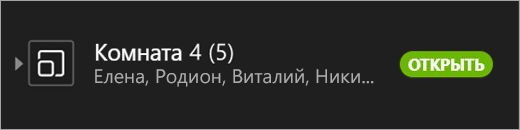
Вы узнаете, что комнаты успешно открылись, когда их статус изменится на Открыто.
Присоединиться к переговорной комнате
Чтобы присоединиться к комнате и следить за прогрессом в ней, выполните следующие действия.
-
Выберите Переговорные комнаты .
- Наведите указатель мыши на комнату и выберите Дополнительные параметры>дополнительных параметров Присоединиться к комнате.
- Нажмите Вернуться, когда вы будете готовы покинуть переговорную комнату и вернуться к основному собранию.
Отправка объявления в переговорные комнаты
После запуска переговорных комнат отправьте объявления, чтобы поделиться информацией о времени или приглашениями.
- В элементах управления собранием выберите значок "Переговорные комнаты" .
-
Выберите "Сделать объявление"

- Введите ваше объявление и выберите Отправить.
- Учащиеся получат уведомление в чате собрания о вашем объявлении.
Перемещение учащихся в разные комнаты
Перемещайте участников в разные переговорные комнаты по отдельности.
- В элементах управления собранием выберите значок "Переговорные комнаты" .
- Выберите "Назначить участников" и установите флажок рядом с именем человека, которого хотите переместить.
- Выберите новую комнату для пользователя, нажмите "Назначить" и " Переместить".
Общение с участниками в переговорной комнате
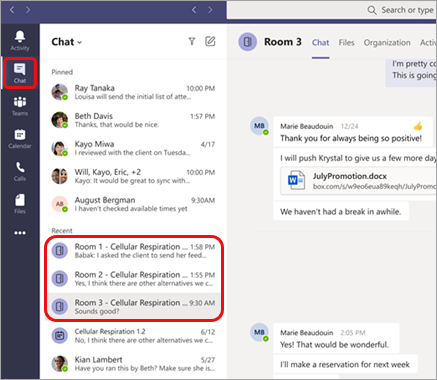
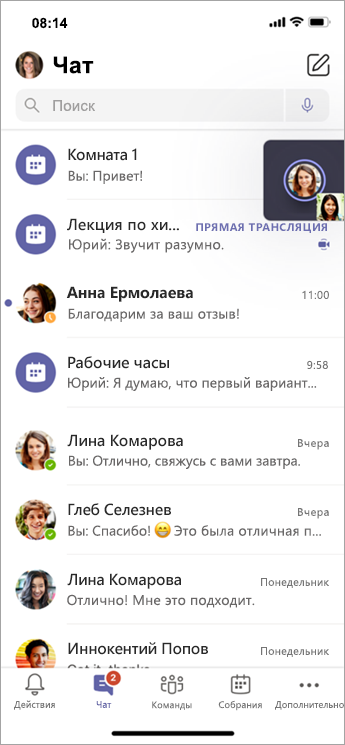
В каждой переговорной комнате будет свой чат. Вы и ваши учащиеся сможете получить к нему доступ из своего списка чатов и из Chat в переговорной комнате, как и в обычных собраниях.
- Учащиеся будут добавлены в чат переговорной комнаты, когда вы откроете комнату, и удалены, когда комната будет закрыта.
- У вас будет доступ ко всем чатам в переговорных комнатах.
- После закрытия переговорной комнаты закрывается и чат; Сообщения больше отправлять невозможно.
- Вы и ваши учащиеся по-прежнему можете получить доступ к журналу чата и общим файлам после закрытия переговорной комнаты.

Добавление и удаление переговорной комнаты.
Чтобы добавить переговорную комнату, выполните следующие действия.
- В элементах управления собранием выберите значок "Переговорные комнаты" .
- Нажмите
 "Добавить комнату".
 - Добавьте участников в комнату, следуя приведенным выше инструкциям.
Чтобы удалить отдельную переговорную комнату:
- В элементах управления собранием выберите значок "Переговорные комнаты" .
- Наведите курсор на комнату, выберите Дополнительные параметры>.
Чтобы удалить все переговорные комнаты сразу, выполните следующие действия.
- В элементах управления собранием выберите значок "Переговорные комнаты" .
- Выберите "Удалить комнаты"
 >"Удалить" "Удалить".
Закрытие переговорных комнат
При закрытии переговорной комнаты участники автоматически возвращаются на главное собрание.
Чтобы закрыть комнаты по отдельности, выполните следующие действия:
-
Выберите Переговорные комнаты .
- Наведите указатель мыши на комнату, а затем выберите Дополнительные параметры
 > дополнительных параметров Закрыть комнату.
Чтобы закрыть все комнаты одновременно, выполните следующие действия:
-
Выберите Переговорные комнаты .
- Выберите Закрыть.
Вы узнаете, что комнаты успешно закрылись, когда их статус изменится на Закрыто.
- Нажмите Возобновить, когда все участники вернуться из переговорных комнат и вы будете готовы возобновить собрание полным составом.
Совет
При повторном открытии комнат в дальнейшем назначение комнат останется прежним, если только вы не переназначите участников или не создадите комнаты с нуля.
Сохранение файлов, записей и заметок из переговорных комнат
Доступ к файлам, записям и заметкам из переговорной комнаты можно получить в чате комнаты. Вы и учащиеся сможете получить доступ ко всем материалам после закрытия комнаты, но учащиеся не смогут продолжать беседу в чате или добавлять дополнительные материалы.
Изменение параметров переговорной комнаты
Чтобы изменить параметры, выберите Переговорные комнаты> переговорных комнат ".
- Автоматическая настройка комнаты
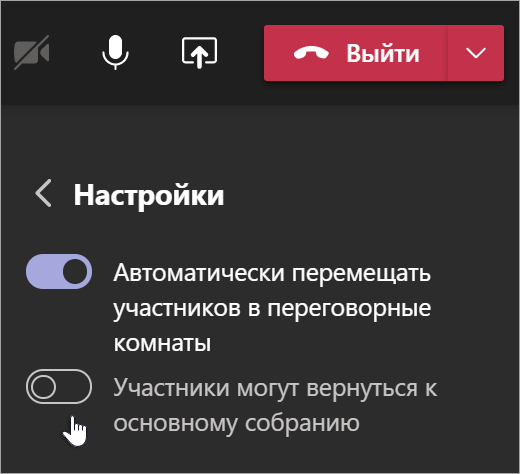
По умолчанию переговорные комнаты настроены на автоматическое перемещение учащихся в открытые комнаты. Если вы хотите изменить этот параметр, выключите переключатель "Автоматически перемещать пользователей в открывшиеся комнаты ".
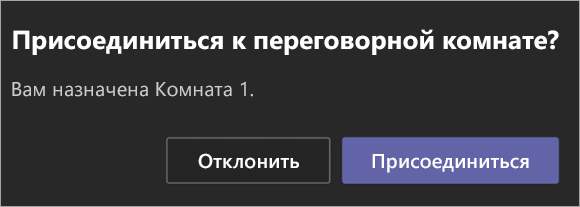
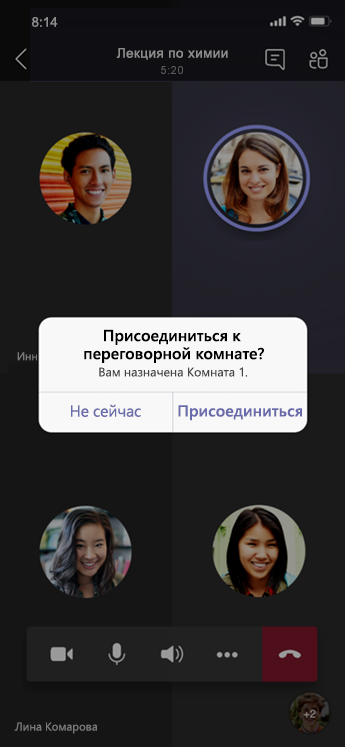
Если автоматическая настройка отключена, учащиеся получат сообщение с просьбой присоединиться к переговорной комнате. Перед перемещением им нужно будет выбрать Присоединиться к комнате.
- Разрешение учащимся возвращаться к основному собранию
По умолчанию этот параметр отключен. Чтобы включить эту функцию, включите переключатель рядом с пунктом "Участники могут возвращаться к основному собранию ".
Это позволит учащимся покидать переговорные комнаты и возвращаться к основному собранию.
Просмотр участия переговорных комнат в отчетах о посещаемости
Получайте представление о действиях учащихся в переговорных комнатах для собраний класса с помощью отчетов об посещаемости. Узнайте, к какой комнате присоединился каждый учащийся, когда он вошел и когда вышел.
Чтобы просмотреть сведения о переговорной комнате на собрании класса:
- Откройте Teams и выберите Calendar.
- Выберите собрание класса, о котором нужно получить сведения, и разверните его, чтобы просмотреть сведения.
- Выберите "Посещаемость".
- В разделе "Участники" выберите учащегося, чтобы увидеть, в какую переговорную комнату он вошел, в какое время он присоединился к ней и покинул ее.
Примечание
Отчеты о посещаемости не включают данные из удаленных переговорных комнат.
Повторное создание комнат с нуля
Измените конфигурацию комнат и назначений, вернувшись к элементам управления собранием и повторив процесс создания переговорной комнаты.
- В элементах управления собранием выберите значок "Переговорные комнаты" .
- Выберите "Повторно создать комнаты
 " и подтвердите свое решение.
 - Следуйте инструкциям, упомянутым в начале этой статьи, чтобы создать переговорные комнаты и назначить учащихся в комнаты.
Статьи по теме
Почему я не могу использовать переговорные комнаты?