
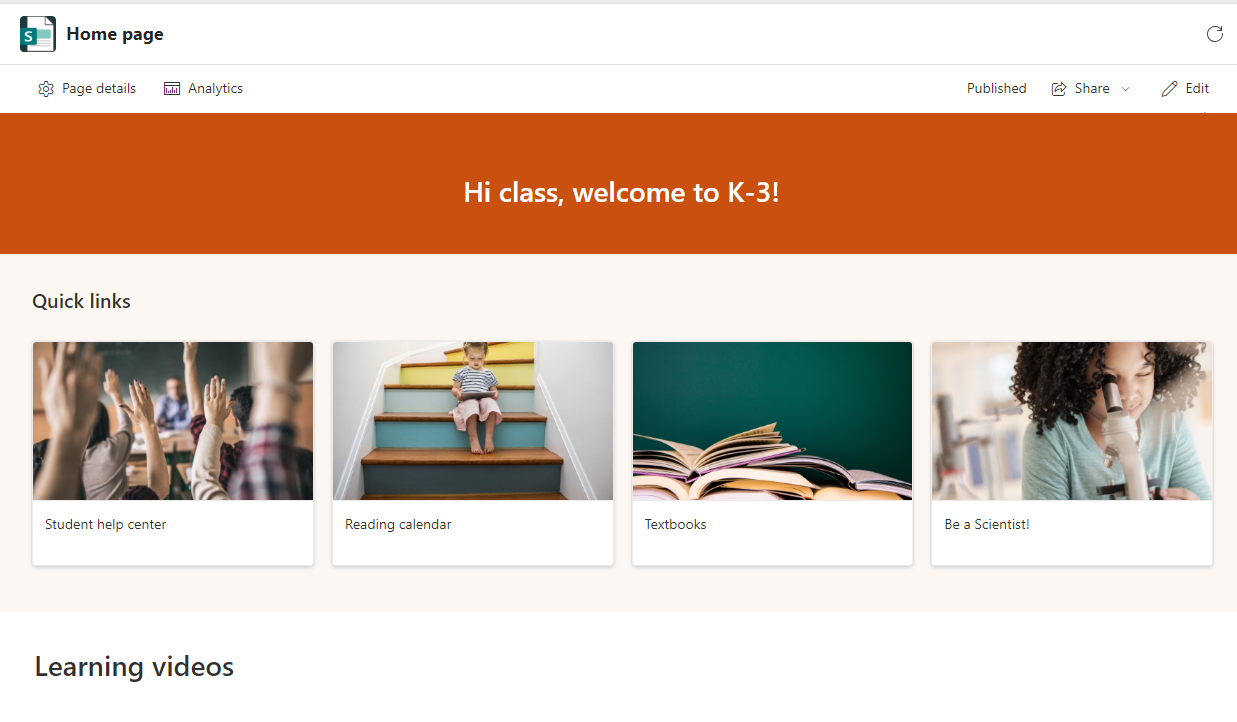
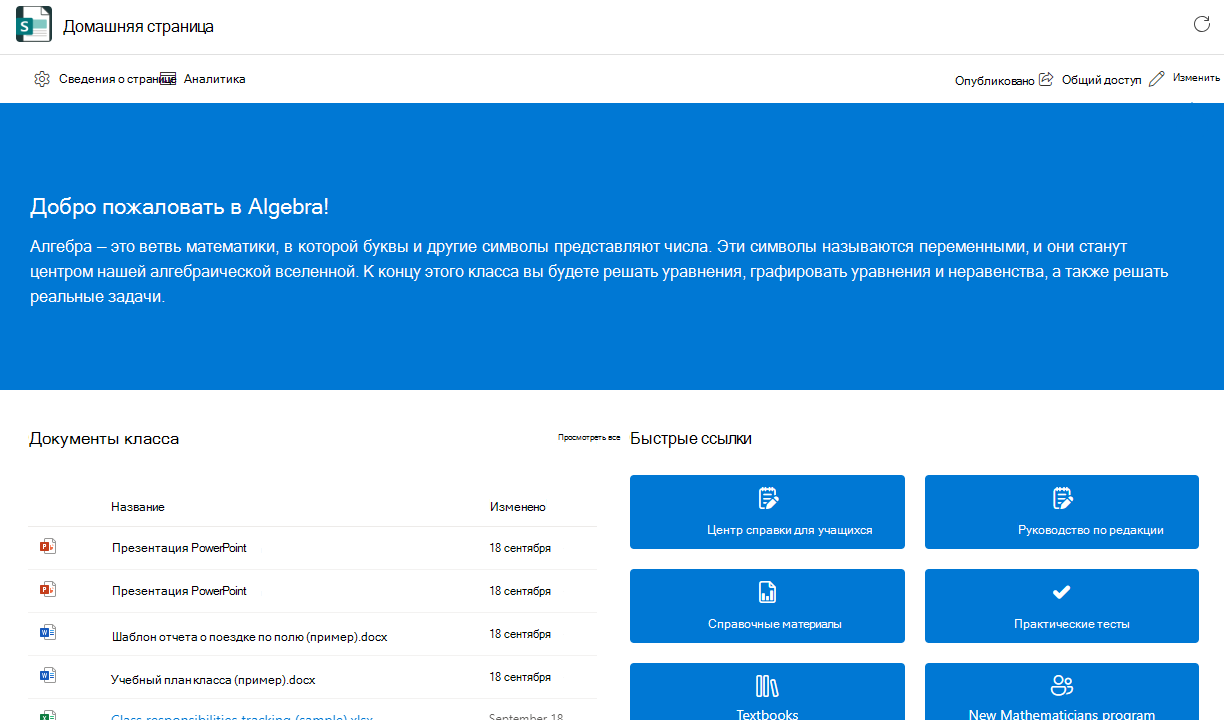
Microsoft Teams для образования упрощает обмен информацией между преподавателями и учащимися. На домашнюю страницу автоматически добавляются все команды классов. Она предоставляет централизованное место назначения для проверки последних объявлений, закрепленных ресурсов классов, предстоящих заданий, недавно измененных файлов классов и многого другого. Только преподаватели могут публиковать изменения на домашней странице класса из приложения Teams или Teams в Интернете — редактирование недоступно на мобильных устройствах. Учащиеся могут просматривать содержимое и получать к нему доступ только после допуска в класс.
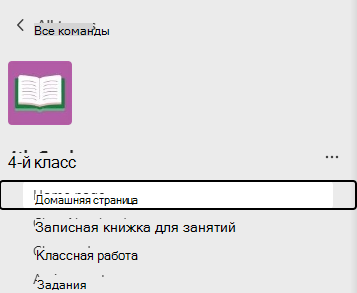
Перейти на домашнюю страницу
- Перейдите к команде класса и выберите Домашняя страница.
- На домашней странице класса автоматически используется основной шаблон. В некоторых разделах будет отображаться уже добавленное содержимое. Другие разделы потребуется настроить и отредактировать.
Примечание
Если вы уже создали страницу в SharePoint для этой команды класса, появится диалоговое окно, в котором будет предложено выбрать текущую страницу или шаблон домашней страницы класса. Если выбрать домашнюю страницу класса, существующая страница будет перезаписана. Сохраните текущую страницу, если вы решили не изменять ее.
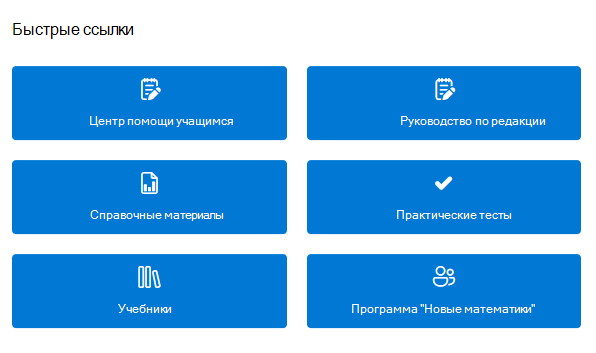
Быстрые ссылки
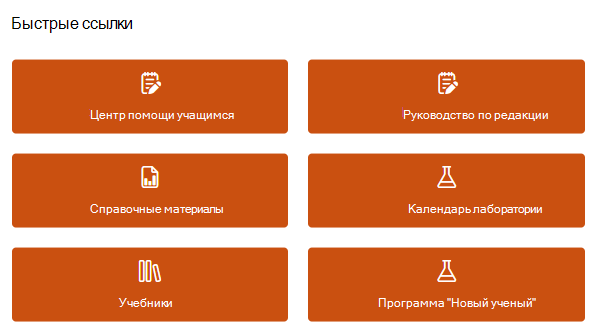
Следующие разделы включены по умолчанию для всех команд класса. Можно изменить, переместить и удалить любой раздел.
- Центр справки для учащихся
- Руководство по редактированию
- Справочные материалы
- Календарь лабораторной работы
- Учебники
- Новая программа для ученых
Редактирование и публикация изменений
Примечание
Домашнюю страницу можно редактировать только из приложения Teams или Teams для Интернета. Редактирование недоступно на мобильных устройствах, хотя как преподаватели, так и учащиеся могут получить доступ к элементам и открыть их из мобильного приложения Teams.
Изменение домашней страницы:
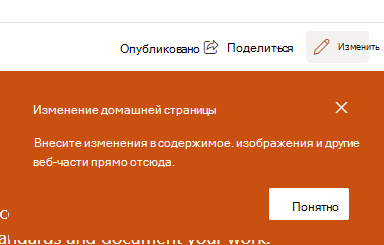
- Выберите "Изменить" в верхней части страницы.
- Щелкните раздел страницы, который нужно изменить.
- При этом появится панель инструментов, с помощью которой можно выполнять различные действия.
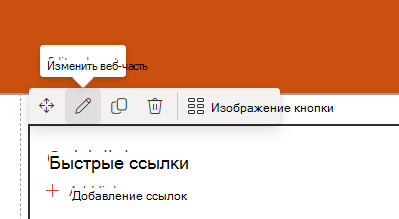
Выберите "Изменить веб-часть
 ", чтобы изменить макет или изображения раздела.
- Появится панель редактирования. Внесите нужные изменения. Когда все будет готово, закройте эту панель.
- Щелкните текст баннера, объявлений, разделов "Ресурсы" и "Обо мне" на этой странице, чтобы отредактировать текст.
- Чтобы изменить расположение веб-части на странице, выберите "Переместить веб-часть
 " и перетащите раздел на нужное место.
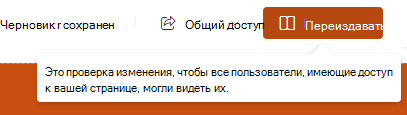
4. Когда все будет готово, нажмите кнопку "Опубликовать повторно ", чтобы изменения стали видны всему классу.
Совет
Если ваш ИТ-администратор создал для вас команды, но не добавил в них учащихся, настройте домашнюю страницу перед нажатием кнопки "Активировать", чтобы добавить учащихся в класс.
Добавление и удаление разделов страниц
Не забудьте сначала выбрать "Изменить " в верхней части страницы.
Удаление раздела:
- Выберите раздел, а затем выберите команду "Удалить веб-часть"
 на появившейся панели инструментов.
Добавление нового раздела:
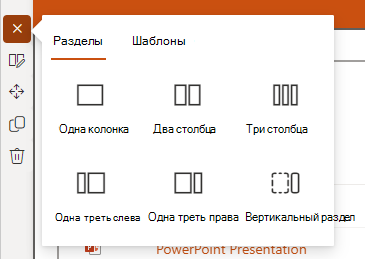
- Нажмите кнопку + Добавить новый раздел.
- Выберите внешний вид раздела: выберите Разделы или Шаблоны.
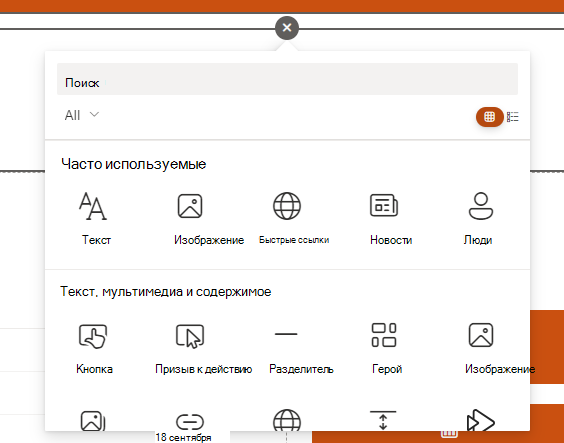
- Нажмите кнопку + Добавить новую веб-часть, которая появится при наведении указателя мыши на новый раздел.
- Настройте раздел, используя текст, изображения, ссылки, видео и другие доступные варианты веб-части.
Совет
Узнайте больше о типах веб-частей , которые можно добавлять на домашнюю страницу.
Завершив удаление или добавление разделов на домашнюю страницу, нажмите кнопку " Опубликовать повторно ", чтобы изменения стали видны всему классу.
Подробнее
Teams для образования: краткое руководство
Использование веб-частей на странице SharePoint
Информируйте сотрудников и учащихся учебного заведения и вовлекайте их с помощью шаблонов сайтов