
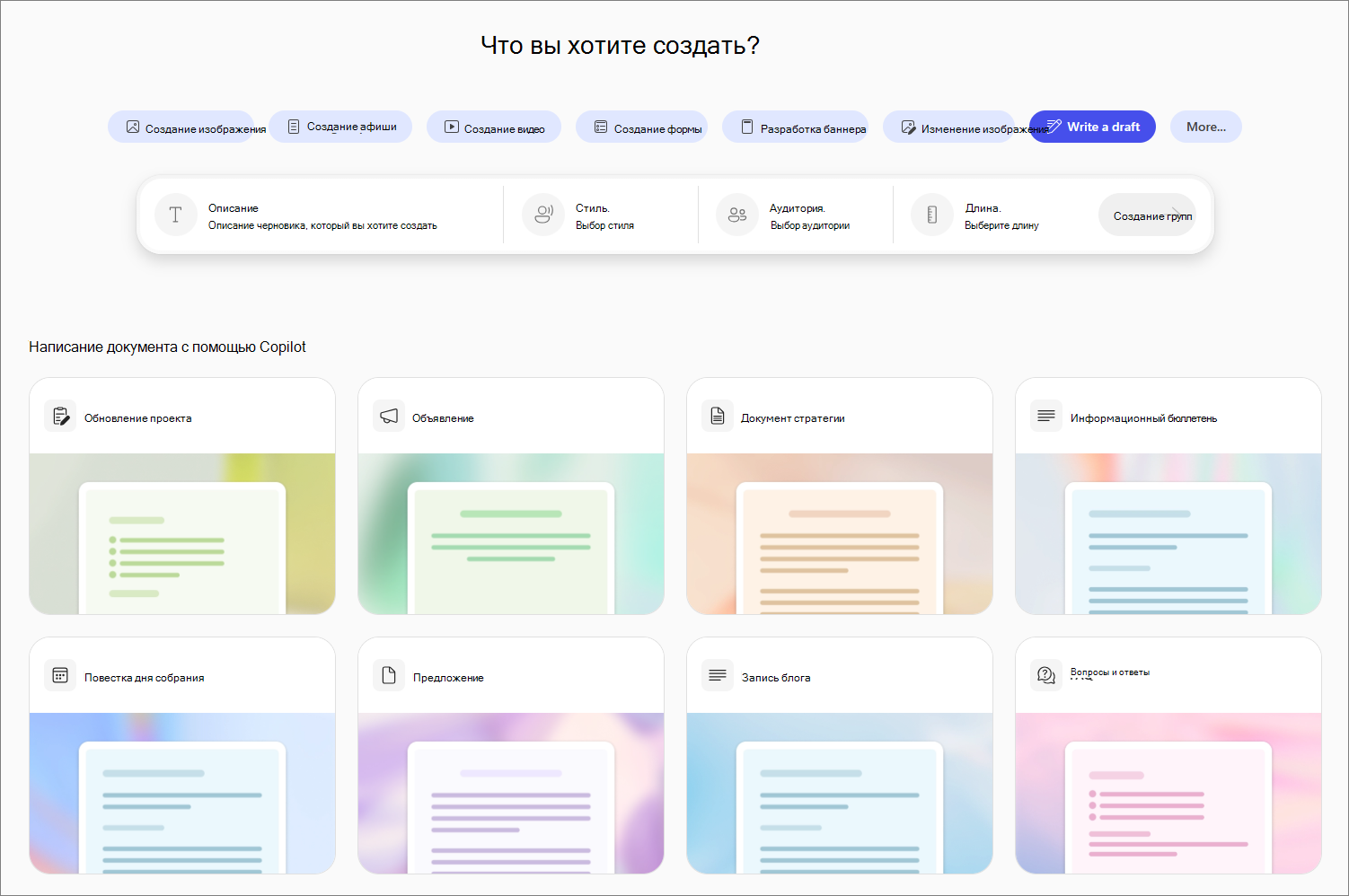
Microsoft 365 Copilot Создание помогает быстро создавать черновики сообщений электронной почты, документов и другого содержимого. Просто добавьте несколько деталей и изучите предложения Copilot, чтобы сэкономить время и четко общаться.
Примечание
Чтобы использовать эту функцию, требуется допустимая подписка Microsoft 365. Если вы используете подписку Microsoft 365 персональный, для семьи или премиум, для некоторых функций Copilot могут действовать ограничения на использование, или такие функции могут со временем изменяться. Подробнее о функциях Copilot и об ограничениях ИИ в подписках Microsoft 365 персональный, для семьи и премиум.
Создание черновика с помощью приложения Microsoft 365 Copilot
В приложении Microsoft 365 Copilot выберите модуль Создать в области навигации слева.
Выберите Написать черновик. Если вы не видите его, выберите Дополнительно... в меню.
Выберите Описание , чтобы сообщить Copilot, какой тип черновика вы хотите создать. Например:
 Напишите обновление проекта для моей команды руководителей о наших ежемесячных показателях продаж. Включите ключевые метрики, предстоящие вехи, проблемы и решения.
Если у вас есть документ, который отражает стиль или формат, который вы ищете, выберите Добавить файл и направьте Copilot, чтобы использовать его в качестве ссылки.
Совет
- Не знаете, с чего начать? Просмотрите рекомендуемые типы документов в разделе Написать документ с помощью Copilot и выберите один из них. Copilot предварительно заполнит описание запросом, который создает аналогичный документ, и вы можете просто подставить сведения о том, каким должен быть ваш документ.
- Вы также можете просмотреть различные шаблоны в разделе Начать с шаблона.
Выберите Стиль и выберите тип стиля написания документа, например простой, вдохновляющий или убедительный.
Выберите Аудитория , если вы хотите указать тип аудитории, например руководство, моя команда или клиенты.
Выберите Длина , чтобы выбрать один или несколько абзацев или страниц.
Нажмите кнопку Создать.
Другие способы создания
Создание образов, созданных ИИ, с помощью приложения Microsoft 365 Copilot
Создание плаката с помощью приложения Microsoft 365 Copilot
Создание инфографики с помощью приложения Microsoft 365 Copilot