
Воплощайте свои идеи в жизнь с помощью Microsoft Copilot Chat и Microsoft Copilot Страниц. Начните в Copilot Chat, чтобы провести мозговой штурм и уточнить свои мысли, а затем используйте Страницы Copilot для разработки концепций, сбора контента и совместной работы с командой — и все это в одном общем пространстве.
Примечание
- Если у вас рабочая или учебная учетная запись (Entra ID), функция "Страницы Copilot" доступна пользователей, у которых есть хранилище SharePoint или OneDrive, в том числе без лицензии Microsoft 365 Copilot.
- Если у вас личная учетная запись Майкрософт, функция "Страницы Copilot" доступна при наличии подписки на Microsoft 365 персональный, для семьи, премиум или Pro (Microsoft 365 персональный). Подробнее о лицензировании Microsoft Copilot и планах Microsoft Copilot.
Chat with Copilot и создайте черновик своей страницы
В поле создания сообщения Copilot введите запрос, а затем нажмите кнопку "
 .
.Совет
Явно попросите Copilot "Создать страницу..." или "Сгенерируй страницу...", она может автоматически создать страницу, когда обнаружит, что вы делаете черновик чего-то долгосрочного (например, краткого описания проекта), и продолжить доработку вместе с вами.
Нажмите кнопку "Карандаш"
 ниже ответ Copilot, чтобы создать страницу и открыть ее рядом с Copilot Chat. Выделите заголовок прямо на странице, если вы хотите его переименовать.
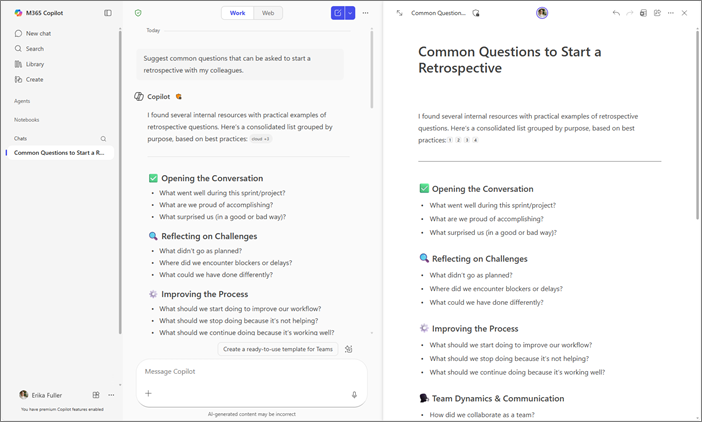
Работайте бок о бок с Copilot Chat, чтобы уточнять содержимое в режиме реального времени. Используя ваши запросы, Copilot может обновлять существующее или добавлять новое содержимое на страницу. Вы также можете задавать вопросы о странице, и Copilot предоставит ответы на основе текущего контента. Вы можете в любое время вносить непосредственные изменения на свою страницу.
Примечание
Если вы попросите Copilot Chat обновить страницу, часть содержимого из предыдущих бесед может быть удалена. Проверяйте свою страницу после правок, чтобы не потерять важные сведения.
Совет
Напомнить чат, который вы хотели бы добавить на свою страницу? Выберите пункт Chat в области навигации слева, чтобы просмотреть список журнала чатов, и выберите нужный чат. В нижней части этого ответа чата щелкните значок "Страницы " и выберите "Добавить на страницу последних". Введите заголовок страницы в поле поиска или выберите его в разделе "Последние страницы".
Попросите Copilot отредактировать страницу
Все элементы на вашей странице можно редактировать. Вы также можете использовать Copilot для непосредственной настройки и уточнения содержимого на странице.
- Выделите текст, который хотите обновить.
- Выберите "Спросить Copilot".
- Введите запрос и нажмите кнопку ".
Copilot отредактирует содержимое для вас.
Дополнительные способы работы со Страницами Copilot
Начало работы со Страницами Microsoft Copilot
Добавление ответов Copilot Chat на несколько страниц
Просмотр или восстановление более ранней версии страницы Microsoft Copilot
Использование сочетаний клавиш Copilot для редактирования страницы Microsoft Copilot