
Примечание
- Если у вас рабочая или учебная учетная запись (Entra ID), функция "Страницы Copilot" доступна пользователей, у которых есть хранилище SharePoint или OneDrive, в том числе без лицензии Microsoft 365 Copilot.
- Если у вас личная учетная запись Майкрософт, функция "Страницы Copilot" доступна при наличии подписки на Microsoft 365 персональный, для семьи, премиум или Pro (Microsoft 365 персональный). Подробнее о лицензировании Microsoft Copilot и планах Microsoft Copilot.
Microsoft Страницы Copilot упрощает совместную работу. Если в проекте участвуют несколько участников, включая Copilot, полезно знать, кто и что написал.
Определите, что и когда написал
Откройте страницу Copilot, которую нужно просмотреть.
Совет
Не знаете, где его найти? Узнайте, как найти свои Страницы Copilot. Хотите поделиться своей страницей? Узнайте, как делиться своими Страницами Copilot.
Щелкните в любом месте текстовой области на странице. Если сведения об авторе доступны, вы увидите изображение профиля или инициалы рядом с содержимым.
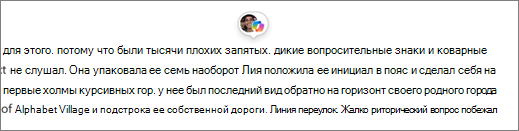
Если абзац редактировали несколько человек, вы увидите изображение профиля, за которым следует знак +N, где N представляет количество дополнительных участников.
Наведите курсор на изображение профиля, чтобы просмотреть имя участника и увидеть, какие части абзаца они написали. Контент, созданный Copilot, будет четко обозначен именем и значком Copilot, а также именем пользователя, создавшего запрос.
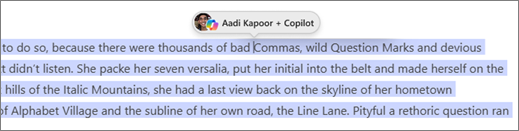
Выберите аватар, чтобы увидеть, когда было внесено изменение, включая дату и время.
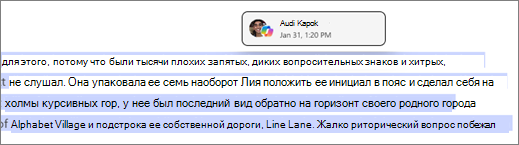
Если абзац редактировали несколько человек, вы также сможете увидеть, какие части были созданы каждым из них.
Дополнительные способы работы со Страницами Copilot
Начало работы со Страницами Microsoft Copilot
Добавление ответов Copilot Chat на несколько страниц