

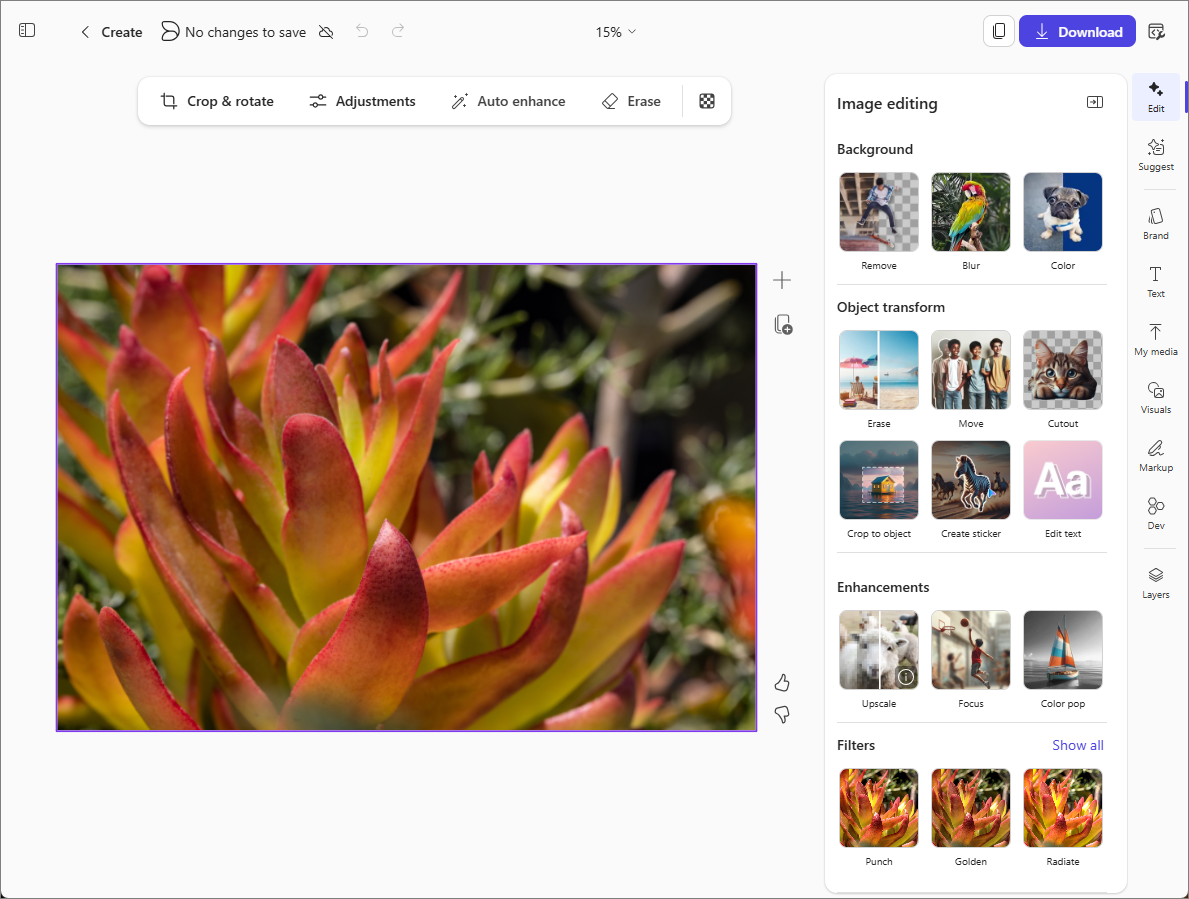
Используя приложение Microsoft Copilot, вы можете редактировать изображение с помощью инструментов на базе искусственного интеллекта. Обрезайте, корректируйте, улучшайте, стирайте объекты, добавляйте текст и применяйте эффекты, чтобы получить профессиональные результаты.
Примечание
Чтобы использовать эту функцию, требуется допустимая подписка Microsoft 365. Если вы используете подписку Microsoft 365 персональный, Family, Premium или Pro, для некоторых функций Copilot могут действовать ограничения на использование, или такие функции могут со временем изменяться. Узнайте больше о функциях Copilot и ограничениях ИИ в подписках Microsoft 365 персональный, для семьи, премиум и Pro.
Как редактировать изображение
Получите доступ к разделу создания Copilot с помощью одного из следующих способов:
- Перейдите в раздел "Что вы хотите создать?" в веб-браузере.
- Перейдите к Copilot в веб-браузере, выберите значок "Приложения и другое " в верхнем левом углу окна, а затем нажмите значок "Создать ".
- Откройте приложение Copilot, выберите значок "Приложения и другое " в верхнем левом углу окна, а затем щелкните значок "Создать ".
Если потребуется, войдите с помощью учетной записи с действующей подпиской Microsoft Copilot, чтобы получить доступ к разделу "Создать".
В окне "Что вы хотите создать?" выберите "Изменить изображение". Если вы не видите этот параметр, выберите "Еще...", а затем выберите "Изменить изображение" в появившемся меню.
Выберите "+ Добавить изображение" и перетащите изображение в поле или выберите "Отправить с устройства ", чтобы выбрать изображение для изменения.
Выбрав изображение для редактирования, нажмите Изменить ➜.
Выберите один или несколько инструментов редактирования изображений справа.
Редактирование — выберите один из множества инструментов для обрезки изображения, изменения или удаления фона, улучшения изображения, добавления фильтров и т. д.
Предложение — получите предлагаемые ИИ дизайны на основе текущего изображения.
Фирменная символика — выберите цветовую палитру, логотипы или шрифты, если ваша организация предоставляет пакеты фирменного стиля для использования Copilot.
Текст — добавьте стандартизированный или пользовательский текст.
"Мои файлы мультимедиа " — выберите другие изображения или файлы мультимедиа для вставки в этот образ.
Визуальные элементы — вставьте рисунки, фигуры, иллюстрации и многое другое в это изображение. Вы даже можете попросить ИИ сгенерировать новое изображение для вставки на основе вашего описания того, что вы хотите.
Разметка. Выберите цифровое перо, чтобы нарисовать на изображении или добавить к нему заметку.
Слои — добавьте фоновый слой к своему изображению.
Совет
Если вы передумали вносить правку, нажмите кнопку "Отменить " вверху страницы, чтобы отменить ее.
На панели инструментов над изображением также доступны следующие инструменты:
- Обрезка & поворот — автоматическая обрезка изображения или выбор других пропорций.
- Корректировки. Отредактируйте изображение, изменяя его яркость, контрастность, насыщенность и другие параметры.
- Автоматическое улучшение — используйте ИИ для улучшения изображения, выбрав этот параметр. Чтобы сравнить версии, перетащите ползунок в центре изображения. Проведите пальцем вправо, чтобы просмотреть исходное изображение, или влево, чтобы просмотреть улучшенную версию. Затем выберите « Принять » или «Отменить изменения».
- Стирание — выделение, рисование кистью или рисование рамки вокруг объекта, чтобы изменить его.
Когда будете довольны результатом, нажмите кнопку "Сохранить и скопировать " в правом верхнем углу, чтобы сохранить или скопировать обновленное изображение.