
Последнее обновление: апрель 2026 г.
Рабочие процессы — это агент в Microsoft Copilot, который помогает автоматизировать работу в Microsoft 365 с помощью естественного языка. Вместо настройки шагов или соединителей вручную вы просто описываете, что вам нужно, и Рабочие процессы создают рабочий рабочий процесс с помощью поддерживаемых служб Microsoft 365.
Рабочие процессы позволяют выполнять следующие действия:
- Автоматизация задач в таких приложениях, как Outlook, SharePoint, Teams и Планировщик.
- Запуск действий по расписанию или в ответ на события.
- Собирайте и сохраняйте вводимые пользователями данные с помощью адаптивных карточек в Teams.
- Используйте данные Microsoft 365, например календарь, задачи или списки, без написания кода.
- Тестируйте рабочие процессы и управляйте ими в визуальном конструкторе.
Необходимые условия
Чтобы использовать Workflows Agent, вы должны быть участником программы Frontier.
Примечание
- В настоящее время рабочие процессы развертываются в Frontier с ранним доступом к планам Microsoft 365 персональный, для семьи и премиум на некоторых рынках и языках, начиная с США и английского языка (en-us). Расширенный доступ ожидается в ближайшее время.
- Frontier включает ранний доступ к экспериментальным функциям, что означает, что они могут меняться по мере улучшения Microsoft.
Добавьте агент Рабочих процессов (Frontier) в Copilot из магазина агентов. Если у вас есть лицензия Microsoft Copilot, выполните следующие действия, чтобы добавить рабочие процессы:
- Войдите в Microsoft Copilot.
- В области навигации слева выберите Агенты.
- Найдите и добавьте агент рабочих процессов (Frontier). Вы должны увидеть Рабочие процессы в левой области навигации в разделе Агенты.
Чтобы использовать рабочие процессы, ваша политика защиты от потери данных в Центре администрирования Power Platform должна включать следующее:
- Соединители: SharePoint, Утверждения, Teams, Планировщик, M365Copilot и Outlook.
Дополнительные сведения: политики данных - Действия ИИ: действия ИИ — это соединитель в Power Platform.
- Запрос ИИ: запрос ИИ — это функция , которую необходимо включить в центре администрирования Power Platform для среды. Если она еще не включена, необходимо убедиться, что PredictionSchema включен/активирован в вашей организации Dataverse на уровне среды.
- Перейдите в среду в Центре администрирования Power Platform.
- Параметры ->Ресурсы ->Все устаревшие параметры
- В области устаревших параметров выберите "Процессы".
- Переключение представления на все процессы.
- Включить PredictionSchema
- Соединители: SharePoint, Утверждения, Teams, Планировщик, M365Copilot и Outlook.
Построение рабочего процесса
Опишите, что вы хотите сделать в своем рабочем процессе.
- Войдите в Microsoft Copilot.
- В области навигации слева в разделе "Агенты" выберите "Агент рабочих процессов (пограничный)".
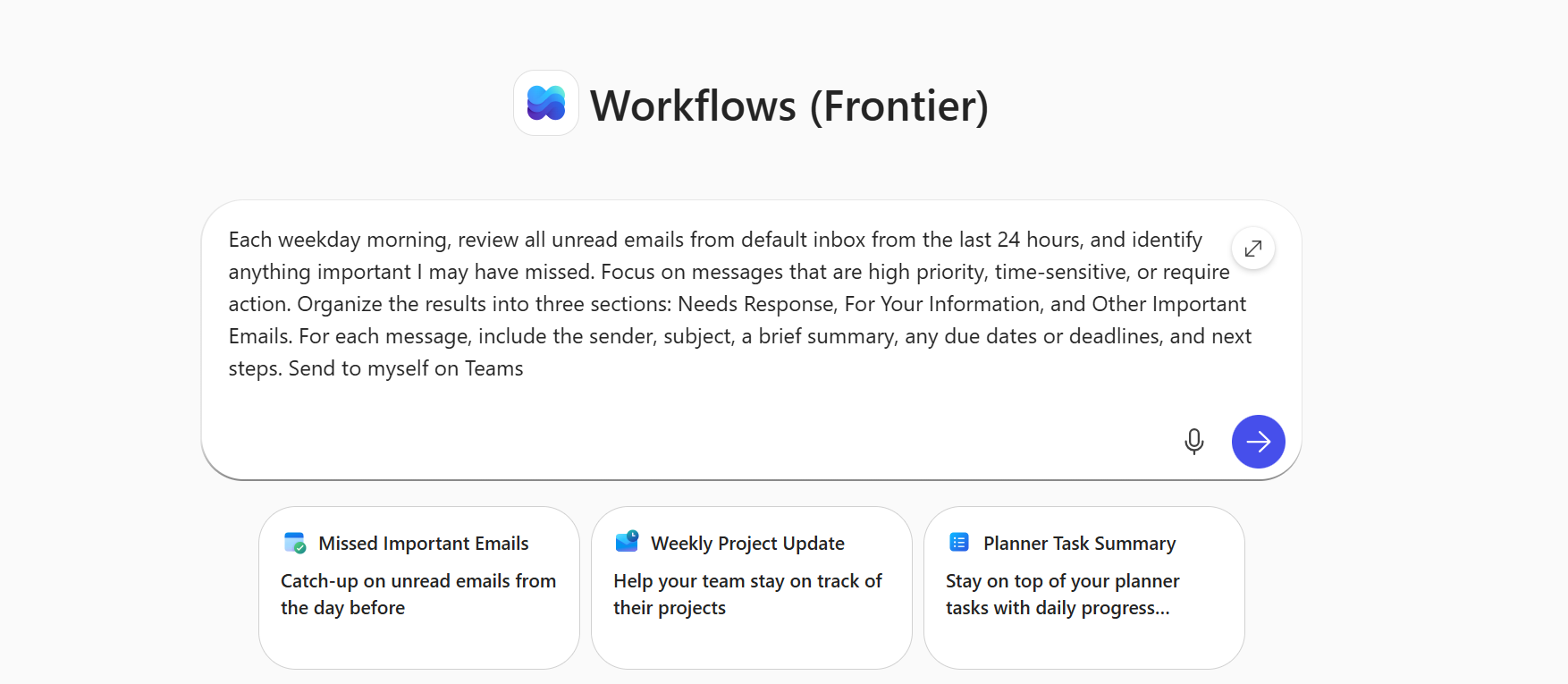
- Введите запрос в текстовое поле. Например:
Каждое утро в будний день просматривайте все непрочитанные сообщения из папки "Входящие" по умолчанию за последние 24 часа и определяйте все важные сообщения, которые я мог пропустить. Сосредоточьтесь на сообщениях с высоким приоритетом, которые требуют срочных действий или требуют действий. Упорядочьте результаты в трех разделах: "Требуется ответ", "К сведению" и "Другие важные сообщения". Для каждого сообщения укажите отправителя, тему, краткую сводку, все сроки выполнения и сроки, а также дальнейшие действия. Отправка самому себе в Teams
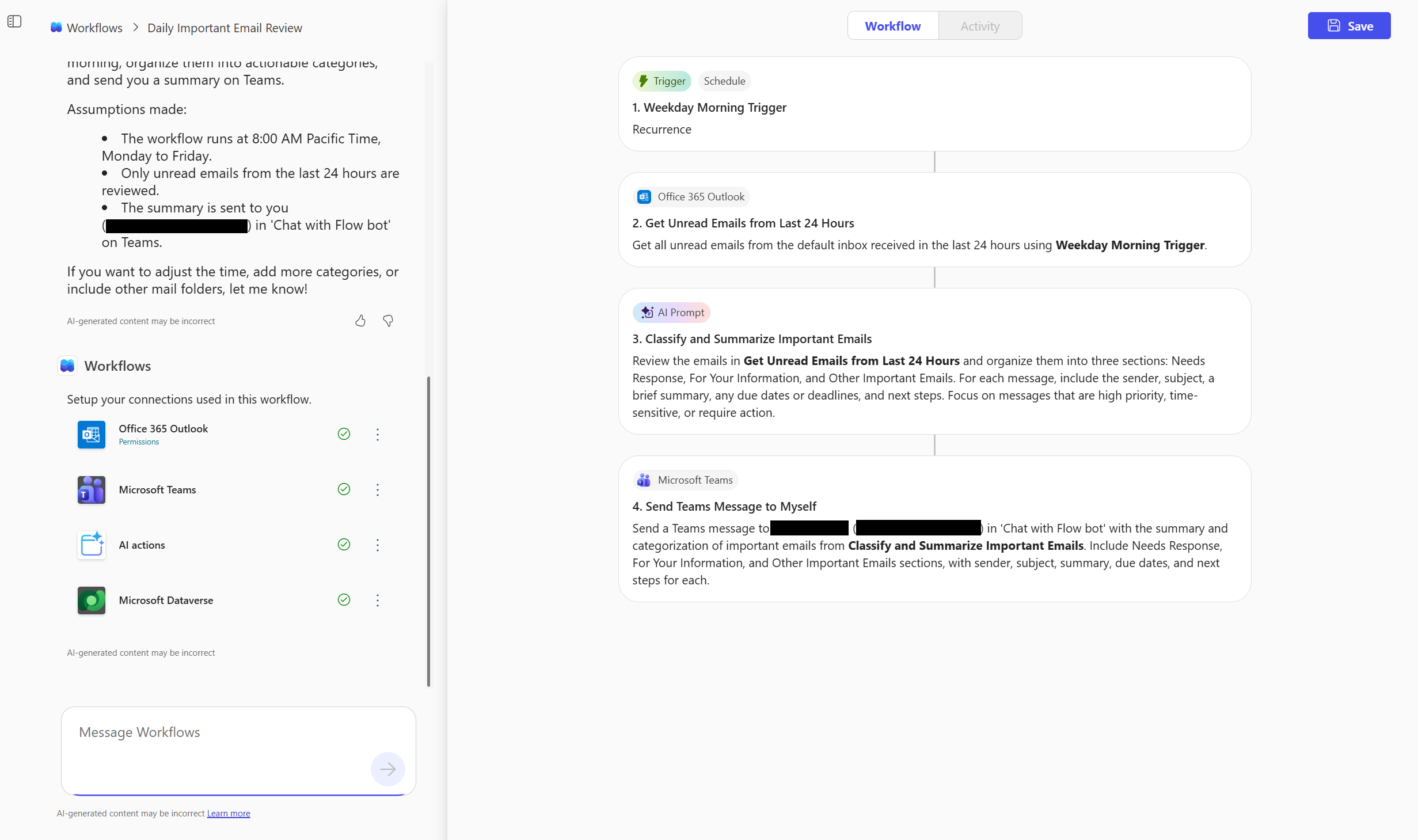
Рабочий процесс делает следующее:
- Он срабатывает каждое утро в будний день.
- Он проверяет непрочитанные электронные письма за последние 24 часа в папке "Входящие" по умолчанию.
- Он определяет сообщения с высоким приоритетом, срочные или требующие действий.
- Он упорядочивает результаты в Needs Response, For Your Information и другие важные сообщения электронной почты.
- Он включает отправителя, тему, сводку, крайние сроки и дальнейшие действия для каждого сообщения.
Подключение к службам Microsoft 365
Агент Рабочих процессов идентифицирует службы и подключается к ним на основе имен, указанных в запросе.
Упоминание в запросе:
- Папка "Входящие" или почтовый ящик Outlook: Укажите, где следует просматривать непрочитанные сообщения.
- Чат или канал Teams: Укажите, куда следует отправить сводку.
- Запрос к ИИ для Dataverse: определите, как данные должны быть обобщены и упорядочены (например: "Сгруппировать в ответ на потребности", "К вашему сведению" и другие важные сообщения электронной почты").
Агент Рабочих процессов использует вашу учетную запись Microsoft 365 для подключения к этим службам. Если вам не удается найти соответствие, вам может быть предложено подтвердить или указать канал Teams или сайт SharePoint.
Тестирование рабочих процессов и управление ими
После создания рабочего процесса вы можете его тестировать, отслеживать и управлять им непосредственно на вкладке «Рабочий процесс » или «Активность » и на домашней странице «Рабочие процессы».
Проверка рабочего процесса
После сохранения рабочего процесса вам будет предложено протестировать его в чате. Кроме того, вы можете выбрать Test в верхней части страницы рабочего процесса .
- Чтобы имитировать триггер, выберите Test.
- Просмотрите журнал выполнения, выходные данные и ошибки.
- При необходимости повторите тест.
Отслеживание рабочего процесса
- Чтобы увидеть, как работал рабочий процесс, выберите страницу «Действия ».
Отображается разбивка каждого триггера и действия. Каждый шаг показывает, был ли он успешным или неудачным.
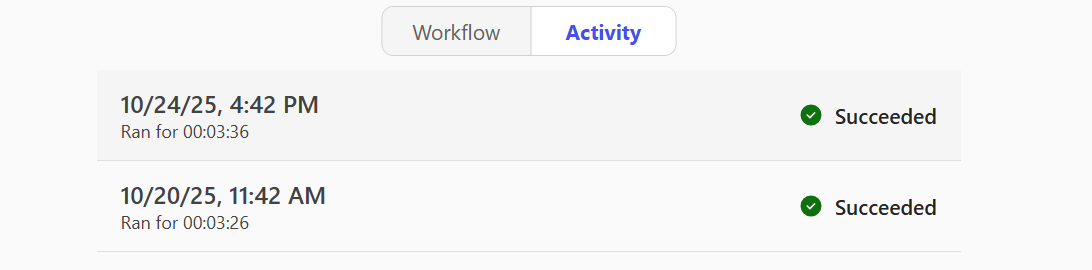
- Чтобы получить подробные сведения о том, что произошло, выберите конкретный запуск.
Управление рабочим процессом
В списке рабочих процессов вы можете:
- Просмотр всех созданных вами рабочих процессов.
- Включайте и отключайте рабочие процессы с помощью многоточия (
 "). Выключение рабочего процесса приводит к приостановке его автоматизации.
 - Окончательное удаление рабочих процессов — при удалении рабочего процесса он удаляется целиком, и его невозможно отменить.
Поддерживаемые соединители и действия
Рабочие процессы поддерживают основные службы Microsoft 365, часто используемые при автоматизации задач. В следующей таблице вы увидите список продуктов, возможностей или служб в Майкрософт, поддерживаемых рабочими процессами с помощью триггеров и действий.
Что такое триггер?
Триггер — это событие, которое запускает рабочий процесс. Например, вы хотите получать уведомления в Microsoft Teams о том, что кто-то отправляет вам электронное письмо. В этом случае получение сообщения электронной почты является триггером, который запускает этот рабочий процесс.
Дополнительные сведения: Триггеры в потоках
Что такое действия?
Действие — это то, что вы настраиваете для рабочего процесса на основе события, которое вызывает запуск триггера. Действием может быть, например, отправка файла на сайт SharePoint.
Дополнительные сведения: действия в потоках
| Служба | Поддерживаемые триггеры и действия |
|---|---|
| Встроенный |
|
| Microsoft Copilot |
|
| Outlook |
|
| Teams |
|
| SharePoint |
|
| Планировщик | Список задач |
| Утверждения |
|
| Пользователи Office 365 |
|
| Dataverse (AIB) | Запрос к ИИ |
Для расширенных рабочих процессов или подключения к службам сторонних производителей используйте Power Automate или список всех соединителей, опубликованных сторонними партнерами | Microsoft Learn.
Видимость рабочего процесса и управление со стороны администратора
Параметры администратора
Администраторы управляют доступностью рабочих процессов с помощью параметров управления приложениями Microsoft 365.
Для управления доступом:
- Войдите в Центр администрирования Microsoft 365.
- В левой области навигации выберите"Агенты параметров>Copilot>".
- При необходимости установите доступ для всех пользователей или определенных пользователей или групп.
Рабочие процессы подчиняются тем же правилам управления и соответствия требованиям, что и другие приложения Microsoft 365.
Дополнительные сведения см. в статье Управление агентами в Microsoft Copilot.
Управление администраторами
Центр администрирования Microsoft 365
Администраторы могут управлять агентом "Рабочие процессы" в Центре администрирования Microsoft 365 в разделе агентов Copilot>. Доступные элементы управления:
- Включение и отключение агента
- Назначение, блокировка и удаление доступа
- Управляйте видимостью с помощью параметра "Разрешить пользователям доступ к агентам"
Агент рабочих процессов учитывает параметры уровня клиента, настроенные в Центре администрирования Microsoft 365 и Центре администрирования Power Platform (PPAC). Эти параметры определяют:
- Указывает, включен ли агент Рабочих процессов
- Сведения о том, собираются ли данные аналитики и телеметрии
- Какие функции Copilot доступны пользователям
Сбор отзывов (большой палец вверх/вниз, дословные описания) управляется исключительно M365 для агента Рабочих процессов.
Центр администрирования Power Platform
- Место расположения данных: все рабочие процессы, созданные в клиенте с помощью агентов рабочих процессов, находятся в специальной специализированной среде в клиенте, называемой средой рабочих процессов Microsoft Copilot, в географическом положении клиента, если только вы не хотите выполнять миграцию с одного региона на другое.
- Инвентаризация DSR и PPAC: системные администраторы могут следить за запросами субъектов данных (DSR) для агентов Рабочих процессов для выполнения экспорта/удаления DSR для агентов Рабочих процессов. Они также могут просматривать рабочие процессы агентов , рабочие процессы, созданные в клиенте, в инвентаризации Центра администрирования Power Platform.
- Защита от потери данных: по умолчанию в среде Рабочих процессов Microsoft Copilot разрешены только соединители, необходимые для обеспечения полной функциональности агентов Рабочих процессов. Политики данных для конкретного клиента не влияют на среду рабочих процессов Microsoft Copilot.
Ограничения
- Всегда проверяйте и тестируйте рабочие процессы, созданные ИИ, прежде чем использовать их в рабочей среде.
- Вы не можете делиться рабочими процессами, созданными в Рабочих процессах.
- Рабочие процессы поддерживают ограниченный набор соединителей Microsoft 365; сторонние соединители и настраиваемые соединители не поддерживаются.
- Рабочие процессы не могут автоматически исправлять ошибки в существующих рабочих процессах.
- Так как рабочие процессы используют ввод данных на естественном языке в чате для указания расположений, например сайты SharePoint или каналы Teams, иногда они могут идентифицировать не тот сайт или канал, если имена неоднозначны или похожи.
- Рабочие процессы доступны только на английском языке.