
Эта статья относится к: Все возможности Microsoft Copilot — личные учетные записи (личные, семейные, премиум, Pro), рабочие или учебные учетные записи и бесплатный чат Copilot.
Последнее обновление: апрель 2026 г.
Copilot Chat доступен параллельно в некоторых приложениях Microsoft 365, таких как Word, Excel, PowerPoint и OneNote. Прочтите эту статью, чтобы узнать, как Copilot Chat работает в различных приложениях Microsoft 365.
Совет
- Все пользователи с соответствующей подпиской Microsoft 365, включая всех пользователей рабочих или учебных учетных записей, могут использовать Copilot Chat в Outlook.
- Наличие лицензии на надстройку Copilot определяет, какие возможности Copilot у вас есть в приложениях Microsoft 365. Чтобы использовать Copilot Chat в приложениях, необходимо войти с помощью рабочей или учебной учетной записи.
Outlook
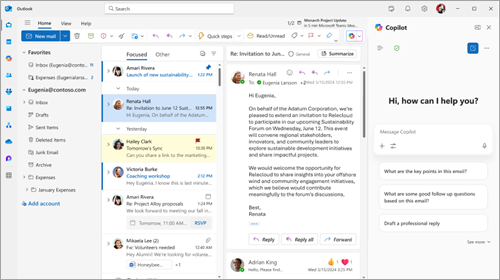
Все подписчики имеют доступ к Copilot в Outlook. С помощью Copilot Chat в Outlook вы можете естественно взаимодействовать с папкой "Входящие" и календарем, чтобы успевать больше за меньшее время.
Возможности Copilot Chat в Outlook зависят от того, назначил ли администратор лицензию на надстройку Microsoft Copilot вашей рабочей или учебной учетной записи.
Copilot Chat без лицензии на надстройку: Если у вас нет лицензии на надстройку Microsoft Copilot с рабочей или учебной учетной записью, вы можете использовать Copilot Chat в Outlook, чтобы задавать вопросы о своем почтовом ящике, календаре, собраниях и других ограниченных данных. Ниже приведены примеры типов запросов, которые можно использовать:
 Резюмируй мои письма за прошлую неделю, связанные с [проект или имя клиента].
Когда состоится мое следующее личное собрание с /name?
Подготовьте обновление по электронной почте с подведением итогов эскалации клиентов за эту неделю.
Copilot Chat с лицензией на надстройку: Если у вас есть лицензия на надстройку Microsoft Copilot с рабочей или учебной учетной записью, вы сможете использовать Copilot Chat в Outlook для взаимодействия с папкой "Входящие", календарем, собраниями, чатами и корпоративными данными с помощью таких запросов, как:
Какие непрочитанные сообщения являются наиболее важными? Обобщи их, синтезируй любой соответствующий контекст из моих чатов и документов и определи приоритет порядка, в котором я должен отвечать.
Сообщи мне, когда запланирована следующая встреча с моим руководителем уровня пропуска, помоги мне составить повестку дня на основе моих текущих проектов и создай первый черновик предварительного ознакомления.
Создайте приветственное сообщение электронной почты для нового сотрудника, включив в него сведения о том, что ему следует сделать в течение первых четырех недель его работы, организационную диаграмму для команды с подробностями о роли каждого сотрудника и его текущих проектах, а также сопутствующие документы, которые ему следует рассмотреть.
Word
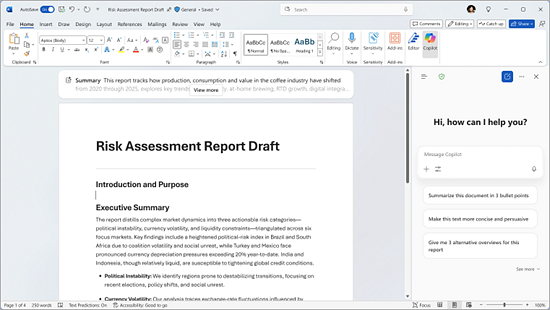
Чтобы получить доступ к Copilot в Word, вам необходима метка M365 Copilot (Basic) или M365 Copilot (Premium). Copilot Chat в Word помогает легко создавать, редактировать и исследовать документы. Вы можете задавать вопросы о документе, чтобы быстро найти детали или уточнить информацию, резюмировать или переписать контент в соответствии с вашей аудиторией, а также создать новый текст или развить свои идеи — и все это в одном расположении. Сочетание этих функций помогает эффективно работать, повышать производительность и создавать понятные, точные документы, соответствующие вашим целям.
Вот несколько способов использования Copilot Chat в Word:
Напиши интересный вводный абзац для этого документа.
Какие вопросы могут возникнуть у читателя при прочтении этого документа?
Составь сводку с 5 основными моментами в виде черновика сообщения электронной почты, который я могу отправить своей команде.
Узнайте больше об этих функциях и возможностях ИИ в Word.
PowerPoint
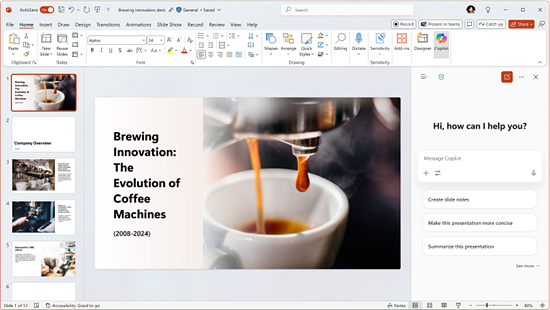
Чтобы получить доступ к Copilot в PowerPoint, вам нужна метка M365 Copilot (базовый) или M365 Copilot (премиум). С Copilot Chat в PowerPoint вы получаете ряд возможностей, которые помогают ускорить создание и доработку презентаций, сделать их более эффективными и интуитивно понятными. Вы можете легко задавать вопросы о презентации, чтобы быстро выявлять ключевую информацию, резюмировать слайды, чтобы зафиксировать основные моменты без необходимости просматривать каждый из них по отдельности, и генерировать соответствующие изображения для улучшения визуального повествования. Кроме того, Copilot Chat предоставляет ценную информацию о содержимом презентации и может помочь вам подготовиться, генерируя потенциальные вопросы, которые может задать аудитория, гарантируя, что вы проведете хорошо организованную и убедительную презентацию. Эти функции предназначены для оптимизации рабочего процесса, экономии времени и предоставления возможности создавать более привлекательные и эффективные презентации.
Вот несколько способов использования Copilot Chat в PowerPoint:
Какие вопросы могут задать мне зрители, которым я это представляю?
Создай изображение для использования в презентации.
Помоги мне переписать маркеры на этом слайде.
Узнайте больше об этих функциях и возможностях ИИ в PowerPoint.
Excel
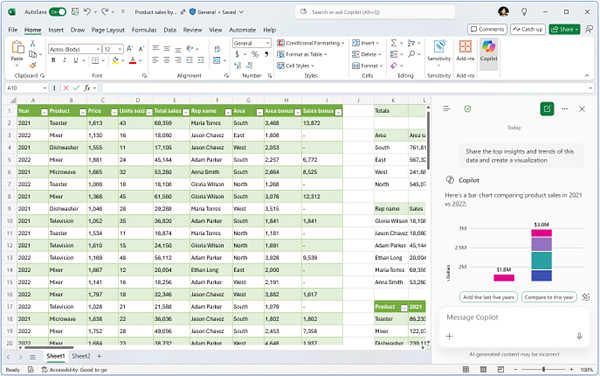
Чтобы получить доступ к Copilot в Excel, вам потребуется метка M365 Copilot (базовый) или M365 Copilot (премиум). Copilot Chat в Excel позволяет взаимодействовать с данными более интеллектуальными и интуитивно понятными способами. Вместо того чтобы искать данные в электронных таблицах вручную, вы можете задавать вопросы для быстрого получения аналитических сведений, анализа тенденций и выявления закономерностей. Copilot Chat помогает создавать четкие визуализации и предоставляет ценные ответы прямо с боковой панели, делая ваш анализ точным и доступным. Эти функции оптимизируют рабочий процесс и позволяют уверенно и эффективно представлять данные.
Вот несколько способов использования Copilot Chat в Excel:
Определите основные аналитические выводы и тенденции на основе этих данных.
Создайте визуализацию самых эффективных сегментов клиентов.
Прогнозируйте доход на следующие 8 кварталов на основе данных о продажах.
Если у вас есть лицензия Microsoft Copilot, вы также получаете доступ к расширенным функциям ИИ в Excel как непосредственно в электронной таблице, так и выбрав режим агента в меню «Инструменты». Режим агента отлично подходит для сложных, многоэтапных задач, таких как изменение формы данных, объединение листов или создание отчетов из нескольких элементов.
Подробнее об использовании режима агента в Excel.
OneNote
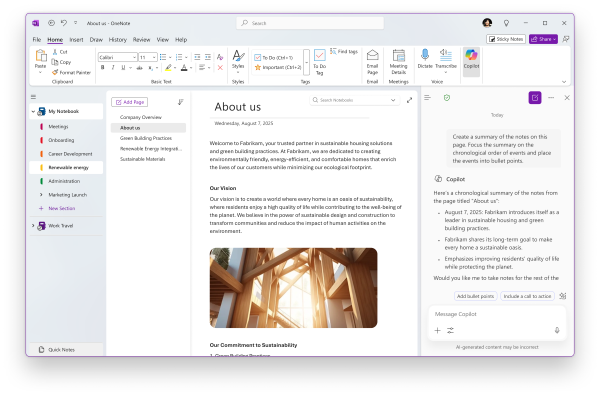
Чтобы получить доступ к Copilot в OneNote, вам необходима метка M365 Copilot (базовый) или M365 Copilot (премиум). Copilot Chat в OneNote предоставляет помощь на основе ИИ прямо в ваши цифровые записные книжки. Независимо от того, делаете ли вы заметки о собрании, проводите мозговой штурм или организуете исследование, Copilot Chat поможет вам разобраться в содержимом на странице, над которой вы работаете. Вы можете попросить его обобщить заметки, создать списки дел или составить планы проектов на основе вашего контента. Это отличный способ превратить свои заметки в четкие, действенные шаги и легко упорядочивать их.
Вот несколько способов использования Copilot Chat в OneNote:
Создайте сводку примечаний на этой странице. Сфокусируйтесь на хронологическом порядке событий и распределите события по пунктам.
Составьте список дел на основе моих заметок и расставьте приоритеты в зависимости от срока выполнения задач.
Черновик плана для проекта по разработке нового приложения для отслеживания поставок. Чтобы помочь создать план проекта, укажите технические спецификации и отзывы клиентов на этой странице.
Другие способы работы с Copilot Chat
Начало работы с Microsoft Copilot Chat
Часто задаваемые вопросы о Microsoft Copilot Chat
Дополнительные сведения об этих функциях и возможностях ИИ в OneNote