

Примечание
- Если у вас рабочая или учебная учетная запись (Entra ID), функция "Страницы Copilot" доступна пользователей, у которых есть хранилище SharePoint или OneDrive, в том числе без лицензии Microsoft 365 Copilot.
- Если у вас личная учетная запись Майкрософт, функция "Страницы Copilot" доступна при наличии подписки на Microsoft 365 персональный, для семьи, премиум или Pro (Microsoft 365 персональный). Подробнее о лицензировании Microsoft Copilot и планах Microsoft Copilot.
Зачем использовать Страницы Copilot
Страницы Microsoft Copilot помогают превратить идеи в содержимое, которое можно редактировать, уточнять с помощью Copilot и работать над ним совместно с другими. Страницы Microsoft Copilot — это место для превращения идей в содержимое, которое можно редактировать, уточнять с помощью Copilot и делиться им с другими. Когда Copilot Chat и Pages открыты параллельно, вы можете попросить Copilot добавить или обновить содержимое или задать вопросы о странице, чтобы получить ответы на основе того, что уже там есть. Pages хорошо подходит для контента, который развивается с течением времени и должен быть предоставлен команде, например для кратких заметок о проекте, сравнений поставщиков, заметок о собраниях или черновиков сообщений.
Постоянный: Создавайте и редактируйте содержимое Страниц с помощью ИИ или превратите ответ Copilot в долговечный артефакт, который можно использовать и которым можно поделиться.
Совместная работа: Совместно создавайте с коллегами и Copilot в режиме реального времени. Делитесь страницами с коллегами и совместно работайте над интерактивным контентом, чтобы оставаться согласованными. Или общайтесь в чате с Copilot и агентами, чтобы вносить изменения непосредственно на свою страницу.
Интерактивность: Редактируйте содержимое Страниц напрямую или предложите Copilot продолжить его доработку. Изменения отражаются на странице по мере перехода.
Визуал: С помощью Страниц можно создавать не только текстовое содержимое. Используйте Страницы для создания, редактирования и совместного использования интерактивных диаграмм, визуальных элементов и панелей мониторинга.
Где найти Страницы Copilot
Войдите на страницу copilot.cloud.microsoft. Вы увидите свое имя и изображение в левом нижнем углу экрана. Если вы создаете страницы впервые, продолжайте чтение. Если вы уже создавали страницы, их можно найти в библиотеке Microsoft Copilot.
Использование Страниц Copilot
Создание страницы из нового чата
На начальном экране Copilot Chat нажмите кнопку "плюс" слева от окна запроса чата, наведите курсор на "Дополнительно" и выберите "Черновик" страницы или кода во всплывающем меню.
Опишите контент, который вам нужен на вашей странице, и отправьте запрос.
Создание страницы из ответа чата
В ответе Copilot Chat выберите многоточие под ответом Copilot, чтобы просмотреть дополнительные параметры, а затем нажмите кнопку "Изменить на страницах". Вы можете добавить ответ на существующую или новую страницу.
На странице вы увидите ответ чата, открытый рядом с Copilot Chat. Выделите заголовок прямо на странице, если вы хотите его переименовать.
Редактируйте и форматируйте содержимое прямо на странице или общайтесь в чате с Copilot для внесения изменений.
Совет
- Явно попросите Copilot "Создать страницу..." или "Сгенерируй страницу...", она может автоматически создать страницу, когда обнаружит, что вы делаете черновик чего-то долгосрочного (например, краткого описания проекта), и продолжить доработку вместе с вами.
- Добавьте средства ИИ в запросы Copilot Chat, чтобы получать более подробные результаты по конкретным задачам и подробные результаты от Copilot.
- Нажмите кнопку карандаша
 ниже ответа Copilot, чтобы создать страницу и открыть ее рядом с Copilot Chat. Выделите заголовок прямо на странице, если вы хотите его переименовать.
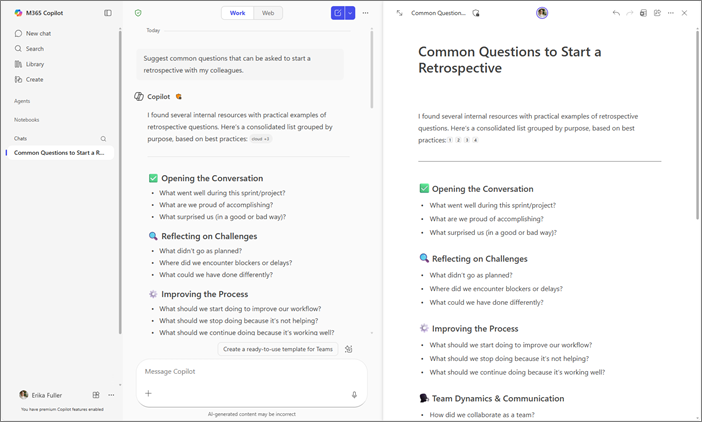
Работайте бок о бок с Copilot Chat, чтобы уточнять содержимое в режиме реального времени. Используя ваши запросы, Copilot может обновлять существующее или добавлять новое содержимое на страницу. Вы также можете задавать вопросы о странице, и Copilot ответит, основываясь на ее текущем содержании. В любое время вы можете самостоятельно вносить непосредственные изменения на страницу. Ваши страницы остаются доступными до тех пор, пока вы не решите их удалить. Дополнительные сведения о хранении страниц см. в статье Общие сведения о разрешениях и хранилище рабочих пространств Loop. Если ваша организация управляет Copilot через ИТ-службу, ваш администратор может контролировать, какие инструменты ИИ и источники данных доступны вам в Страницах.
Начало использования Страниц Copilot
Вот несколько примеров, которые могут вас вдохновить. Скопируйте, вставьте и адаптируйте их для своих задач.
Составьте черновик одностраничного краткого описания проекта: Вам нужно краткое описание того, что включает в себя проект. Спрашивайте:
 Создай одностраничное задание проекта под названием [Название]. В качестве источников используйте следующие файлы: /[filename], /[filename]. Включите: цель, область, метрики успеха, таблицу временной шкалы с владельцами и риски с мерами по снижению. Пишите понятным и простым языком.
 |
|---|
Сравнение вариантов поставщиков: вам нужно сравнить двух поставщиков. Спрашивайте:
|
Создайте сравнительную таблицу для [поставщик А] и [поставщик Б] с помощью /[имя файла]. Столбцы: возможности, время внедрения, состояние безопасности, год 1 совокупной стоимости владения, ссылки. Добавьте краткую рекомендацию с предположениями и рисками. |
|---|
Создать черновик сообщения электронной почты для клиента: вы хотите, чтобы коллеги помогли уточнить черновик на основании запроса в службу поддержки. Спрашивайте:
|
Создай черновик готового для клиентов электронного письма с ответом на обращение [число]. Тон должен быть дружелюбным и профессиональным. Обобщите проблему, что мы сделали и что следует сделать с ожидаемой временной шкалой. Добавьте ниже короткий раздел часто задаваемых вопросов для внутреннего ознакомления. |
|---|
Дополнительные способы работы со Страницами Copilot
Принципы работы Страниц Microsoft Copilot
Создание черновика содержимого с помощью Страниц Microsoft Copilot Chat и Copilot