

Примечание
- Если у вас рабочая или учебная учетная запись (Entra ID), функция "Страницы Copilot" доступна пользователей, у которых есть хранилище SharePoint или OneDrive, в том числе без лицензии Microsoft 365 Copilot.
- Если у вас личная учетная запись Майкрософт, функция "Страницы Copilot" доступна при наличии подписки на Microsoft 365 персональный, для семьи, премиум или Pro (Microsoft 365 персональный). Подробнее о лицензировании Microsoft Copilot и планах Microsoft Copilot.
Когда вы будете готовы к совместной работе на Страницах Microsoft Copilot, вы сможете легко поделиться своей страницей с другими пользователями. Они получат доступ к странице и ее содержимому, что позволит им участвовать в работе без доступа к сеансу чата Copilot.
Предоставление общего доступа к странице
-
Нажмите значок "Поделиться
 в правом верхнем углу страницы.
 - Выберите один из следующих вариантов:
Выберите "Копировать ссылку", чтобы скопировать и вставить ссылку в Teams, Outlook или другие приложения Microsoft 365. Коллеги будут иметь доступ только к этой единственной странице, которая откроется в Loop.
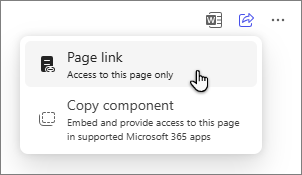
Выберите "Копировать компонент", чтобы скопировать и вставить страницу, которая отображается как компонент, в Microsoft Teams, Outlook, OneNote или других приложениях Microsoft 365. Изменения, внесенные в компонент в приложениях Microsoft 365, будут обновлять страницу в режиме реального времени.

Дополнительные способы работы со Страницами Copilot
Начало работы со Страницами Microsoft Copilot
Создание черновика страницы с помощью Copilot
Найдите Страницы Microsoft Copilot, которыми с вами поделились