

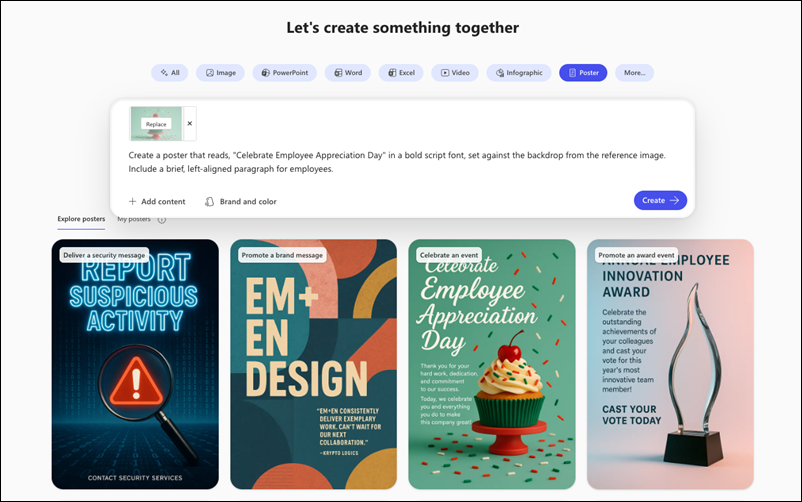
Узнайте, как создать плакат с помощью приложения Microsoft Copilot. Начните с шаблона или запроса, примените фирменные цвета, а затем отредактируйте и скачайте дизайн, созданный ИИ.
Примечание
Чтобы использовать эту функцию, требуется допустимая подписка Microsoft 365. Если вы используете подписку Microsoft 365 персональный, Family, Premium или Pro, для некоторых функций Copilot могут действовать ограничения на использование, или такие функции могут со временем изменяться. Узнайте больше о функциях Copilot и ограничениях ИИ в подписках Microsoft 365 персональный, для семьи, премиум и Pro.
Примечание
Для пользователей без лицензии Microsoft Copilot качество и производительность зависят от доступности службы и могут меняться в течение дня. Если служба недоступна, Copilot уведомит вас. Это не прерывает выполнение какой-либо задачи. Подробнее см. в статье Как Copilot Chat работает с лицензией Microsoft Copilot и без нее.
Создание афиши
Получите доступ к разделу создания Copilot с помощью одного из следующих способов:
- Перейдите в раздел "Что вы хотите создать?" в веб-браузере.
- Перейдите к Copilot в веб-браузере, выберите значок "Приложения и другое " в верхнем левом углу окна, а затем нажмите значок "Создать ".
- Откройте приложение Copilot, выберите значок "Приложения и другое " в верхнем левом углу окна, а затем щелкните значок "Создать ".
Если потребуется, войдите с помощью учетной записи с действующей подпиской Microsoft Copilot, чтобы получить доступ к разделу "Создать".
В окне "Что вы хотите создать?" выберите "Создать афишу". Если вы не видите этот параметр, выберите "Еще...", а затем выберите "Плакат " в появившемся меню.
При необходимости выберите шаблон из раздела Обзор плакатов . Если выбран шаблон, запрос, основанный на выбранном шаблоне, появится в поле запроса Опишите афишу, которую хотите создать . Вы можете использовать этот запрос "как есть" или внести изменения в соответствии со своими потребностями.
Если вы не используете шаблон, опишите афишу в поле запроса Опишите афишу, которую хотите создать . Для получения наилучших результатов составьте описание как можно подробнее.
Если у вас есть существующий контент, который вы хотите добавить в афишу, выберите + Добавить содержимое в левом нижнем углу окна запроса.
При необходимости нажмите "Цвет ", чтобы выбрать цветовую палитру и настроить основное представление плаката.
Для рабочих и учебных учетных записей вместо цвета доступны параметры "Фирменная символика" и "Цвет". Используйте фирменную символику и цвет, чтобы применить к плакату пакет фирменного стиля и цветовую палитру от вашей организации. Пакеты фирменного стиля доступны только в том случае, если они настроены вашей организацией. Подробнее см. в статье Создание официальных пакетов фирменного стиля и управление ими в приложении Microsoft Copilot.
Выберите стрелку вправо ➜ в правой части окна запроса, чтобы начать процесс создания плаката. Copilot создает афишу на основе предоставленного вами описания и параметров.
Если ваш постер вас устраивает, вы можете скопировать или скачать его с помощью команды "Сохранить и копировать". В противном случае вы можете внести изменения, введя нужный запрос в поле запроса "Преобразование с помощью ИИ ". Вы также можете изменить цвет/,фирменную символику и цвет. Дальнейшие уточнения могут быть сделаны с помощью инструментов справа, таких как «Редактировать » и «Текст », чтобы сделать плакат по-настоящему своим. Можете продолжать дорабатывать постер, пока он не будет соответствовать вашим ожиданиям.