
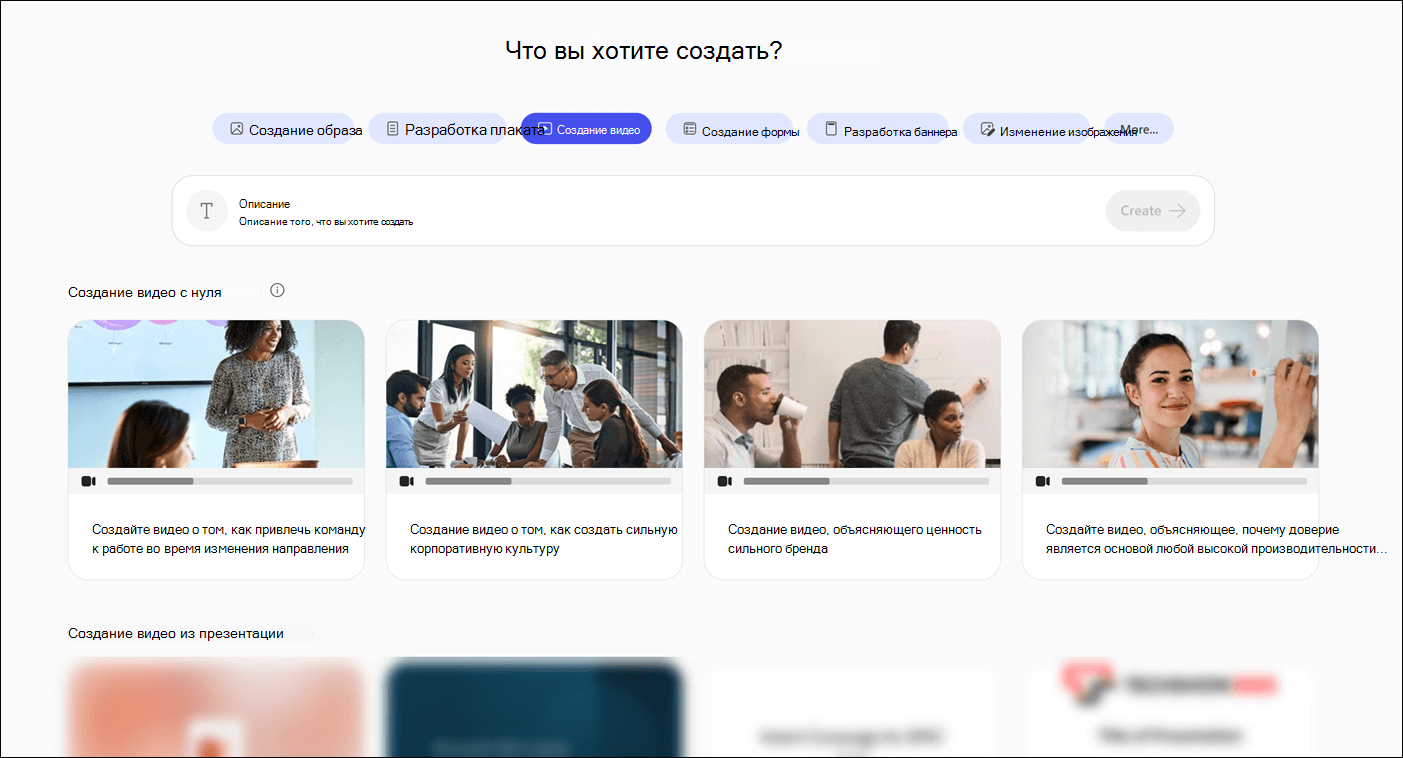
Создавайте видеоролики практически на любую тему с помощью приложения Microsoft Copilot, а затем редактируйте и дорабатывайте его под свои потребности.
Примечание
Для пользователей без лицензии Microsoft Copilot качество и производительность могут зависеть от доступности службы и отличаться в течение дня. Если служба недоступна, Copilot уведомит вас. Это не помешает ни одной выполняемой задаче. Подробнее см. в статье Как Copilot Chat работает с лицензией Microsoft Copilot и без нее.
Примечание
Чтобы просматривать и использовать функцию создания видео в Copilot Create, в вашей организации должен быть включен Clipchamp.
Создание видео с помощью приложения Microsoft Copilot
Необходимые условия
Убедитесь, что Clipchamp включен для вашей организации. Только пользователи в организациях, где Clipchamp включен администратором, могут видеть параметр "Создать видео " в Copilot Create.
Создание видео
Получите доступ к разделу создания Copilot с помощью одного из следующих способов:
- Перейдите в раздел "Что вы хотите создать?" через веб-браузер.
- Перейдите к Copilot через веб-браузер, выберите значок "Приложения и другое " в верхнем левом углу окна, а затем нажмите значок "Создать ".
- Откройте приложение Copilot, выберите значок "Приложения и другое " в верхнем левом углу окна, а затем щелкните значок "Создать ".
Если потребуется, войдите с помощью учетной записи с действующей подпиской Microsoft Copilot, чтобы получить доступ к разделу "Создание ".
В окне "Что вы хотите создать?" выберите "Создать видео". Если вы не видите этот параметр, выберите "Еще...", а затем выберите " Видео " в появившемся меню.
При желании выберите шаблон в разделах " Создание видео с помощью Copilot", "Создание видео с нуля" или "Создание видео на основе презентации ". Если выбран шаблон, запрос, основанный на выбранном шаблоне, появится в поле запроса Опишите что вы хотите создать . Вы можете использовать этот запрос "как есть" или внести изменения в соответствии со своими потребностями.
Если вы не используете шаблон, введите описание видео, которое вы хотите создать, в поле запроса "Описать, что вы хотите создать ". Для достижения наилучших результатов старайтесь быть как можно более конкретными.
При желании выберите + Добавить файл в левом нижнем углу окна запроса, чтобы добавить файл, который поможет Copilot понять, что должно включать ваше видео. Например, выберите файл PowerPoint, чтобы создать видео на основе существующей презентации PowerPoint.
При желании выберите "Фирменная символика" и "Цвет ", чтобы применить к видео пакет фирменного стиля и цветовую палитру от вашей организации. Пакеты фирменного стиля доступны, только если они настроены в вашей организации. Подробнее см. в статье Создание официальных пакетов фирменного стиля и управление ими в приложении Microsoft Copilot.
Щелкните стрелку вправо ➜ в правой части окна запроса, чтобы начать процесс создания видео. Copilot создает видео на основе предоставленного вами описания и параметров.
После генерации видео вы перейдете на экран предварительного просмотра видео, где вы сможете просмотреть видео и просмотреть расшифровку.
Если видео вас устраивает, вы можете скачать его, выбрав "Экспортировать" & "Поделиться". В противном случае вы можете внести изменения, выбрав «Преобразование » и введя нужный текст в поле запроса «Преобразование с помощью ИИ ». Вы также можете использовать другие параметры в разделе "Преобразование ", например "Настроить ", чтобы придать видео особое индивидуальность:
- Смена музыки.
- изменение голоса диктора, например, с мужского на женский;
- Выберите пакет фирменного стиля и цветовую палитру от вашей организации. Пакеты фирменного стиля доступны, только если они настроены в вашей организации.
Можете продолжать улучшать видео, пока оно не оправдает ваши ожидания.
Если вашему видео нужны более значительные изменения, вы можете использовать Clipchamp, онлайн-редактор видео Майкрософт. Чтобы открыть видео в Clipchamp, выберите "Открыть в Clipchamp " в верхней части экрана. Дополнительные сведения о Clipchamp см. в статье "Как редактировать видео в Clipchamp"