
Последнее обновление: октябрь 2026 г.
Пакеты фирменного стиля в приложении Microsoft Copilot помогают организациям создавать согласованный контент с соблюдением фирменной символики. Бренд-менеджеры могут объединять утвержденные шаблоны, ресурсы, элементы удостоверений и руководства, чтобы люди могли находить и применять их в поддерживаемых интерфейсах создания Microsoft 365.
Подготовка
Важно
Перед созданием пакета фирменного стиля убедитесь, что у вас есть разрешения, необходимые для создания пакетов фирменного стиля и управления ими. Дополнительные сведения см. в статье "Настройка доступа к пакету фирменного стиля и управления им".
Примечание
Для этой функции требуется лицензия Microsoft Copilot Premium.
Что такое пакет фирменного стиля?
Пакет фирменного стиля — это многократно используемый набор утвержденных ресурсов и руководств по фирменной символике, которые Copilot может использовать в поддерживаемых процессах создания Microsoft 365.
Пакет фирменного стиля может включать:
- Шаблоны PowerPoint
- Цвета и шрифты
- Логотипы
- Изображения и значки
- Фирменный стиль и терминология
- Шрифты
Пакет фирменного стиля позволяет организации один раз настроить основу фирменной символики и сделать ее доступной для повторяющейся работы. Соответствующие требованиям пользователи могут применять утвержденные шаблоны, ресурсы, визуальную идентичность и корпоративный голос без поиска и добавления каждого ресурса в каждую презентацию или дизайн.
Преимущества использования пакетов фирменного стиля
Используйте пакет фирменного стиля, если вашей организации нужны многоразовые, централизованно управляемые ресурсы фирменной символики в разных командах или повторяющихся рабочих процессах.
Пакеты фирменного стиля помогут вашей организации:
- Упростите поиск утвержденных шаблонов и ресурсов по фирменной символике.
- Повышайте согласованность презентаций и другого контента, созданного с помощью Copilot.
- Применяйте утвержденные изображения, значки и макеты шаблонов.
- Поддерживайте общий корпоративный стиль, тон и руководство по терминологии.
- Управляйте распространением, публикацией и управлением пакетами фирменного стиля.
- Поддерживайте несколько брендов, суббрендов, линеек продуктов или приобретенных организаций.
- Просматривайте презентации на предмет соответствия фирменной символике и получайте предлагаемые решения.
Типы пакетов фирменного стиля
Доступны следующие типы пакетов фирменного стиля:
- Официальный пакет фирменного стиля: утвержденный организацией пакет фирменного стиля, принадлежащий организации и управляемый ею. Официальными пакетами фирменного стиля управляют назначенные менеджеры по бренду, и они отображаются на вкладке "Официально ", где соответствующие пользователи могут получить доступ к утвержденным ресурсам и рекомендациям по фирменной символике.
- Пакет фирменного стиля пользователя: пакет фирменного стиля, созданный и принадлежащий пользователю для личного или совместного использования. Пакеты фирменного стиля пользователя отображаются на вкладке " Пользователь ", а доступ к ним определяется параметрами общего доступа и публикации автора. Они не представляют собой официального одобрения организации.
Планирование пакета фирменного стиля
Пакет фирменного стиля должен настраиваться и поддерживаться людьми, которые понимают удостоверение организации, ресурсы и требования к управлению.
Прежде чем начать, определите ответственных за следующее:
- Одобрение бренда
- Конфигурация пакета фирменного стиля
- Оформление шаблона PowerPoint
- Разрешения и политики Microsoft 365
- Утвержденные фирменные ресурсы
- Тестирование сгенерированного контента
Также необходимо иметь:
- По крайней мере один утвержденный шаблон PowerPoint, готовый к использованию Copilot.
- Доступ к утвержденным цветам, шрифтам, вариантам логотипов, изображениям и голосовым руководствам по фирменной символике.
- Уполномоченный бренд-менеджер и, если создание пакета фирменного стиля ограничено, утвержденный создатель пакета фирменного стиля.
- ИТ-администратор, который может подтвердить лицензирование, политики, разрешения и поддерживаемые соединители.
- Утверждающий бренд или креативный пользователь, который может проверить конфигурацию и сгенерированные результаты.
- Репрезентативный вариант использования и управляемая группа пилотных пользователей.
Создание и сборка пакета фирменного стиля
Открыть пакеты фирменного стиля
Вы также можете получить доступ к пакетам фирменного стиля напрямую с помощью office.com/create/brandkit.
Доступ к интерфейсу Create можно получить с помощью одного из следующих способов:
- В Copilot в Интернете выберите "Приложения" и "Другое " в верхнем левом углу, а затем нажмите "Создать".
- В приложении Copilot выберите "Приложения и другое " в левом верхнем углу и нажмите "Создать".
Если потребуется, войдите с помощью учетной записи с соответствующей подпиской Microsoft Copilot.
- Щелкните элемент Другое.
- В разделе "Управление пакетами фирменного стиля" выберите "Пакеты фирменного стиля".
- Выберите "Создать пакет фирменного стиля".
- Введите имя пакета фирменного стиля.
- Создайте пакет фирменного стиля.
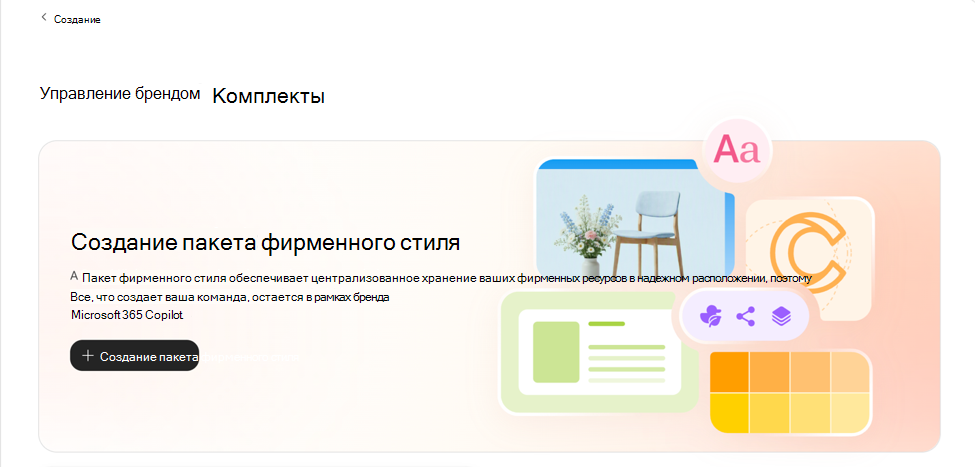
Новый пакет фирменного стиля начинается с неопубликованного черновика. Только редакторы могут получить к нему доступ, пока он не опубликован и не будет предоставлен к нему.
Создание пакета фирменного стиля
Используйте раздел "Создание " для добавления и упорядочения ресурсов, определяющих вашу фирменную символику.
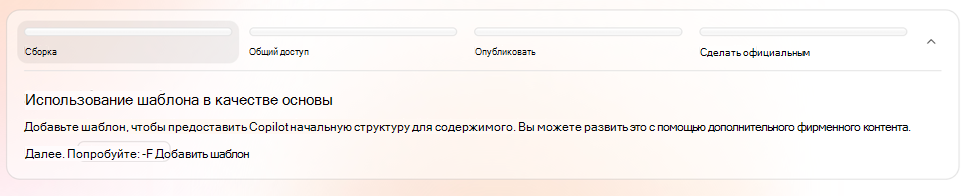
Настройте любой из следующих ресурсов, применимых к вашей организации.
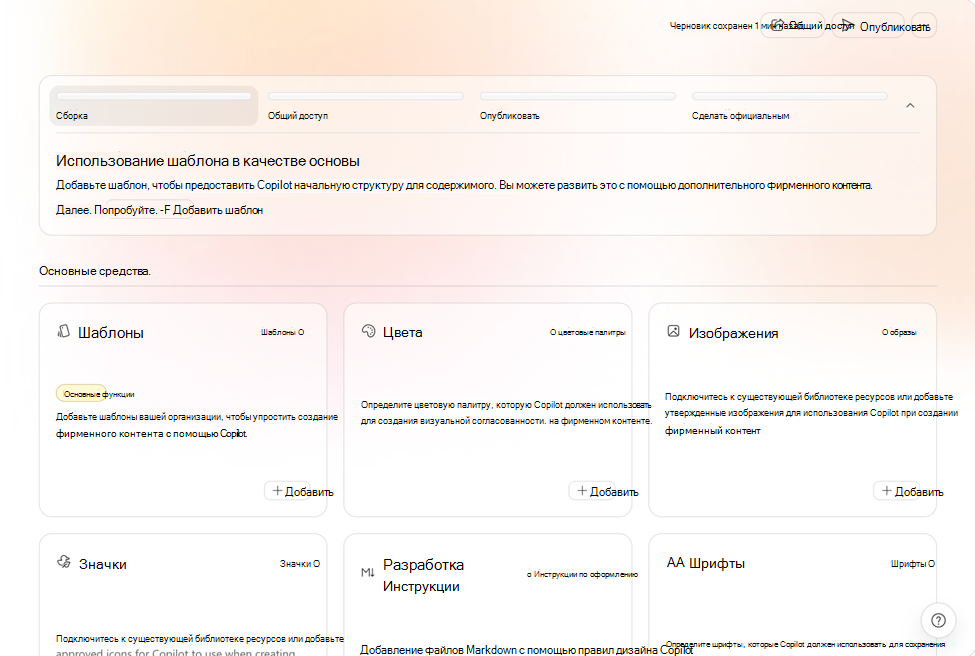
Шаблоны
Отправка утвержденных шаблонов для презентаций и другого поддерживаемого содержимого. Правильно настроенные шаблоны PowerPoint помогают Copilot создавать презентации с использованием запланированных макетов и стилей.
Дополнительные сведения см. в статьях "Поддержание фирменного стиля презентации с помощью Copilot " и "Управление параметрами шаблона в пакете фирменного стиля для Copilot в PowerPoint".
Изображения и значки
Добавляйте утвержденные фотографии, графику, иллюстрации и значки, которые соответствуют визуальному стилю и смыслу вашего бренда.
Логотипы
Отправьте основной логотип, вторичные логотипы и утвержденные варианты. Включите версии, предназначенные для разных фонов, форматов или вариантов использования.
Цвета
Определите утвержденные фирменные цвета. Укажите точные значения, например шестнадцатеричные коды, чтобы обеспечить согласованное использование цвета.
Шрифты
Добавьте утвержденные шрифты, в том числе основные и вспомогательные шрифты для заголовков, основного текста и специализированных применений.
Голос бренда
Опишите личность, тон, терминологию и правила написания, которыми следует руководствоваться при создании контента для вашего бренда.
Общий доступ к пакету фирменного стиля
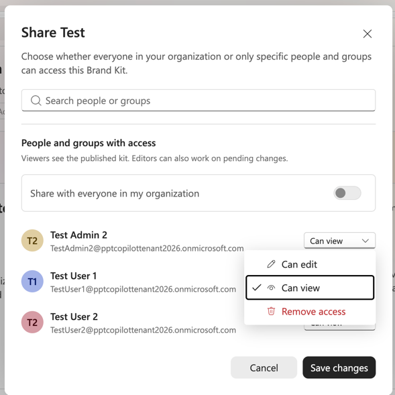
Общий доступ определяет, кому разрешен доступ к пакету фирменного стиля и что можно делать с ним.
- Редакторы могут получать доступ к пакету фирменного стиля и изменять его, независимо от того, опубликован он или нет.
- Зрители могут получить доступ к опубликованной версии пакета фирменного стиля.
При совместном использовании пакета фирменного стиля черновик изменений не публикуется.
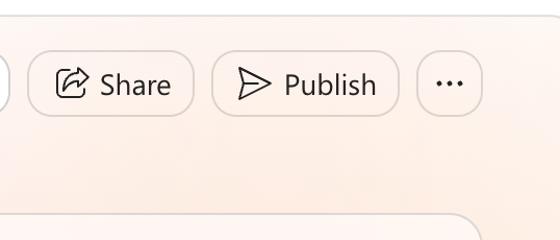
Публикация пакета фирменного стиля
При публикации просмотренный черновик переводится в состояние публикации, делая его доступным для пользователей с доступом для просмотра
Пакет фирменного стиля может иметь одно из следующих состояний:
- Опубликовано: редакторы и зрители имеют доступ к пакету фирменного стиля.
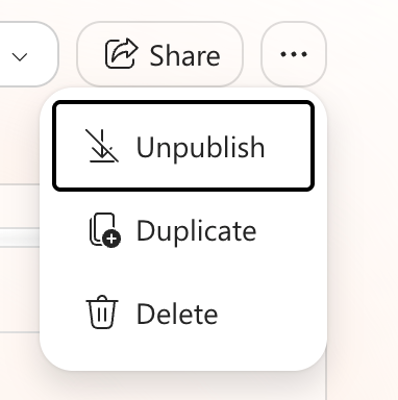
- Не опубликовано: только редакторы имеют доступ к пакету фирменного стиля.
Ожидается в ближайшее время: когда редактор вносит изменения в опубликованный пакет фирменного стиля, изменения сохраняются в его черновике. Зрители продолжают использовать текущую опубликованную версию, пока редактор не опубликует последние изменения.
Отмена публикации пакета фирменного стиля скрывает его от зрителей, не удаляя пакет и не удаляя доступ редактора.
Оформите пакет фирменного стиля
Официальное оформление пакета фирменного стиля — это отдельное действие бренд-менеджера. Это:
- Помечает пакет фирменного стиля как утвержденный организацией.
- Передает право собственности на комплект организации.
- Позволяет распространять его в организации.
- Places в разделе управления бренд-менеджером.
- Обеспечение доступа к нему на вкладке "Официальные ".
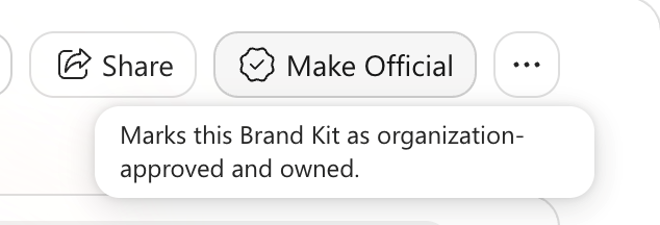
Если автор хочет, чтобы пакет фирменного стиля стал официальным, он должен предоставить его назначенному бренд-менеджеру и напрямую координировать проверку. После официального оформления пакета фирменного стиля вносить в него правки и изменения могут только бренд-менеджеры.
Формальный процесс отправки, маршрутизации, уведомления или утверждения не предусмотрен. Создатель и бренд-менеджер должны договориться о том, как будет проводиться проверка. Дополнительные сведения см. в статье "Настройка доступа к пакету фирменного стиля и управления им".
Использование пакета фирменного стиля в PowerPoint
После настройки и публикации пакета фирменного стиля вы можете выбрать его в PowerPoint и использовать Copilot для создания контента фирменной символики.
- Откройте презентацию в PowerPoint.
- Откройте панель Copilot.
- Нажмите кнопку + .
- Выберите "Выбрать бренд".
- Выберите пакет фирменного стиля, который вы хотите использовать.
- Введите запрос и попросите Copilot создать содержимое.
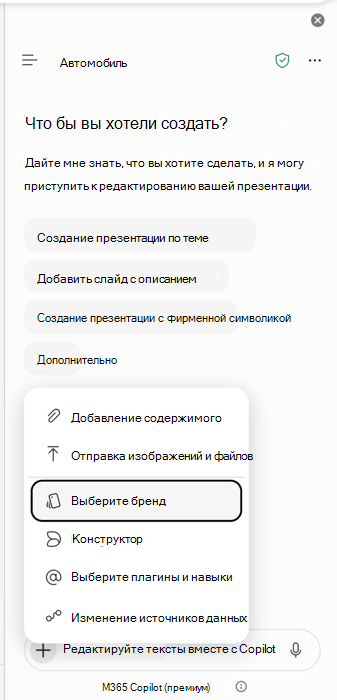
Copilot использует утвержденные шаблоны, цвета, шрифты, ресурсы и рекомендации выбранного пакета фирменного стиля, чтобы привести сгенерированную презентацию в соответствие с фирменным стилем вашей организации.
Управление пакетом фирменного стиля
Чтобы управлять существующим пакетом фирменного стиля, откройте пакеты фирменного стиля и выберите нужный комплект.
В зависимости от ваших разрешений вы можете:
- Переименуйте пакет фирменного стиля.
- Измените разрешения на общий доступ.
- Опубликуйте последние изменения.
- Отмените его публикацию.
- удалить;
Вы также можете выбрать Дополнительные параметры (...) на плитке пакета фирменного стиля для доступа к доступным действиям управления.
Изменения в черновике сохраняются автоматически. Если пакет фирменного стиля уже опубликован, зрители будут видеть текущую опубликованную версию, пока не будут опубликованы последние изменения.
Управление несколькими пакетами фирменного стиля
Если ваша организация управляет несколькими брендами, суббрендами, линейками продуктов или приобретенными компаниями, вы можете создать и вести отдельный пакет фирменного стиля для каждого профиля.
Использование нескольких пакетов фирменного стиля позволяет организации:
- Поддерживайте отдельные шаблоны и ресурсы.
- Назначьте каждому бренду различные цвета, шрифты, логотипы и изображения.
- Переключайте пакеты фирменного стиля в зависимости от создаваемого контента.
- Определите параметры по умолчанию для конкретных брендов и руководства.
- Управляйте каждым брендом независимо.
- Помогите командам, работающим с несколькими удостоверениями, использовать правильные ресурсы фирменной символики.
Вопросы и ответы
Что такое пакет фирменного стиля?
Пакет фирменного стиля — это многократно используемая ссылка на фирменную символику, предоставляющая Copilot утвержденный контекст, необходимый для создания фирменного контента. Подробнее см. в статье Создание официальных пакетов фирменного стиля и управление ими в приложении Microsoft Copilot.
Что можно включить в пакет фирменного стиля?
Пакет фирменного стиля может содержать основные элементы, определяющие фирменную символику, в том числе шаблоны PowerPoint, логотипы, цвета, шрифты, утвержденные изображения и значки, фирменный стиль, а также навыки и связующие звенья для использования этих элементов.
Где можно использовать пакет фирменного стиля?
Пакет фирменного стиля можно использовать в Copilot для PowerPoint и Excel.
Разделы справки используют пакет фирменного стиля в PowerPoint?
Создав пакет фирменного стиля, откройте Copilot в PowerPoint, выберите + > Выбрать фирменную символику, выберите пакет фирменного стиля и сообщите Copilot, что вы хотите создать. Copilot использует пакет фирменного стиля для создания презентации или слайда с фирменной символикой.
Узнайте больше о редактировании с помощью Copilot в PowerPoint.
Кто может создавать пакеты фирменного стиля?
Любой пользователь с лицензией Copilot уровня "Премиум" может создавать пакеты фирменного стиля, но ваша организация может ограничить создание пакетов фирменного стиля определенной группой пользователей.
Подробнее об ограничении создания пакетов фирменного стиля.
Что такое официальный пакет фирменного стиля?
Официальные пакеты фирменного стиля — это принадлежащие организации наборы, управляемые бренд-менеджерами. Редактировать официальные пакеты фирменного стиля могут только бренд-менеджеры.
- Настройка доступа и управления для пакетов фирменного стиля
- Подробнее о менеджерах по корпоративному бренду
Следует ли отправлять все ресурсы моей организации в пакет фирменного стиля?
Нет. Мы рекомендуем отправлять только основные ресурсы, которые вы хотите, чтобы использовал Copilot. Для более крупных библиотек активов используйте свою систему управления цифровыми активами в качестве источника достоверной информации. Мы работаем над тем, чтобы позволить вам подключать утвержденные коллекции DAM к вашему пакету фирменного стиля.
Может ли моя организация управлять несколькими пакетами фирменного стиля?
Да. Создавайте отдельные пакеты фирменного стиля для разных брендов, линеек продуктов и суббрендов. У каждого набора могут быть свои шаблоны, ресурсы, цвета, шрифты, изображения и значения по умолчанию, поэтому вы можете переключаться между наборами, сохраняя при этом единый стиль каждого бренда.
Что такое навык из пакета фирменного стиля?
Набор фирменного стиля позволяет делиться навыками с любым пользователем, у которого есть доступ к пакету фирменного стиля.
Подробнее о поддержке навыков пакета фирменного стиля в Copilot для PowerPoint.