Можно отложить доставку отдельного сообщения, подержав его в папке "Исходящие " в течение указанного времени после нажатия кнопки "Отправить".
Выберите вариант вкладки ниже для используемой вами версии Outlook.
Какая у меня версия Outlook?
Примечание
Если действия на этой вкладке "Новый Outlook " не работают, возможно, вы еще не используете новый Outlook для Windows. Вместо этого выберите вкладку "Классический Outlook " и выполните указанные действия.
Планирование сообщения на будущее в новом Outlook
Примечание
Эта функция недоступна для учетных записей IMAP и POP.
- При создании сообщения щелкните раскрывающийся список рядом с полем "Отправить " и выберите "Запланировать отправку".
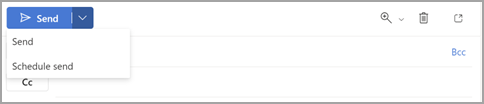
- Выберите один из вариантов по умолчанию, а затем нажмите "Отправить " или выберите настраиваемое время и нажмите кнопку "Отправить".

-
После нажатия кнопки "Отправить" сообщение остается в папке "Черновик" до момента доставки.
Если позже вы решите, что хотите отправить сообщение немедленно, вы можете сделать следующее:
- Переход в папку "Черновик ".
- Откройте запланированное сообщение и выберите "Отменить отправку".
-
Нажмите "Отправить", и сообщение будет отправлено немедленно.
Планирование сообщений на будущее в классической версии Outlook для Windows
- При создании сообщения щелкните стрелку параметров сообщения в группе "Теги " на ленте.
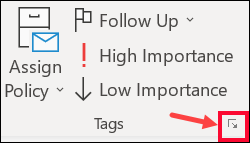
Если у вас нет этих команд, вероятно, у вас упрощенная лента: На ленте выберите вкладку "Параметры " и выберите  "Другие команды".
- В разделе "Параметры доставки" установите флажок "Не доставлять до проверки", а затем выберите нужные дату и время доставки.
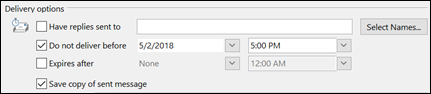
- Выберите Закрыть.
- Закончив создание сообщения, нажмите кнопку "Отправить".
После нажатия кнопки "Отправить" сообщение остается в папке "Исходящие " до момента доставки.
Если впоследствии возникнет необходимость отправить сообщение немедленно, выполните действия, указанные ниже.
- Перейдите в папку "Исходящие ".
- Откройте задержанное сообщение.
- Нажмите стрелку " Параметры сообщения " в группе "Теги " на ленте.
Если таких параметров нет, возможно, у вас упрощенная лента: на ленте выберите вкладку "Параметры " и выберите "Другие команды".
- В группе Параметры отправки снимите флажок Не доставлять до.
-
Нажмите кнопку "Закрыть", а затем выберите "Отправить".
Примечание
Для работы этой функции Outlook должен быть подключен к сети и подключен к сети.
Задержка доставки всех сообщений в классической версии Outlook
Вы можете отложить доставку всех сообщений на срок до двух часов, создав правило.
- В приложении "Почта" на ленте откройте вкладку "Файл ".
-
 Управление правилами & оповещениями.
-
 "Новое правило".
- В окне "Шаг 1: Выберите шаблон" в разделе "Начать с пустого правила" выберите "Применять правило к отправляемым мной сообщениям" и нажмите кнопку "Далее".
- В окне "Шаг 1: Выберите условия" установите флажки для проверки нужных параметров и нажмите кнопку "Далее".
Если ни один флажок не установлен, появится диалоговое окно с запросом подтверждения. Если выбрано значение "Да", создаваемое правило применяется ко всем отправляемым сообщениям.
- В списке Шаг 1. Выберите действия установите флажок задержать доставку на [число] мин..
- В Шаге 2: Измените поле описания правила (нажмите на подчеркнутое значение), выберите подчеркнутую фразу на несколько минут и введите количество минут, в течение которых вы хотите хранить сообщения перед их отправкой.
Отправка может быть задержана на срок до 120 минут.
- Нажмите кнопку "ОК", а затем — "Далее".
- Установите флажки для всех нужных исключений.
- Нажмите кнопку Далее.
- В диалоговом окне Шаг 1. Задайте имя правила введите имя созданного правила.
- Установите флажок Включить правило.
- Нажмите кнопку Готово.
После нажатия кнопки "Отправить" каждое сообщение остается в папке "Исходящие " в течение указанного времени.
Планирование отправки сообщения на более позднее время в Outlook в Интернете или Outlook.com
- При создании сообщения щелкните раскрывающийся список рядом с полем "Отправить " и выберите "Запланировать отправку".
- Выберите один из вариантов по умолчанию, а затем нажмите "Отправить " или выберите настраиваемое время и нажмите кнопку "Отправить".
-
После нажатия кнопки "Отправить" сообщение остается в папке "Черновик" до момента доставки.
Если позже вы решите, что хотите отправить сообщение немедленно, вы можете сделать следующее:
- Переход в папку "Черновик ".
- Откройте запланированное сообщение и выберите "Отменить отправку".
-
Нажмите "Отправить", и сообщение будет отправлено немедленно.
Статьи по теме
Планирование отправки в Outlook на компьютере Mac
