
При входе в Microsoft 365 или корпоративный сайт SharePoint Server вашей организации выберите SharePoint или Сайты в области навигации или верхней панели средства запуска приложений. Это доступные вам способы входа в SharePoint.
SharePoint в Microsoft 365

SharePoint Server 2019
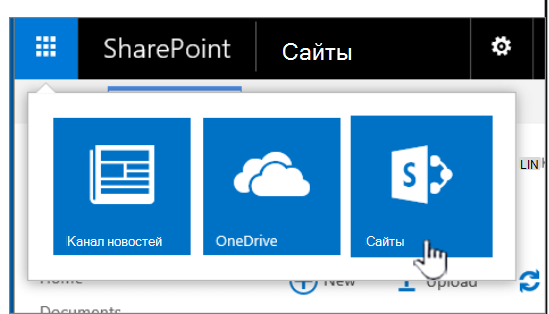
Возможности сайта SharePoint
Организации используют SharePoint для создания веб-сайтов. В Microsoft 365 можно создать сайт на начальной странице SharePoint. Вы также получаете сайт группы SharePoint при создании группы Microsoft 365 в Outlook Online или Microsoft 365. Если вы используете SharePoint Server, вы можете создать команду или несколько других типов сайтов. Сайты удобно использовать в качестве безопасного места для хранения и упорядочения информации, обмена данными и доступа к ним с любого устройства. Все, что вам нужно, это веб-браузер, например Microsoft Edge, Интернет-Обозреватель, Google Chrome или Mozilla Firefox. Скачайте мобильное приложение SharePoint, чтобы работать с сайтами с мобильных устройств.
10 вещей, которые можно сделать с помощью SharePoint
Отправьте файлы в библиотеку документов SharePoint, чтобы получить к ним доступ из любого места:
Вы можете перетащить файлы с компьютера в библиотеку документов.
В SharePoint в Microsoft 365 и SharePoint Server 2016 выберите Отправить на панели команд. Если вы используете Microsoft Edge, вы можете отправлять файлы или папки.
Дополнительные сведения см. в статье Отправка файлов в библиотеку.
Откройте документ в библиотеке документов:
Выберите, чтобы открыть документ, над которым вы хотите работать, и он откроется в Microsoft 365 для Интернета. Если на компьютере установлено приложение и вы хотите его использовать, выберите Изменить документ>в <имени> приложения. Сведения о библиотеках документов см. в статье Что такое библиотека документов?.
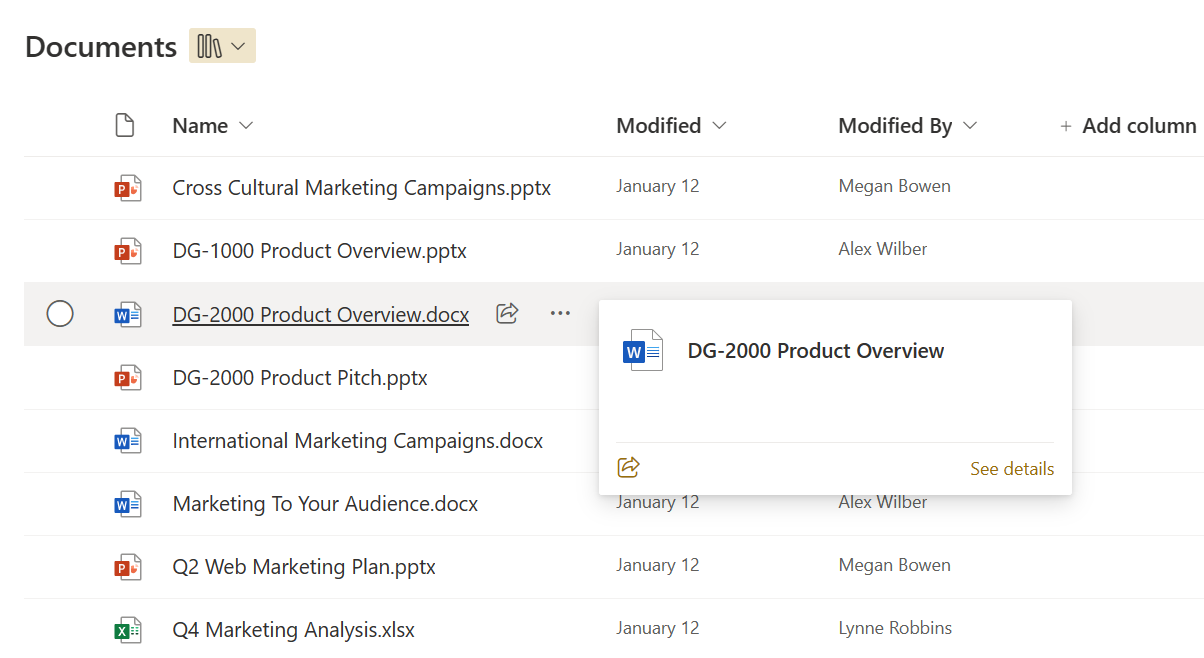
Одновременно работайте с другими пользователями над тем же документом:
В библиотеке документов выберите , чтобы открыть документ, над которым вы хотите работать. Он откроется в Microsoft 365 для Интернета. В правом верхнем углу показано количество людей, редактирующих его в данный момент.
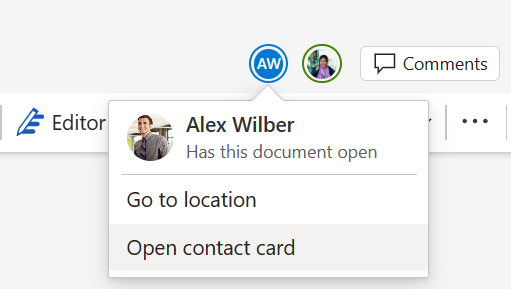
См. статью Совместное редактирование и совместная работа над документами.
Общий доступ к документам:
Выберите документ, к которому вы хотите предоставить общий доступ, щелкните многоточие (...), чтобы открыть меню, а затем выберите Поделиться.
SharePoint Online
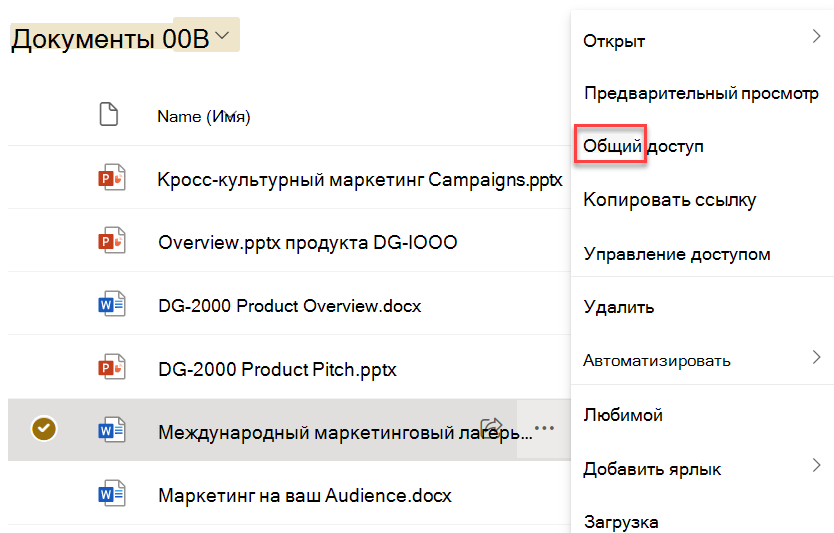
SharePoint Server 2016
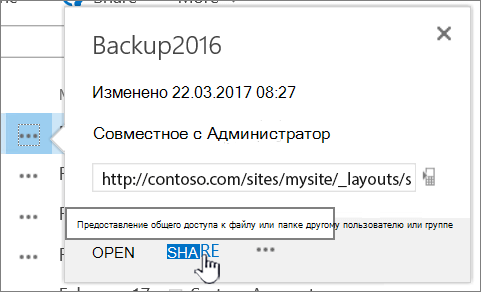
См . раздел Общий доступ к файлам и папкам SharePoint в Microsoft 365.
Общий доступ к сайтам:
Если у вас есть разрешения владельца сайта, щелкните  >Разрешения сайта, выберите Добавить участников, а затем выберите Добавить участников в группу или Только общий доступ к сайту. Дополнительные сведения см. в статье Предоставление общего доступа к сайту.
Создайте сайт группы:
Если вы используете Microsoft 365, вы можете создать сайт на начальной странице SharePoint, и он автоматически создаст группу Microsoft 365. При создании группы Microsoft 365 в Outlook или People вы автоматически получаете сайт группы в SharePoint в Microsoft 365. Дополнительные сведения о создании сайтов групп см. в статье Создание сайта группы в SharePoint Online.
Если у вас есть разрешения владельца сайта в SharePoint Server 2016, выберите Сайты, а затем выберите + новый сайт или + создать.

Добавьте список или библиотеку на сайт группы:
Чтобы добавить список или библиотеку в SharePoint в Microsoft 365, выберите + Создать на сайте, а затем выберите Список или Библиотека документов в списке.
 Чтобы добавить список или библиотеку для версий SharePoint Server, нажмите кнопку Параметры
 а затем выберите Добавить приложение.
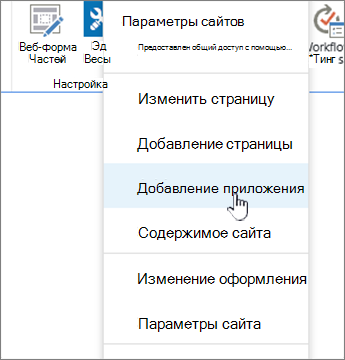
Дополнительные сведения см. в статье Создание списка в SharePoint или Создание библиотеки документов в SharePoint.
Сохраните предыдущие версии документа во время внесения в него изменений:
В SharePoint в Microsoft 365 щелкните правой кнопкой мыши документ в библиотеке, а затем выберите Показать дополнительные параметры>Журнал версий (возможно, потребуется прокрутить меню).
 Для версий SharePoint Server выберите многоточие (...) рядом с файлом, а затем снова щелкните многоточие (...), чтобы открыть меню, или выберите документ и выберите журнал версий на вкладке Files.
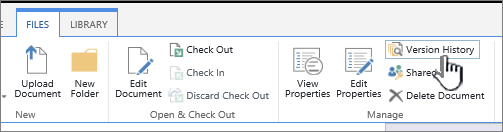 Лента SharePoint Server и вкладка Files
Дополнительные сведения см. в статье Включение и настройка управления версиями для списка и библиотеки.
Найдите что-то:
Введите ключевое слово поиска в поле Поиск, а затем выберите значок поиска .
.
SharePoint Online

SharePoint Server 2016

См. статьюНовые возможности поиска в SharePoint Online
Поделитесь информацией с вашей организацией:
В Microsoft 365, SharePoint в Microsoft 365 выберите Создать запись новостей и введите сообщение. Затем выберите Опубликовать новости.
Копирование и перемещение файлов и папок между библиотеками
Способы копирования и перемещения файлов зависят от используемой версии SharePoint. В SharePoint в Microsoft 365 можно использовать команду Копировать в или Переместить в , чтобы копировать или перемещать файлы между библиотеками. Дополнительные сведения см. в статье Перемещение или копирование папки, файла или ссылки в библиотеке документов.
 Преобразование библиотеки SharePoint в представление Обозреватель позволяет быстро выполнять все операции с файлами. Это можно сделать двумя способами: синхронизацией папок или открытием в Обозреватель. Разница между ними заключается в том, что синхронизированные папки остаются, и их можно использовать в любое время, а операция "Открыть в проводнике" разовая.
При синхронизации библиотеки создается ее локальная копия на вашем компьютере. При синхронизации двух библиотек можно копировать или перемещать файлы и папки, создавать папки и удалять один или несколько файлов или папок. Ваша синхронизированная библиотека автоматически синхронизируется с библиотекой SharePoint. Сведения о синхронизации библиотек с SharePoint в Microsoft 365 см. в статье Синхронизация файлов с компьютером из библиотеки документов. Сведения о SharePoint Server 2016 см. в статье Настройка компьютера для синхронизации локальных файлов SharePoint Server.
Еще один способ использования проводника для операций с файлами — открыть в нем библиотеку. Как и синхронизированные папки, это позволяет копировать, перемещать и редактировать файлы и папки так же, как на рабочем столе. Файлы в библиотеке SharePoint обновляются автоматически. Дополнительные сведения см. в статье Открытие библиотеки в проводнике.
Управление доступом к документам
Технология SharePoint основана на разрешениях. Получите лучшее представление о том, как работают разрешения, и вы узнаете, как управлять доступом к содержимому на сайтах. См. Видео: разрешения в SharePoint.
Когда вы поймете, как работают разрешения, прочитайте статью Управление разрешениями для списка или библиотеки SharePoint.
Дополнительные сведения
Обратите внимание на наши учебные курсы начального и среднего уровня по таким темам:
- Создание библиотеки документов в SharePoint
- Создание списка в SharePoint Online
- Предоставление общего доступа к файлам и папкам SharePoint в Microsoft 365
- Управление разрешениями для списка или библиотеки SharePoint
- Настройка компьютера для синхронизации локальных файлов SharePoint Server
- Настройка навигации на сайте группы
- Синхронизация файлов с помощью OneDrive в Windows