
SharePoint предлагает несколько шаблонов сайтов, которые содержат предварительно заполненные страницы, шаблоны страниц, шаблоны новостей и веб-части, которые можно настроить в соответствии с потребностями вашей организации.
В этой статье:
- Узнайте, как применить шаблон сайта SharePoint
- Сведения о настройке шаблонов сайтов SharePoint
- Просмотр журнала шаблонов сайта
- Просмотр часто задаваемых вопросов о шаблонах сайта
Примечание
- Для применения шаблонов сайтов SharePoint требуются разрешения владельца сайта или выше.
- В предыдущих версиях SharePoint шаблоны сайтов назывались макетами сайтов, но будут называться шаблонами сайтов в будущем.
Применение шаблона сайта SharePoint
Важно
При применении шаблона к существующему сайту содержимое не будет автоматически объединяться с новым шаблоном. Вместо этого будет создана новая домашняя страница по умолчанию вместе с другим новым содержимым. Существующие страницы, библиотеки и списки будут сохранены и доступны в содержимом сайта.
Начните с создания сайта коммуникации или сайта группы. Затем вы можете внести изменения в имя, описание,логотип, уровень конфиденциальности и классификацию сайта, а также ограничения служб и разрешения для сайта.
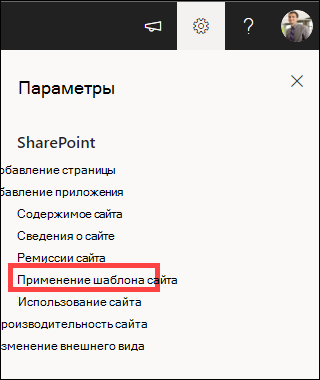
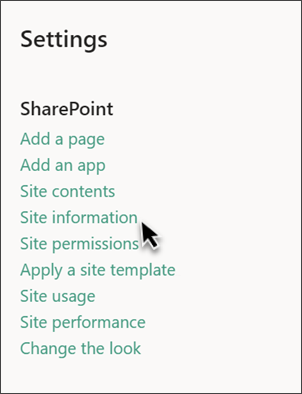
Перейдите в раздел Параметры сайта и выберите Применить шаблон сайта.
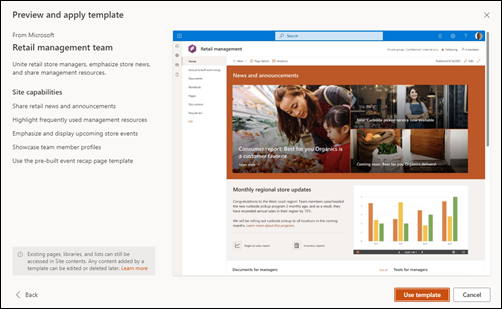
Выберите шаблон сайта для отображения дополнительных сведений. Если это соответствует потребностям вашей организации, выберите Использовать шаблон.
Просмотрите новый сайт, просмотрите существующее содержимое в разделе Содержимое сайта и получите приведенные ниже рекомендации по настройке.
Повторно опубликуйте изменения сайта, чтобы сделать новое содержимое доступным для зрителей.
Примечание
Кнопка Повторно опубликовать доступна только при использовании SharePoint в Microsoft 365. Эта кнопка недоступна в SharePoint Server по подписке или SharePoint Server 2019.

Настройка шаблона сайта
Выберите шаблон из приведенного ниже списка, чтобы получить рекомендации по настройке сайта в соответствии с бизнес-целями и фирменной символикой организации.
Важно
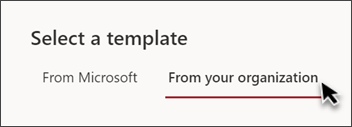
Шаблоны сайтов, предоставляемые вашей организацией, будут отображаться на вкладке Из организации при выборе типа шаблона. Инструкции по настройке зависят от структуры шаблона сайта.
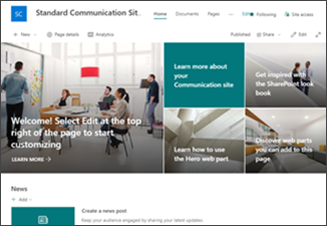
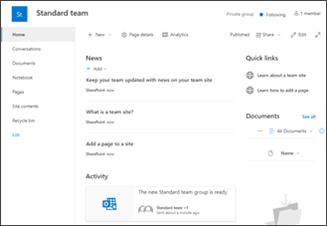
Engage зрителям информативные материалы, такие как новости, объявления и события.
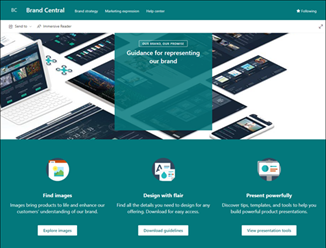
Предоставление централизованного расположения для активов и рекомендаций по фирменной символике.

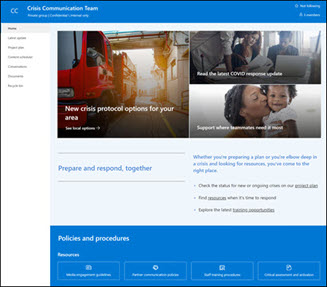
Делитесь новостями, предоставляйте поддержку и подключайте людей к ресурсам во время кризиса.

Engage и подключение зрителей к новостям отдела, выделение предстоящих событий и предоставление простого доступа к часто используемым файлам.
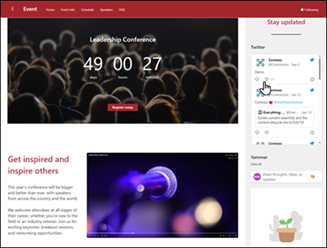
Предоставьте участникам сведения об участии докладчиков, расписании сеансов, регистрации и ответы на часто задаваемые вопросы.
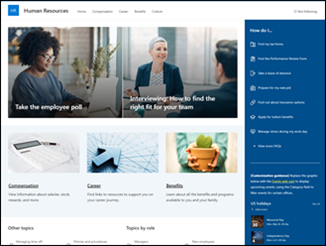
Предоставьте сотрудникам доступ к информации об их преимуществах, карьере, компенсации и политике организации.

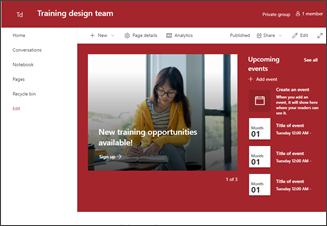
Создавайте культуру организации, объединяя руководителей и членов команды, участвуя в беседах, новостях и мероприятиях.

Предоставьте внутреннюю целевую платформу для вашей организации, которая служит единым местом, где демонстрируются события, новости и внеклассные ресурсы.
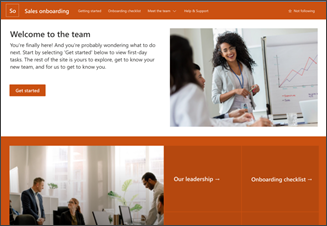
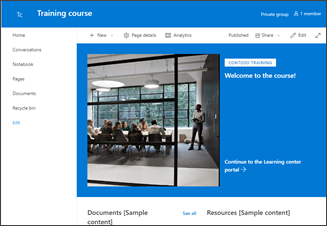
Оптимизируйте и уточняйте адаптацию новых сотрудников, привлекая и направляя новых сотрудников в процессе адаптации.
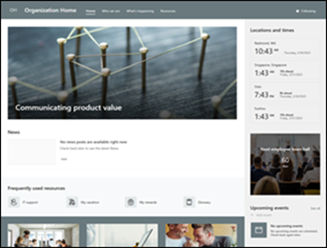
Предоставьте своей организации новости, ресурсы и персонализированное содержимое.

Прожектор продукта, события или команды с помощью визуального содержимого, например изображений и видео.

Предоставление добровольцам в вашей некоммерческой организации центрального центра для привлечения и доступа к ключевой информации и ресурсам для обучения, адаптации, предстоящих мероприятий и многого другого.

Создайте собственный пользовательский сайт, начиная с пустой домашней страницы.




Просмотр журнала шаблонов сайта
Владельцы сайтов смогут получить доступ к журналу всех шаблонов сайтов, ранее примененных к сайту, отобразить все действия скрипта сайта и проверить, произошли ли ошибки в этих действиях.
- После доступа к сайту общения или группы перейдите в раздел Параметры и выберите Сведения о сайте.
- На панели Сведения о сайте выберите Просмотреть журнал шаблонов.

- В журнале шаблонов будут отображаться все шаблоны сайтов, ранее примененные к сайту, начиная с последнего шаблона.
- Выберите запись журнала , чтобы отобразить дополнительные сведения о действиях скрипта сайта и всех возникших ошибках.

Часто задаваемые вопросы о шаблонах сайта
Вопрос. Почему на вкладке "Из организации" не отображается настраиваемый шаблон сайта?
A: Пользовательские шаблоны, созданные вашей организацией с помощью скриптов сайта , будут отображаться в коллекции шаблонов сайтов в зависимости от типа сайта, с которым пользователь решил начать работу, — сайта общения или сайта группы. Таким образом, вполне вероятно, что все настраиваемые шаблоны сайтов не будут отображаться в коллекции шаблонов сайтов сразу. Вскоре пользователи смогут просматривать все настраиваемые шаблоны сайтов на вкладке Из организации независимо от типа выбранного сайта.
Вопрос. Что происходит при применении шаблона к сайту, связанному с центральным сайтом?
A: Если ваш сайт связан с концентратором, он наследует тему от концентратора. При применении шаблона он автоматически будет использовать тему из шаблона, но вскоре после повторной публикации будет обновлен до темы концентратора.
Вопрос. Как обновить тему шаблона сайта до темы, которая не определена моей организацией?
A: Для тем, которые не вписываются в пользовательские или предварительно определенные темы организации, можно изменить внешний вид сайта в области Параметры , чтобы обновить тему вручную.
Вопрос. Я не хочу использовать шаблон, как быстро создать сайт?
A: Существует несколько ресурсов, которые вдохновят ваш следующий сайт SharePoint, например , книга sharePoint иинтерактивные пошаговые руководства.
Вопрос. Как узнать больше о настройке шаблонов сайтов, созданных моей организацией?
A: Шаблоны сайтов, предоставляемые вашей организацией, будут отображаться на вкладке Из организации при выборе типа шаблона. Инструкции по настройке зависят от структуры шаблона сайта. Дополнительные сведения о параметрах персонализации сайта см. в следующих ресурсах по настройке.
Вопрос. Как создать пользовательские шаблоны сайтов для своей организации?
A: Вы можете создавать шаблоны сайтов, предоставляя повторно используемые списки, темы, макеты, страницы или пользовательские действия, чтобы пользователи могли быстро создавать новые сайты SharePoint с нужными функциями. Узнайте больше о создании пользовательских шаблонов сайтов для вашей организации.
Вопрос. Как отменить только что примененный шаблон?
A: Нет автоматического метода отмены приложения шаблона сайта. Однако шаблон не делает ничего, что нельзя применить или удалить вручную. Например, страницы и элементы навигации можно удалить и обновить темы.
Вопрос. Как использовать шаблон сайта на дочернем сайте?
A: Шаблоны сайтов, предоставляемые корпорацией Майкрософт, можно применять к дочерним сайтам. Если вы применяете пользовательский шаблон сайта к дочернему сайту, необходимо указать тип сайта, разрешенный при создании дочернего сайта в Центре администрирования SharePoint. Узнайте больше о создании макетов сайтов и скриптов сайтов SharePoint.
Вопрос. Что произошло с макетами сайтов на панели "Параметры"?
A: В предыдущих версиях SharePoint шаблоны сайтов назывались макетами сайтов, но будут называться шаблонами сайтов в будущем. Точка входа макетов сайтов заменена точкой входа Применить шаблон сайта на панели Параметры.
Вопрос. Что произошло с раскрывающимся списком макета сайта во время создания сайта?
A: Раскрывающееся меню во время создания сайта больше не доступно. Шаблон можно применить сразу после создания сайта: в появившемся окне с предложением применить шаблон или с помощью параметра > Сайта Применить шаблон. Если шаблоны сайтов теперь отображаются в коллекции шаблонов сайтов, Get-SPOBuiltInDesignPackageVisibility не будут точно представлять видимость дизайна сайта.
Дополнительные ресурсы по настройке сайта
Настройка навигации на сайте SharePoint
Целевая навигация, новости и файлы для определенных аудиторий