Oboznámte sa s najnovšími funkciami a možnosťami zariadenia Surface Pro 12-palcové (2. vydanie).
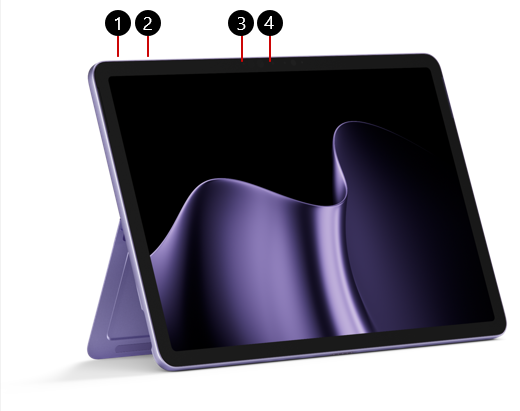
1. Tlačidlo napájania
2. Objem
3. Kamera Windows Hello
4. Predný fotoaparát
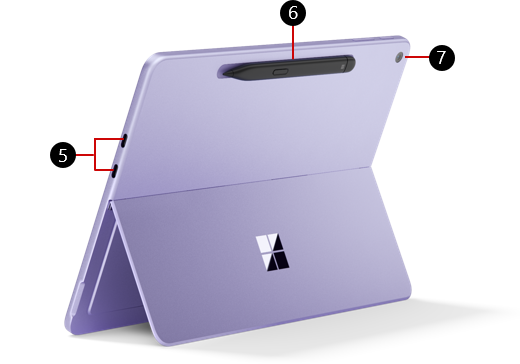
5. Dva porty USB-C/USB 3.2
6. Ukladanie a nabíjanie pera Surface Slim Pen (pero sa predáva samostatne)
7. Zadný fotoaparát
K dispozícii na nákup v Microsoft Store a u iných predajcov.
Nabíjanie zariadenia Surface
Nabíjajte svoje zariadenie pomocou portu USB-C s PD nabíjačkou USB Type-C.
Pre najlepší výkon odporúčame používať PD nabíjačku USB-C, ktorá poskytuje aspoň 27W. Ak pripojíte nabíjačku s nižším výkonom, zariadenie sa môže nabíjať pomaly alebo vôbec.
Na rýchle nabíjanie používajte nabíjačku, ktorá poskytuje aspoň 45 W. Pri rýchlom nabíjaní môžete batériu približne za hodinu nabiť až na 80 %.
Odporúčame používať nástennú nabíjačku USB-C pre Surface 45 W.
Ďalšie informácie o nabíjaní zariadenia nájdete v téme USB-C a rýchle nabíjanie pre zariadenia Surface.
Pripojenie klávesnice Surface Pro 12-palcovej
Ak chcete používať 12-palcové zariadenie Surface Pro ako bežný prenosný počítač, pripojte klávesnicu Surface Pro 12-palcovú. (Klávesnica sa predáva samostatne.)
- Priložte spodný okraj zariadenia Surface Pro k hornému okraju klávesnice, aby magnety zapadli s kliknutím na svoje miesto.
Poznámka
12-palcový Surface Pro je kompatibilný s klávesnicou Surface Pro 12-palcový. Iné klávesnice Surface Pro vrátane klávesnice Surface Pro 13-palcovej s odkladacím priestorom na pero a klávesnice Surface Pro 13-palcovej klávesnice Flex Keyboard nie sú kompatibilné s 12-palcovým zariadením Surface Pro. Získajte ďalšie informácie o klávesniciach a krytoch Type Cover pre Surface Pro.
Microsoft Ink Canvas
Microsoft Ink Canvas je predinštalovaný v zariadení Surface Pro 12-palcové (2. vydanie). Ink Canvas vám poskytuje voľný digitálny pracovný priestor, kde môžete začať s prázdnym plátnom, preniesť vizuálny obsah, označiť ho a použiť funkcie Copilota, ktoré vám pomôžu posúvať svoje nápady vpred. (Funkcie písania rukou a funkcie nevyužívajúce umelú inteligenciu v aplikácii Microsoft Ink Canvas sú k dispozícii bez predplatného na Microsoft 365. Funkcie využívajúce Copilota vyžadujú predplatné na Microsoft 365.)
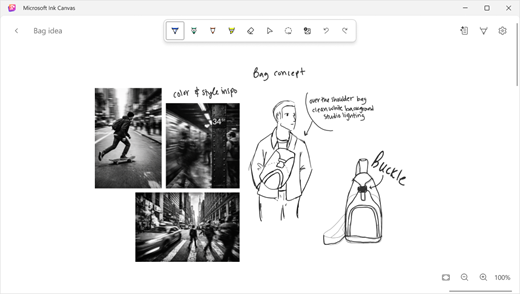
Na zariadení Surface Pro 12-palcové (2. vydanie) sa jedným kliknutím na tlačidlo skratky pera Slim Pen otvorí nové plátno, ktoré vám poskytuje priamy spôsob zachytenia nápadu v okamihu, keď sa začína. (Pero Slim Pen sa predáva samostatne.)
Ďalšie informácie o používaní aplikácie Microsoft Ink Canvas.
Funkcie zariadenia Surface Pro for Business
12-palcové modely Surface Pro for Business obsahujú čítačku NFC. Ďalšie informácie o podporovaných funkciách NFC.
Ak vaše zariadenie Surface Pro for Business podporuje pripojenie 5G, zistite, ako nastaviť pripojenie 5G.
Opraviteľnejší dizajn zariadenia
Mnohé súčasti môžu nahradiť autorizovaní poskytovatelia služieb alebo skúsení technici podporujúci opraviteľnejší návrh zariadenia. Náhradné súčasti sú k dispozícii na mimozáručnú opravu. Dostupnosť a možnosti služieb sa môžu líšiť v závislosti od produktu, trhu a v priebehu času.
Ďalšie informácie nájdete v téme Informácie o samooprave zariadenia Surface.
Súvisiace témy
- Bezpečnostné upozornenia a pokyny týkajúce sa produktov
- Regulačné informácie pre Surface
- Podmienky & podmienky plánu záruky a ochrany
- Funkcie zjednodušenia ovládania Windowsu
- Ktoré vydanie Windowsu je súčasťou zariadenia Surface?
Potrebujete ďalšiu pomoc?
Technická podpora

Ak potrebujete technickú podporu, otvorte aplikáciu Surface alebo webový prehliadač, popíšte problém a vyberte položku Získať pomoc.
Podpora komunity

Komunity vám pomôžu klásť otázky a vypočuť si odborníkov s bohatými znalosťami. Spýtajte sa komunity.
Ďalšia podpora

Ak nemôžete používať zariadenie Surface alebo máte otázku týkajúcu sa niečoho iného, otvorte položku Získať pomoc a získajte ďalšiu podporu online.