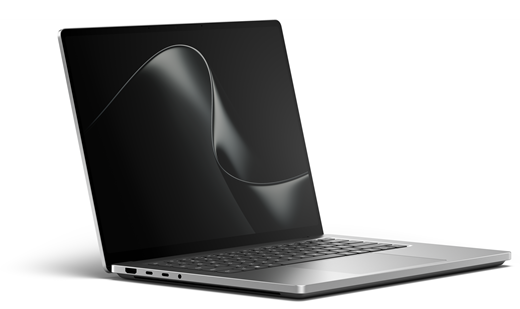
Oboznámte sa s najnovšími funkciami a možnosťami zariadenia Surface Laptop Ultra.
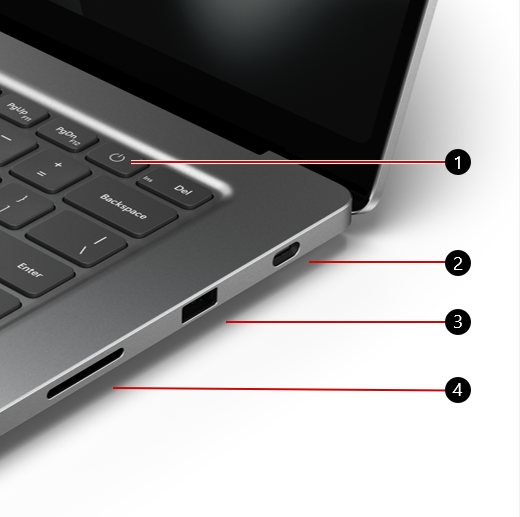
Tlačidlo napájania
USB-C s magnetickým portom Pripojiť
Port USB-A
Čítačka kariet SD
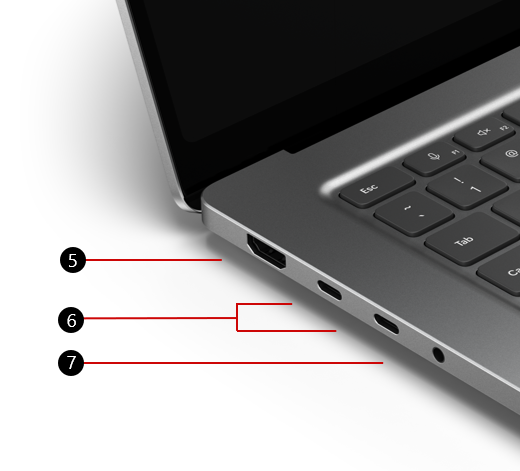
HDMI port
2 x USB-C port
3,5 mm zvukový konektor
K dispozícii na nákup v Microsoft Store a u iných predajcov.
Nabíjanie zariadenia Surface
Použite 140 W napájací adaptér USB-C pre Surface alebo PD nabíjačku USB Type-C s minimálnym výkonom 115 W. Surface Laptop Ultra môžete nabíjať pomocou ktoréhokoľvek z portov USB-C. Surface Laptop Ultra obsahuje dva porty USB-C a tiež port USB-C s magnetickým pripojením, ktorý podporuje nabíjanie až do 140 W.
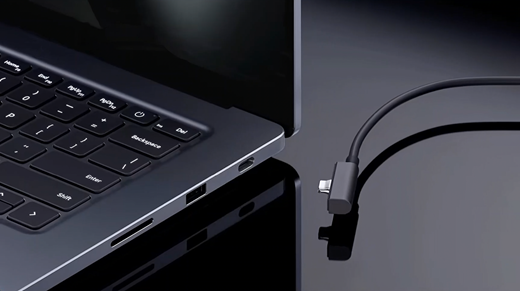
Každý Surface Laptop Ultra obsahuje magnetický kábel. Ak chcete nabiť prenosný počítač, zapojte konektor USB-C kábla do kompatibilného napájacieho adaptéra a pripojte jeho magnetický koniec k portu USB-C s magnetickým pripojením prenosného počítača.
Ak používate 140 W napájací adaptér USB-C pre Surface, môžete kábel obrátiť: pripojte magnetický koniec k adaptéru a použite konektor USB-C na nabíjanie kompatibilného zariadenia USB-C.
Ak nabíjate Surface pomocou doku, uistite sa, že dok podporuje minimálne 115 W prenosného výkonu do zariadenia Surface. Odporúča sa, aby bol 140 W napájací adaptér USB-C pre Surface tiež zapojený do zariadenia Surface, aby sa zabezpečilo dostatočné napájanie. 140W USB-C napájací adaptér pre Surface je k dispozícii na zakúpenie v obchode Microsoft Store.
Ak nabíjate Surface pomocou PD nabíjačky USB Type-C, odporúča sa, aby ste mali k dispozícii minimálne 115 W energie a aby USB-C kábel podporoval 5 ampérov.
Poznámka
Nabíjačka USB-C, ktorá poskytuje menej ako odporúčaných 115 W, môže znížiť rýchlosť nabíjania a výkon zariadenia, najmä ak sa Surface Laptop Ultra používa. Batéria sa môže nabíjať pomaly alebo vôbec a rýchle nabíjanie nemusí byť k dispozícii.
Ďalšie informácie o nabíjaní zariadenia nájdete v téme USB-C a rýchle nabíjanie pre zariadenia Surface.
Opraviteľnejší dizajn zariadenia
Mnohé súčasti môžu nahradiť autorizovaní poskytovatelia služieb alebo skúsení technici podporujúci opraviteľnejší návrh zariadenia. Náhradné diely, ako sú nožičky pre notebooky, sú k dispozícii na mimozáručnú opravu. Dostupnosť a možnosti služieb sa môžu líšiť v závislosti od produktu, trhu a v priebehu času.
Ďalšie informácie nájdete v téme Informácie o samooprave zariadenia Surface.
Procesory Windows 11 a ARM
Ak máte otázky týkajúce sa fungovania procesora ARM, prejdite na tému Počítače so systémom Windows Arm – najčastejšie otázky.
Ak máte v zariadení Surface Windows 11 Home, za dodatočný poplatok môžete inovovať na Windows 11 Pro. Ďalšie informácie nájdete v téme Inovácia Windowsu Home na Windows Pro.
Súvisiace témy
- Bezpečnostné upozornenia a pokyny týkajúce sa produktov
- Regulačné informácie pre Surface
- Podmienky & podmienky plánu záruky a ochrany
- Funkcie zjednodušenia ovládania Windowsu
- Ktoré vydanie Windowsu je súčasťou zariadenia Surface?
Potrebujete ďalšiu pomoc?
Technická podpora

Ak potrebujete technickú podporu, otvorte aplikáciu Surface alebo webový prehliadač, popíšte problém a vyberte položku Získať pomoc.
Podpora komunity

Komunity vám pomôžu klásť otázky a vypočuť si odborníkov s bohatými znalosťami. Spýtajte sa komunity.
Ďalšia podpora

Ak nemôžete používať zariadenie Surface alebo máte otázku týkajúcu sa niečoho iného, otvorte položku Získať pomoc a získajte ďalšiu podporu online.