
Velja za: Microsoft Teams za izobraževanje, rešitve LMS, ki delujejo s storitvijo Microsoft 365
Nalogi dodajte učno dejavnost, tako da lahko učenci vadijo s karticami, ujemajočim seboj, izpolnijo prazna polja in drugimi interaktivnimi dejavnostmi poleg predmeta. Učne dejavnosti niso ocenjene – zasnovane so za prakso in samostojno učenje. To deluje v dodelitvah v aplikaciji Teams in v katerem koli sistemu za upravljanje učenja, ki uporablja Microsoft 365.
Prilaganje obstoječe dejavnosti za učenje
Če ste že ustvarili učno dejavnost, jo lahko priložite nalogi:
- V aplikaciji Teams se pomaknite do ekipe za predavanje in izberite Naloge. V sistemu za upravljanje učenja odprite postopek ustvarjanja dodelitve prek storitve Microsoft 365 LTI.
- Izberite »Ustvari>novo nalogo«.
- Vnesite naslov naloge, navodila in morebitne druge podrobnosti.
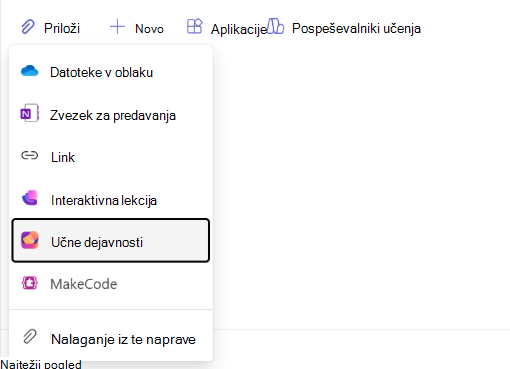
- Izberite + v območju virov in nato izberite »Dejavnosti za učenje«.
- V izbirniku dejavnosti prebrskajte ali preiščite obstoječe izobraževalne dejavnosti po naslovu.
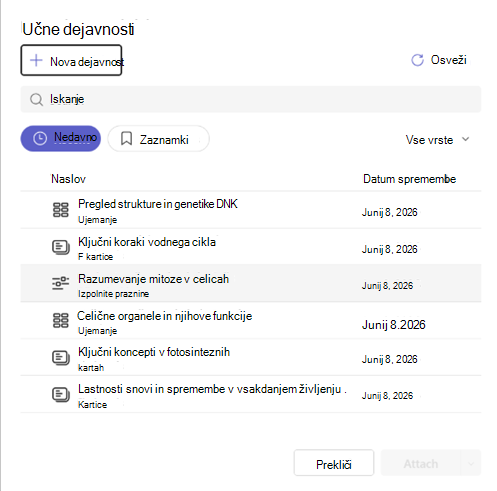
- Izberite želeno dejavnost, nato pa izberite »Priloži«.
- Dejavnost je prikazana kot kartica v nalogi. Poleg tega lahko še vedno dodajate druge vire (datoteke, povezave).
- Ko boste pripravljeni, izberite »Dodeli «.
Prilaganje več izobraževalnih dejavnosti
V eno nalogo lahko dodate več kot eno učno dejavnost. Ponovite korake prilaganja za vsako dejavnost, ki jo želite vključiti.
Ustvarjanje nove učne dejavnosti med ustvarjanjem naloge
Ali neka dejavnost ni pripravljena? Ustvarite jo lahko v samem toku dodelitve:
- V obrazcu za ustvarjanje naloge izberite + in nato izberite »Dejavnosti za učenje«.
- V izbirniku dejavnosti izberite »Ustvari novo«.
- Izberite vrsto dejavnosti (učne kartice, ujemajoče se, izpolnite prazna polja ali druge vrste razpoložljivih polj).
- Ustvarite dejavnost in jo shranite.
- Nova dejavnost je samodejno dodana vaši nalogi.
Kaj se zgodi, ko kopirate nalogo
Ko kopirate nalogo, ki ji je priložena učna dejavnost, sistem ustvari novo kopijo dejavnosti za ciljni razred. Kopija je neodvisna – spremembe v eni zbirki ne vplivajo na drugo.
Če objavite za več razredov hkrati, je za vsak razred ustvarjena ločena kopija. Ime predavanja je dodano naslovu dejavnosti, tako da jih lahko razlikujete.
Odstranjevanje dejavnosti učenja
Če želite odstraniti učno dejavnost iz naloge pred objavo:
- Poiščite kartico dejavnosti v telesu naloge.
- Na kartici izberite možnost X ali Odstrani .
Dejavnost je odstranjena iz naloge, vendar še vedno obstaja v vaših učnih dejavnostih.
Na kaj morate biti pozorni
- Učne dejavnosti niso ocenjene in ne vplivajo na oceno dodeljene naloge, rubriko ali redovalnico.
- Priložene dejavnosti v nalogi so samo za branje. Če želite urediti vsebino dejavnosti, jo odprite v knjižnici učnih dejavnosti.
- Delovanje kopiranja je enako v Classwork. Glejte »Dodajanje učne dejavnosti modulu Classwork.
- Če priloga ne uspe zaradi napake v povezavi razreda, poskusite znova ali pa se obrnite na skrbnika za IT.