
V aplikaciji Dodelitve si oglejte prihajajoče, pripravljene za ocenjevanje, zapadle, vrnjene in osnutke nalog. Ogledate si jih lahko po razredih ali pa si jih ogledate v vseh razredih. Če izberete katero koli nalogo, jo boste lahko ocenili, uredili ali si jo ogledali z vidika učenca. Oglejte si vse ocene tako, da izberete aplikacijo Ocene.
Ogled in razvrščanje nalog v razredih
Pomaknite se do želene razredne skupine in nato izberite Naloge.
Namig
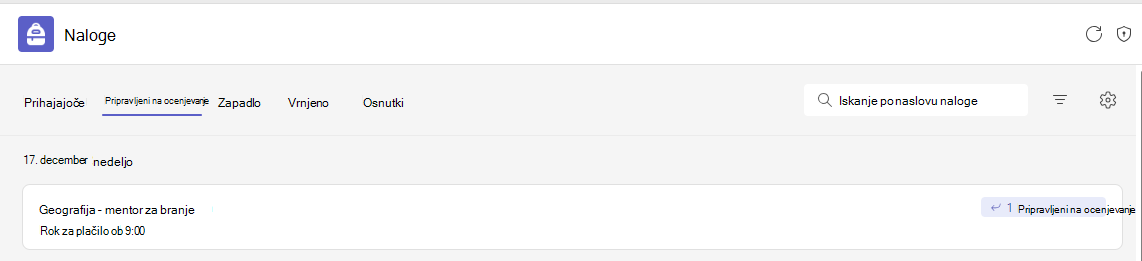
Uporabite iskalno vrstico za iskanje naloge po ključni besedi.
Dodeljeno delo
Zavihek »Prihajajoča«
Vse prihajajoče naloge, ki ste jih poslali študentom ali jih nameravate dodeliti pozneje, bodo prikazane po vrstnem redu roka na zavihku Prihajajoče.

Zavihek »Pripravljen za ocenjevanje«
Vse naloge s predložitvami, ki niso bile ocenjene, bodo prikazane na zavihku Pripravljeno za ocenjevanje .
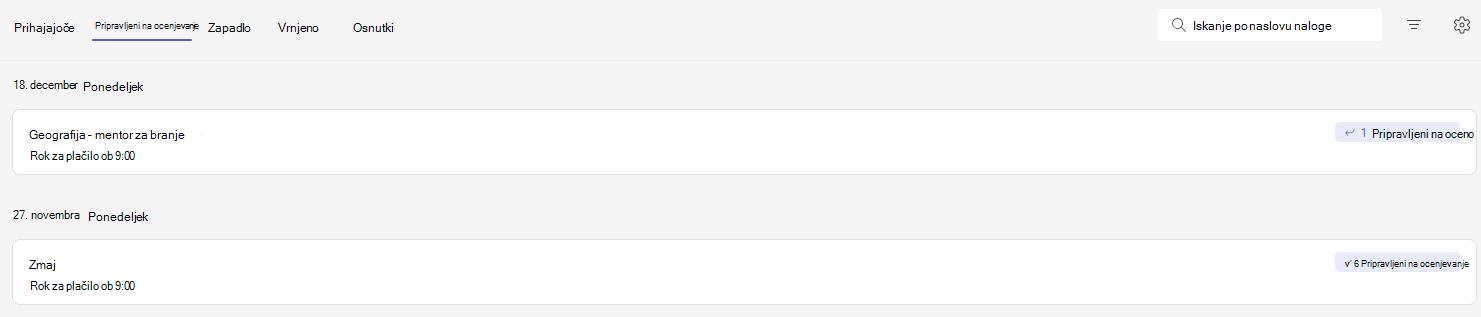
Vsaka naloga na tem zavihku je razvrščena po datumu in prikazuje število dodelitev, ki so pripravljene za ocenjevanje. Preberite več o ocenjevanju, vračanju in vnovični dodelitvi nalog.
Zavihek »Zapadlost roka«
Vse zapadle dodelitve bodo prikazane na zavihku »Zapadle roki«.
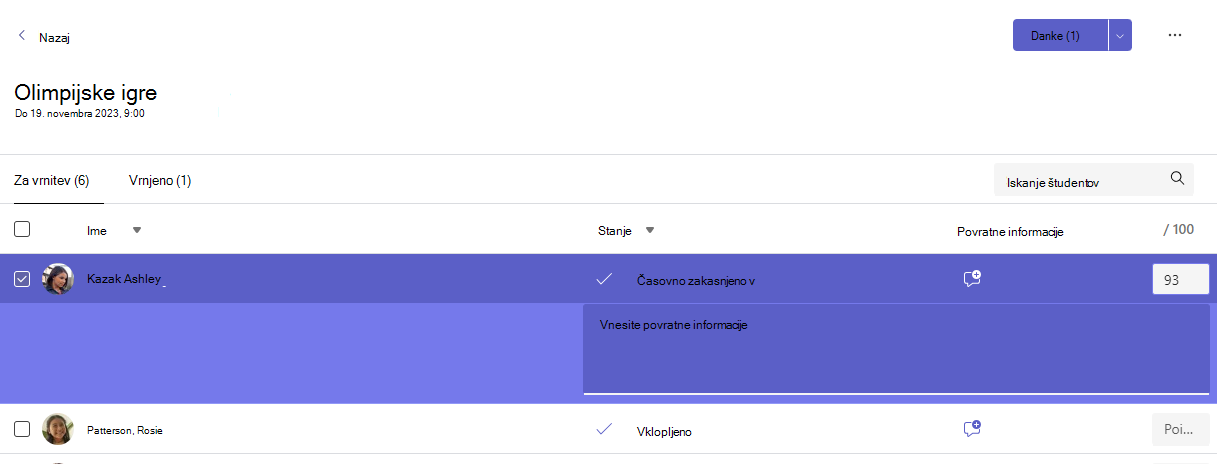
Če izberete nalogo, se odpre podokno za ocenjevanje, kjer lahko ocenite delo, ki so ga študenti oddali, in vrnete svoje delo.
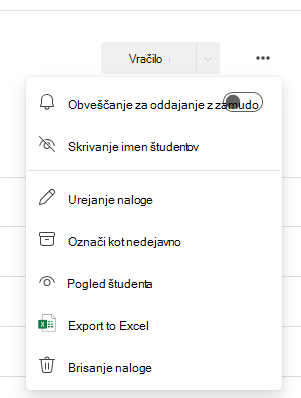
- Izberite Več možnosti
 > Več možnosti Uredi dodelitev , da spremenite dodelitev.
 - Izberite Več možnosti> Več možnosti Pogled študenta za predogled naloge z vidika študenta.
Ogled vrnjenih in osnutkov dodelitev
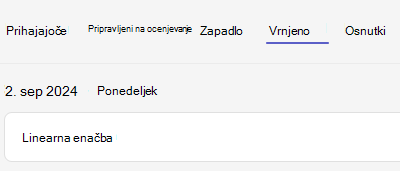
Izberite Osnutki ali Vrnjeno , če si želite ogledati osnutke ali vrnjene dodelitve.
Opomba
Naloge se štejejo za »vrnjene«, ko so vse vrnjene učencem. Ko učenci oddajo dodatno delo ali ga vrnete v popravek, se bo naloga znova prikazala na seznamu dodeljenih in vas obvestila, da je delo, ki ga še niste pregledali.
Filtriranje dodelitev po modulih
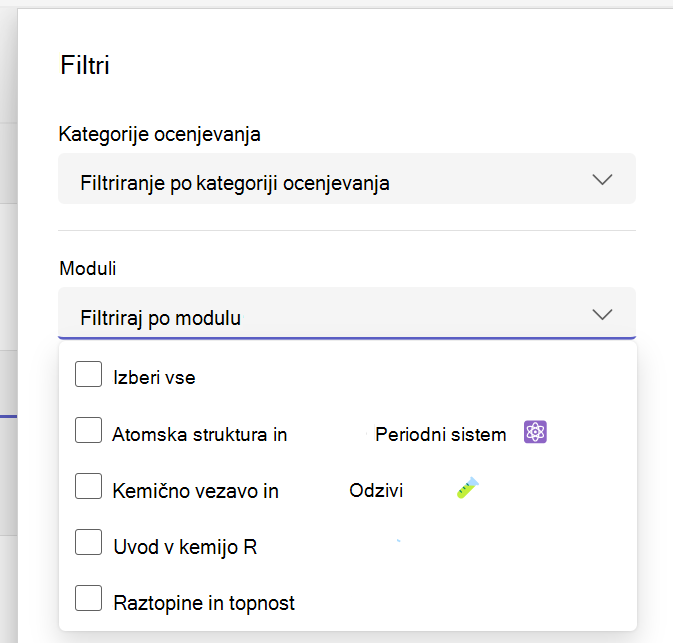
Če ste v modul Classwork dodali naloge, jih lahko filtrirate na seznamu Naloge. Filtrirate lahko enega ali več modulov.
Filtriranje dodelitev po kategorijah ocenjevanja
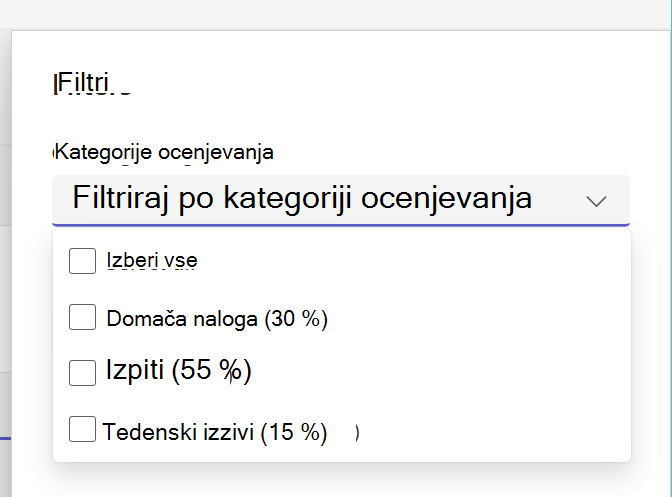
Če ste razred konfigurirali tako, da uporablja kategorije ocenjevanja , jih lahko filtrirate na seznamu Naloge. Filtrirate lahko eno ali več kategorij ocenjevanja.
Filtriranje dodelitev po oznakah
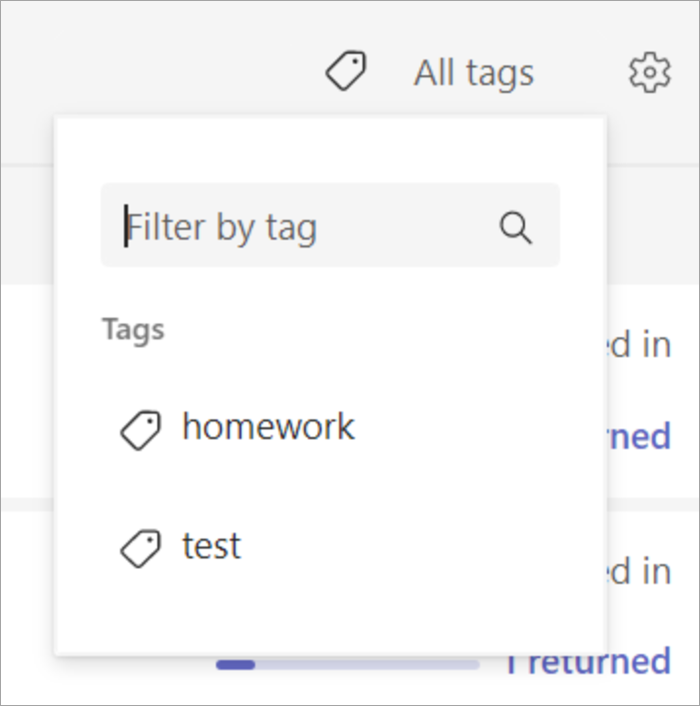
Če ste dodelitvam dodali oznake, na primer »Domača naloga« ali »Pregled«, jih lahko filtrirate na seznamu dodelitev.
Če si želite ogledati vse dodelitve z eno oznako, izberite Vse oznake in izberite oznako, ki si jo želite ogledati.
Ogled ocen
Oglejte si dokončano in nedokončano ocenjevanje, tako da v razredni skupini izberete zavihek Ocene .
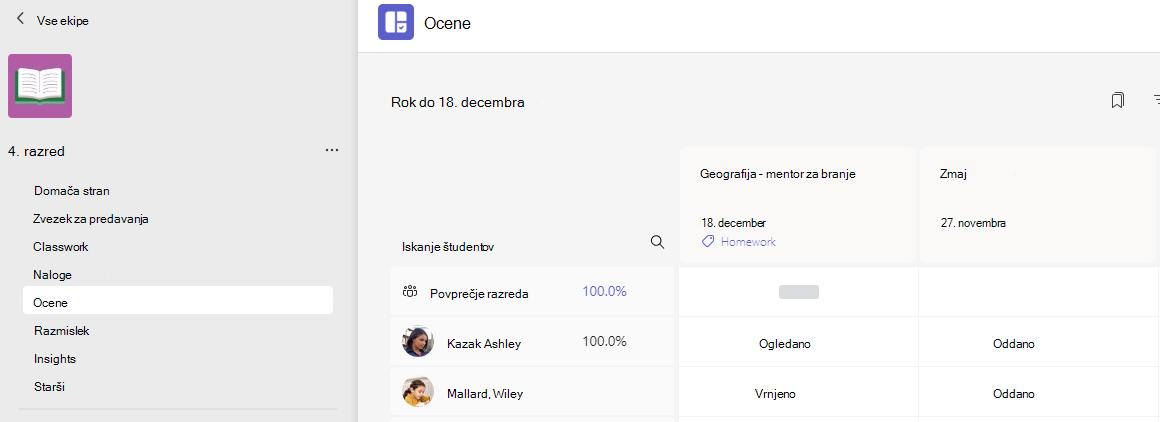
Videli boste, da so vaše naloge prikazane v vrsticah, učenci pa v stolpcu. Naloge so razvrščene po datumu zapadlosti, najbližji datum pa na začetku. Nadaljujte s pomikanjem, da nadaljujete z ogledom nalog.
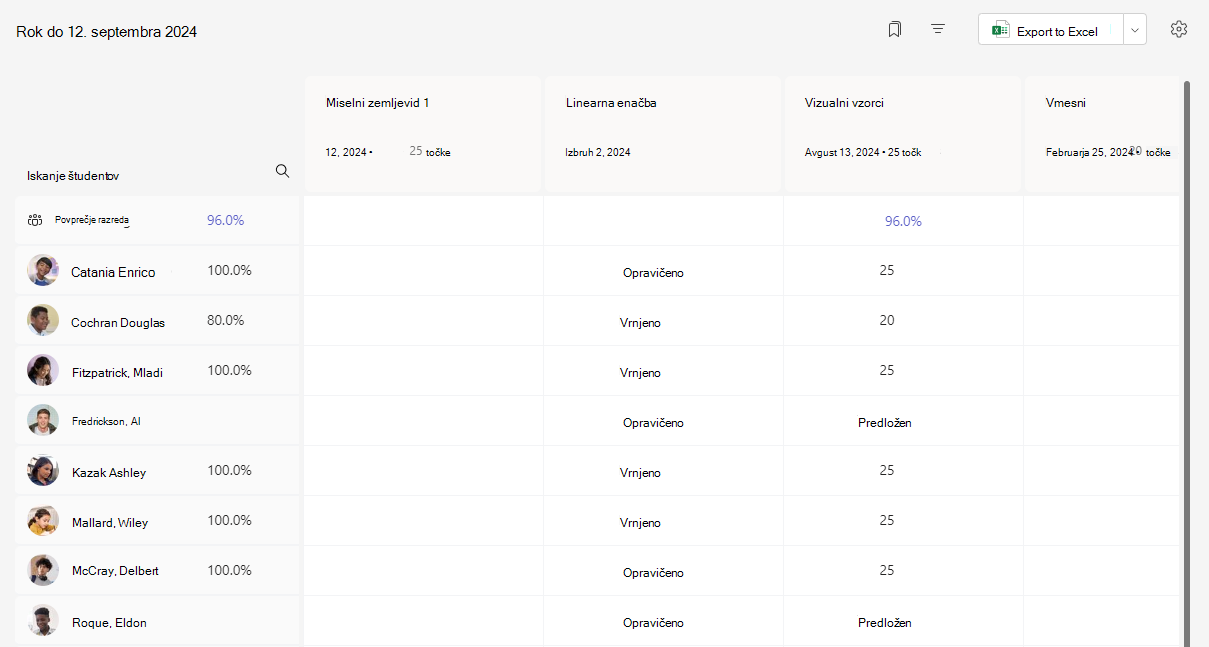
Vsaka celica vam zagotavlja informacije o statusu učenca z nalogo ali točkami, ki ste jih že vrnili.
Kliknite celico, če želite urediti točke ali izvesti dejanje v zvezi z učenčevo nalogo.
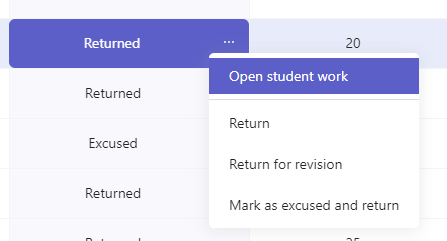
Izberite kvadrat naloge, da jo odprete.
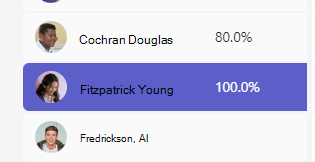
Izberite ime učenca, če si želite ogledati podrobnosti o njihovih ocenah in dosedanjem napredku v razredu.
Povprečje ocenjevanja
Za vsako nalogo si lahko ogledate povprečno oceno za nalogo. Za vsakega učenca bo prikazana povprečna ocena za vse naloge. Ogledate si lahko tudi povprečno oceno in porazdelitev ocen razreda.
Opomba
Povprečna ocena za razred je nastavljena za vse naloge, če se odločite za filtriranje ocenske knjige, bo povprečna ocena prikazana samo za nalogo, ki ste jo izbrali. Če ste razred konfigurirali tako, da uporablja kategorije ocenjevanja , se bodo v povprečno oceno štele samo naloge s kategorijami ocenjevanja
Če izberete katero koli vrednost povprečne ocene, se prikaže podroben pogled iz vpogledov. Za povprečje razreda lahko vidite povprečje kategorij porazdelitve, Trend in Ocenjevanje
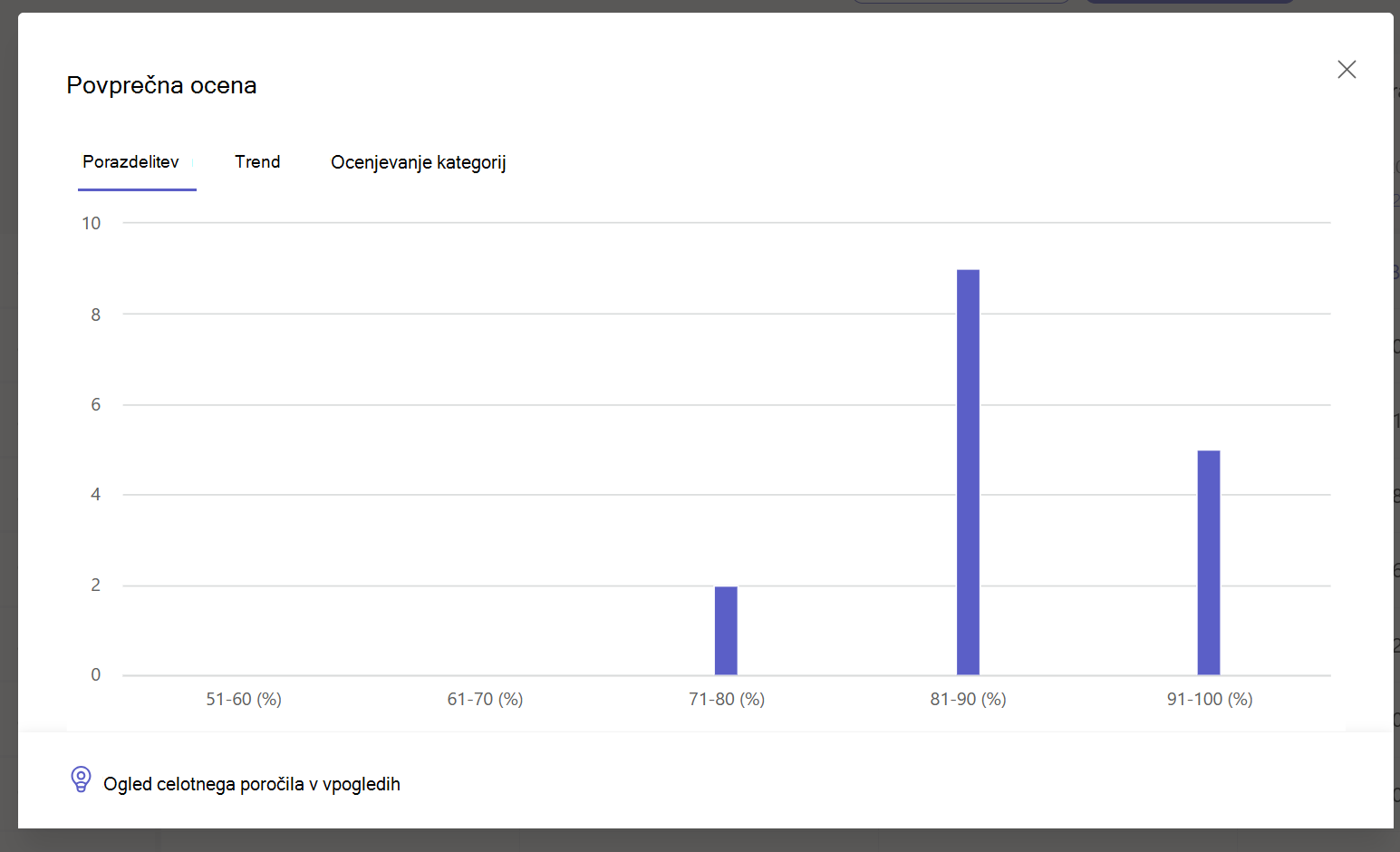
Opomba. Študenti privzeto ne vidijo povprečne ocene. To lahko konfigurirate v nastavitvah nalog in ocen za razred.
Nastavitve ocen
1. Nastavitve ocene konfigurirajte tako, da najprej izberete ikono zobnika za Nastavitve dodelitve.
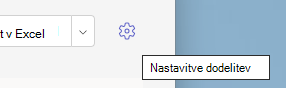
2. Obstajata dva dela; Nastavitve dodelitve in nastavitve ocene. Možnosti v razdelku Nastavitve razreda, ki so na voljo za konfiguracijo, vključujejo:
- Sheme ocenjevanja: To je privzeto nastavljeno na točkovni sistem, vendar lahko nove sheme dodate tudi tako, da izberete gumb Dodaj sheme .
- Povprečna ocena: Preklopite, ali naj študenti preverijo svoj odstotek ocene.
- Ponderirane kategorije ocenjevanja: Nastavite vrste dodelitev in dodelite uteži, ki odražajo pomembnost.

Ponderirane kategorije razvrščanja
Kategorije tehtanega ocenjevanja omogočajo vzgojiteljem, da dodelijo težo nalogam, ki odražajo njihov pomen.
1. Pomaknite se do želene ekipe in izberite zavihek Ocene .
2. Izberite ikono Nastavitve dodelitev . 
3. Pomaknite se do možnosti Nastavitve ocen in preklopite Kategorije ponderiranih ocen na Vklopljeno.
4. Prikaže se okno Upravljanje kategorij ocenjevanja . Izberite Dodaj kategorijo ocenjevanja.
5. Poimenujte kategorijo ocenjevanja in vnesite odstotek, ki ga želite dodeliti kot težo te kategorije.
6. Ponovite za vsako želeno kategorijo razvrščanja.
7. Če želite nadaljevati, mora seštevek odstotkov znašati 100 %. Ko končate dodajanje kategorij, izberite »Shrani«.
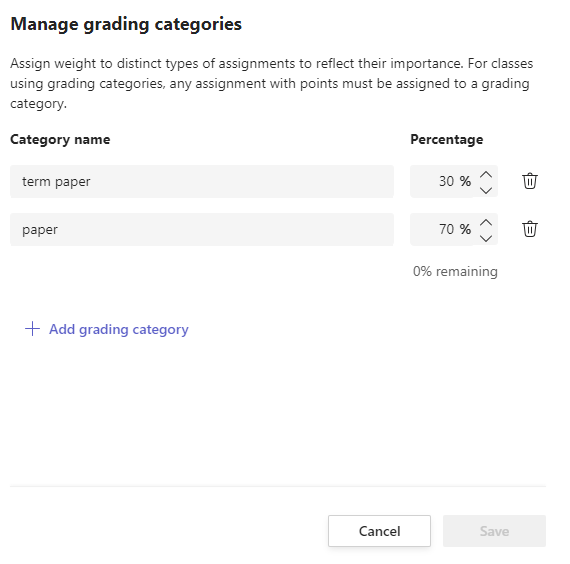
8. V nastavitvah ocen so zdaj vidne kategorije ocenjevanja in odstotki. Če želite urediti vsebino, izberite »Upravljanje kategorij ocenjevanja«.
9. Zdaj lahko izberete kategorijo ocenjevanja vsakič, ko ustvarite nalogo.
Pomembno: Pri predavanjih, ki uporabljajo kategorije ocenjevanja, mora vsaka naloga s točkami imeti kategorijo ocenjevanja.
Filtriranje redovalnice
Ocenjevalnico lahko filtrirate, da izberete rok oddaje, eno ali več kategorij ocenjevanja in skrijete in prikažete nedejavne naloge.
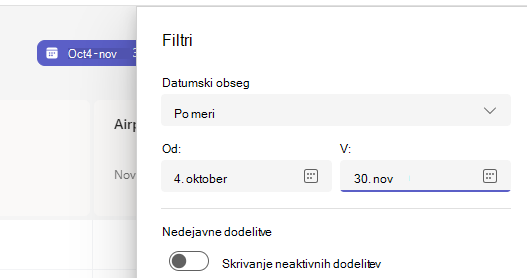
Če želite znova uporabiti filter, ga lahko shranite kot zaznamek za predavanje. Zaznamki so shranjeni po osebi in razredu.
Ogled nalog za več predavanj
Če si želite ogledati naloge po vseh predavanjih, izberite naloge v vrstici z aplikacijami. Izberite nalogo, ki jo želite urediti ali začeti ocenjevati.
- Izberite »Prihajajoče« , da si ogledate prihajajoče naloge.
- Izberite »Pripravljeno za oceno«, da si ogledate naloge s poslanimi nalogami, ki niso bile ocenjene
- Izberite »V preteklosti«, če si želite ogledati naloge, ki so zapoznele, vendar učenci niso oddali naloge
- Na tem zaslonu izberite »Ustvari «, če želite ustvariti novo nalogo za poljubno predavanje.
Opomba
Ne vidite starejše naloge? Pomaknite se do posameznih ekip za predavanje in pojdite na zavihek »Naloge «, da naložite več nalog.