
Microsoft Teams za izobraževanje omogoča preprosto ocenjevanje nalog, te ocene pa lahko samodejno sinhronizirate z redovalnico v sistemu za upravljanje učenja. V aplikaciji Teams lahko učencem dodelite ocene in povratne informacije, nastavite kategorije ocenjevanja in različne sisteme ocenjevanja ter si ogledate, kako se ocene učencev spreminjajo skozi čas. Študente lahko prosite tudi, da spremenijo svoje delo, ko jim pošljete povratne informacije.
Spodaj lahko preberete več o tem, kako ocenjujete, vračate, znova dodeljujete in opravičujete učence iz nalog.
Ocenjevanje naloge v orodju Microsoft Teams
1. Odprite ekipo za predavanje.
2. Pomaknite se do razdelka »Naloge«.
3. Izberite nalogo, ki so jo učenci oddali.
4. V stolpcu » Stanje « izberite stanje študenta, da odprete njegovo nalogo.

5. Preglejte delo in po potrebi dodajte pripombe v sam dokument. Če je študent predložil več kot eno datoteko, lahko na desni strani za ogled izberete druge datoteke.
Opomba
Ne vidite datoteke v aplikaciji Teams? Morda boste morali datoteke, ustvarjene v drugih aplikacijah, odpreti samostojno. Starejše datoteke sistema Microsoft Office s priponami .doc, .xls in .ppt je treba urediti v namiznih različicah teh aplikacij.
6. Povratne informacije dodate tako, da vnesete besedilo v polje za povratne informacije . Priložite datoteko tako, da izberete »Priloži datoteko« ali + »Novo«.
7. Če ste za to nalogo določili točke, dodajte točke v polje pod poljem z besedilom za povratne informacije.
8. Če želite študentu vrniti nalogo, izberite »Nazaj« ali » Vrni > « za revizijo.
9. S puščico na obeh straneh imena učenca na desni strani krmarite od študenta do študenta.
Opomba
Če želite delo manj moteti, lahko izberete možnost Skrij podokno v spodnjem desnem kotu podokna za ocenjevanje. S tem skrijete podokno, vendar se lahko še vedno s puščicami premaknete na naloge drugih študentov in jih znova vrnete tako, da izberete vrnitev gumba.
10. Zgornji delitelj Izberite »Zapri«, da se vrnete na celoten seznam učencev za to nalogo.
Označevanje učencev kot oproščenih opravljanja naloge
1. Če želite nalogo vrniti več učencem ali posamezno, ponovite zgornja navodila.
2. Izberite puščico spustnega seznama zraven možnosti Return, nato pa izberite vrnitev za pregled.
3. Izberite možnost za »Označi kot opravičeno« in »Vrni«.
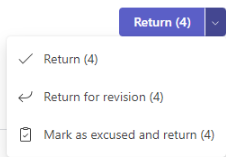
4. Prikaže se pogovorno okno z vprašanjem, ali želite predložitev označiti kot opravično. Ne pozabite, da bodo odstranjeni vsi podatki in točke rubrik. Povratne informacije bodo še vedno v skupni rabi za učenca.
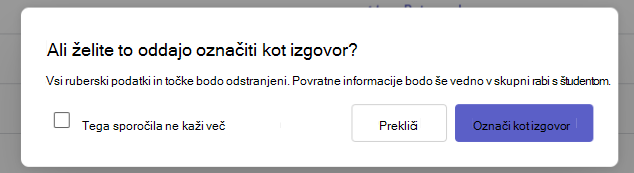
5. Izberite gumb »Označi kot opravičeno «.
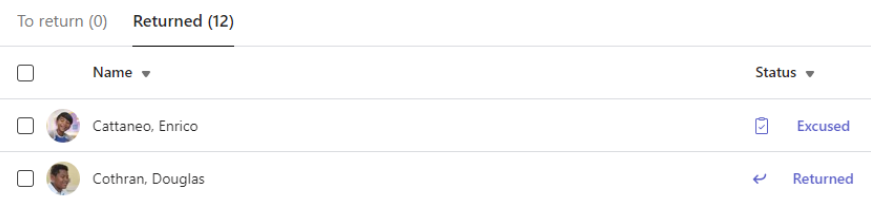
6. Učenci, pri katerih bodo naloge označene kot opravičljive, se bo stanje spremenilo v »Opravičeni«.
Ocenjevanje več nalog hkrati
1. Pomaknite se na ime študenta na seznamu »Za vrnitev «.
Namig
Izberite puščico, če želite študente razvrstiti naraščajoče ali padajoče po abecednem vrstnem redu.
2. V stolpcu »Stanje « preverite, ali so učenci poslali dokument za to nalogo. Prikazano bo tudi, ali je delo že zapadlo, manjka ali pa je bilo vrnjeno v pregled.
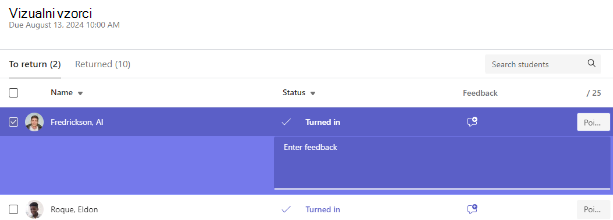
3. Izberite ikono za povratne informacije ob stanju učenca, da odprete polje za povratne informacije za tega študenta. Tukaj lahko napišete kratke komentarje. Vaši komentarji bodo ohranjeni, tudi če se pomaknete na drugo stran v aplikaciji Teams, zaprete zavihek ali začnete posamezno ocenjevati naloge.
Opomba
Če želite priložiti datoteke kot povratne informacije, boste morali naloge oceniti in jih pošiljati eno za drugo. Ukrepate lahko tudi ali oddajo namesto učenca.
4. Dodajte točke v polje desno od polja z besedilom za povratne informacije, če ste določili točke za to nalogo. Dodate lahko tudi shemo ocenjevanja.
Oglejte si več informacij o nastavitvi kategorij in shem ponderiranega ocenjevanja.
5. Če želite vrniti ocenjene naloge preverjenim študentom, izberite »Vrni« ali »Vrni > vrnitev za revizijo « na vrhu. Preverjanje povratnih informacij ali ocen za učence preveri njihova imena. Če želite obdržati njihove naloge, jih počistite.
Opomba
Izbrani učenci prejmejo obvestilo, da je bila njihova naloga vrnjena. Ime podjetja bo prikazano na seznamu vrnjenih opravil . Posodobljeno bo tudi stanje dodeljene naloge na zavihku »Ocene «.
Ocenjevanje skupinske naloge
Če ste ustvarili skupinske naloge, dajte skupinsko oceno ali posamezne ocene članom skupine.
Ko odprete nalogo, boste na zavihku »Za vrnitev « opazili vsako skupino in njene člane.
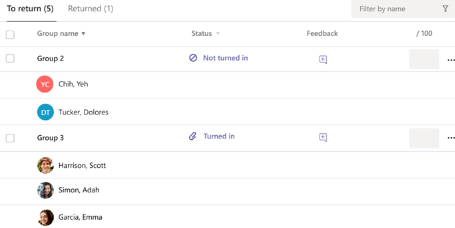
Ocenjevanje in vračanje več skupinskih nalog hkrati
1. Pomaknite se na skupino na seznamu »Vrnitev «.
Namig
Izberite puščico, če želite razvrstiti skupine v naraščajočem ali padajočem abecednem vrstnem redu.
2. Preverite stolpec »Stanje «, če so skupine oddale dokument s to nalogo. Videli boste tudi, ali njihovo delo zamuja, ni oddano ali vrnjeno v pregled.
3. Izberite ikono za povratne informacije, da odprete polje za povratne informacije za to skupino, nato pa dodajte pripombe. Vaši komentarji bodo shranjeni, tudi če greste na drugo stran v aplikaciji Teams, zaprete zavihek ali začnete ocenjevati naloge eno za drugo.
4. Dodajte točke v polje desno od besedilnega polja Povratne informacije, če ste določili točke za to nalogo.
Opomba
Če želite članom skupine namesto tega dodeliti posamezne ocene, izberite Več možnosti v vrstici skupine in nato Oceni učence posebej.
5. Izberite Vrni, vrni za popravek ali Označi kot opravičeno in vrni na vrhu strani, da preverjenim skupinam pošljete ocenjene naloge nazaj.
Ko dodelite oceno ali povratne informacije o nalogi skupine, je potrditveno polje poleg imena skupine označeno. Ta potrditvena polja lahko počistite, če želite dodelitev skupine shraniti za pozneje.
Opomba
Učenci v skupinah, ki ste jih izbrali, bodo prejeli obvestilo, da je bila njihova naloga vrnjena ali če so bili označeni kot opravičeni. Njihovo ime bo zdaj prikazano na seznamu Vrnjeno . Posodobil se bo tudi njihov status naloge na zavihku Ocene .
Povratne informacije o videoposnetkih
1. Izberite nalogo.
2. Na seznamu izberite študenta.
3. Študentova naloga se bo odprla. Pomaknite se navzdol do razdelka Povratne informacije .
4. Izberite ikono kamere, da odprete videosrečanje.
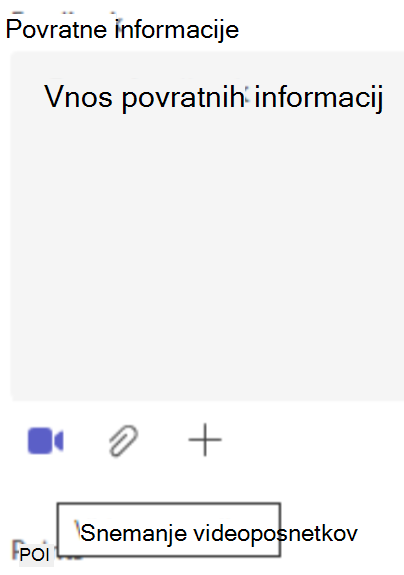
5. Ko je okno videoposnetka odprto, pritisnite sredinski gumb, da snemate in ustavite snemanje.
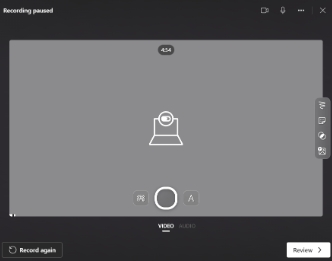
6. Ko končate, izberite gumb Pregled, da si ogledate posnetek. Če odobrite, nadaljujte tako, da izberete gumb Naprej .
7. Za prenos posnetka potrebujete ime datoteke. Datoteka bo shranjena kot pripona .webm.
8. Izberite gumb Naloži.
9. Ko je videoposnetek naložen, izberite gumb Dokončano , da dokončate povratne informacije o videoposnetku.
Vrnitev kot dodelitev za revizijo
1. Izberite status študenta v stolpcu Stanje , da odprete njegovo delo.
2. Izberite puščico spustnega menija ob možnosti Return.
3. Izberite možnost za Vrnitev za revizijo.
Dodelitev študenta bo prikazana na vašem seznamu Vrnjeno in videli bodo Potrebuje revizijo. Študent bo prejel sporočilo, da uredi svojo nalogo in jo znova pošlje.
Namig
Če želite spremeniti rok za prejemanje prijav, lahko to storite kadar koli tako, da izberete dodelitev in nato izberete Več možnosti > Uredi. Izberite Uredi časovnico dodelitve pod rokom in časom in jo nato prilagodite.
Nastavitev ponderiranih kategorij ocenjevanja
1. Pomaknite se do želene razredne skupine in izberite zavihek Ocene .
2. Izberite ikono Nastavitve dodelitev .
3. Pomaknite se do možnosti Nastavitve ocen in preklopite Kategorije ponderiranih ocen na Vklopljeno.
4. Prikaže se okno Upravljanje kategorij ocenjevanja. Izberite Dodaj kategorijo ocenjevanja.
5. Poimenujte kategorijo ocenjevanja in vnesite odstotek, ki ga želite dodeliti kot težo te kategorije.
6. Ponovite za vsako želeno kategorijo razvrščanja.
7. Ko končate z dodajanjem kategorij, izberite Shrani.
Opomba
Odstotki morajo biti do 100%, da se premaknete naprej.
8. V nastavitvah ocen so zdaj vidne kategorije in odstotki ocenjevanja. Če želite urediti, izberite Upravljanje kategorij ocenjevanja.
9. Zdaj lahko izberete kategorijo ocenjevanja vsakič, ko ustvarite nalogo.
Pomembno
V razredih, ki uporabljajo kategorije ocenjevanja, mora imeti vsaka naloga s točkami kategorijo ocenjevanja.
Več informacij
Dodelitve in ocene v razredni ekipi
Ocenjevanje, vrnitev in vnovična dodelitev dodelitev dodelitev
Spremljanje napredka učencev na zavihku »Ocene«
Ustvarjanje in upravljanje rubrik ocenjevanja v aplikaciji Microsoft Teams