
Ravni smernic za umetno inteligenco za učence lahko prilagodite tako, da se ujemajo s pravilnikom o umetni inteligenci v šoli ali učilnici. Uredite naslov in opis za vsako raven, nastavite privzete smernice za nove naloge in kadar koli ponastavite izvirno besedilo.
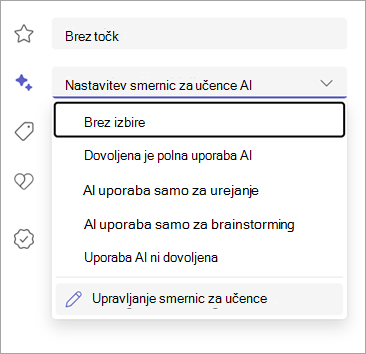
Odpiranje zaslona »Upravljanje smernic za umetno inteligenco«
- V razredni skupini izberite Naloge.
- Izberite Nova dodelitev (ali uredite obstoječo dodelitev).
- Na desni strani izberite spustni meni Nastavi smernice za umetno inteligenco .
- Na dnu spustnega seznama izberite Upravljanje smernic za umetno inteligenco.
Odpre se pogovorno okno, ki prikazuje vse štiri ravni smernic z njihovimi trenutnimi naslovi in opisi.
Urejanje ravni smernic
- Na zaslonu Upravljanje smernic za umetno inteligenco izberite smernico, ki jo želite spremeniti.
- Prikaže se plošča »Urejanje podrobnosti « s polji za:
- Naslov – ime ravni smernic (na primer »Dovoljena je polna uporaba umetne inteligence«). Spremenite lahko tudi barvni indikator.
- Opis – besedilo, ki ga učenci vidijo, ko je ta smernica uporabljena za nalogo.
- Posodobite naslov ali opis, da se ujema z vašo šolsko politiko umetne inteligence.
- Izberite kljukico, da potrdite spremembe.
- Izberite Dokončano , da shranite vse spremembe.
Namig
Prilagodite opise tako, da se sklicujejo na pravilnik o uporabi umetne inteligence za vašo šolo. Na primer, spremenite »Orodja za umetno inteligenco lahko uporabljate« v »Uporabljate lahko odobrena orodja umetne inteligence, navedena v našem šolskem priročniku«.
Nastavitev privzete smernice
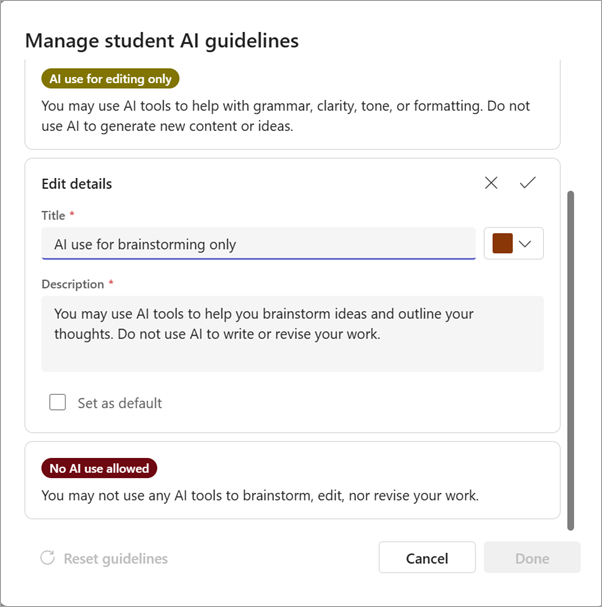
Če za večino dodelitev uporabljate enako raven smernic, jo nastavite kot privzeto, tako da bo samodejno izbrana vsakič, ko ustvarite novo dodelitev.
- Odprite zaslon Upravljanje smernic za umetno inteligenco .
- Izberite raven smernic, ki jo želite urediti.
- Na plošči Uredi podrobnosti potrdite polje Nastavi kot privzeto .
- Izberite kljukico in nato izberite Dokončano.
Nove naloge se bodo zdaj začele s to vnaprej izbrano smernico. Še vedno ga lahko spremenite za posamezne naloge.
Ponastavitev smernic na izvirno besedilo
Če ste naredili spremembe in se želite vrniti k izvirnim naslovom in opisom:
- Odprite zaslon Upravljanje smernic za umetno inteligenco .
- Izberite Ponastavi smernice v spodnjem levem kotu pogovornega okna.
- Izberite Dokončano.
S tem se vse štiri ravni smernic obnovijo na privzeto besedilo. Vsi naslovi ali opisi po meri bodo odstranjeni.
Štiri privzete ravni smernic
| Raven | Privzeti opis |
|---|---|
| Dovoljena je popolna uporaba umetne inteligence | Uporabljate lahko orodja umetne inteligence, vendar ste še vedno odgovorni za točnost in izvirnost svojega prispevka. |
| Uporaba umetne inteligence samo za urejanje | Orodja AI lahko uporabite za pomoč pri slovnici, jasnosti, tonu ali oblikovanju. Ne uporabljajte umetne inteligence za ustvarjanje novih vsebin ali idej. |
| Uporaba umetne inteligence samo za brainstorming | Uporabite lahko orodja umetne inteligence, ki vam bodo pomagala pri razmišljanju o idejah in orisanju svojih misli. Ne uporabljajte umetne inteligence za pisanje ali revizijo svojega dela. |
| Uporaba umetne inteligence ni dovoljena | To nalogo morate opraviti popolnoma sami. Na nobeni stopnji postopka ne uporabljajte nobenih orodij umetne inteligence. |
Na kaj morate biti pozorni
- Prilagoditve veljajo za vaš razred. Vsaka razredna ekipa ima svoj nabor naslovov in opisov smernic.
- Spremembe začnejo veljati pri novih dodelitvah. Naloge, ki ste jih že objavili, ohranijo besedilo smernice, ki so jih imeli, ko ste jih dodelili.
- Vsak vzgojitelj v razredni skupini lahko upravlja smernice.