
Preglejte in pošljite naloge v aplikaciji Microsoft Teams za izobraževanje!
Oddaja naloge
Če želite oddati dodelitev:
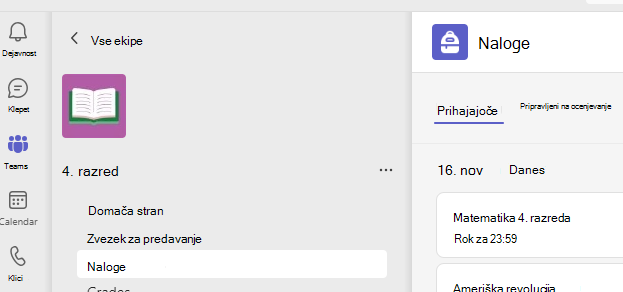
Pomaknite se do želene razredne skupine in nato izberite Naloge. Uporabite lahko tudi vrstico za iskanje, če želite nalogo poiskati po ključni besedi.
Vaše dodeljeno delo bo prikazano po vrstnem redu roka. Izberite katero koli kartico dodelitve, da jo odprete in si ogledate podrobnosti o dodelitvi.
Namig
Izberite ikono Razširitev (diagonalna, dvostranska puščica), če želite delati v celozaslonskem načinu.
Če je učitelj določil dokument, ki ga želite oddati, ali če imate druge datoteke, ki jih želite priložiti tej nalogi, izberite +Dodaj delo in prenesite datoteko. Dodelitvi lahko priložite do 10 virov. 500 MB je največja velikost datoteke za vir.
Namig
Delajte z Officeovimi datotekami, povezanimi s to dodelitvijo od tukaj – ni vam treba zapustiti aplikacije. Starejše datoteke s priponami .doc, .xls in .ppt je mogoče urejati samo v namiznih različicah teh aplikacij. Vsebino lahko kopirate v novo datoteko, ustvarjeno v aplikaciji Teams, da jo znova uredite.
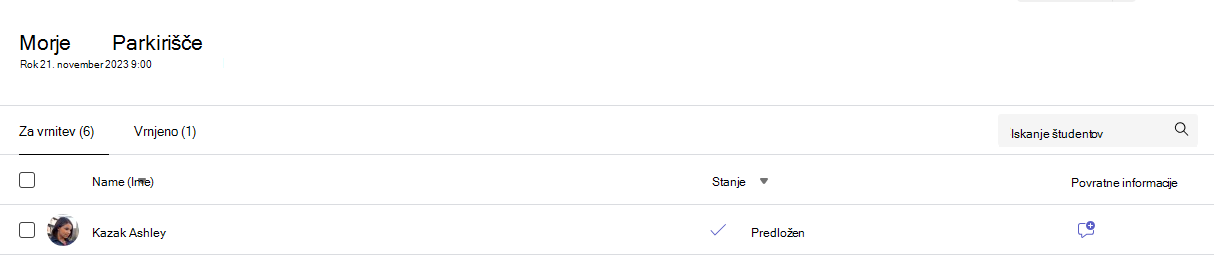
Izberite Predaj , da pošljete nalogo pred rokom. Ta gumb se bo spremenil glede na stanje:
- Vklopite v skupino , če delate na skupinski nalogi. Samo en član skupine mora oddati nalogo.
- Znova jo oddajte , če urejate nalogo, ki ste jo že oddali, in jo morate znova oddati in morate znova oddati delo.
- Pošljite pozno , če oddajate nalogo po roku, vendar je vaš vzgojitelj dovolil pozno oddajo ali zahteval revizijo.
- Ni oddano , če je naloga zapadla in vaš vzgojitelj ne sprejema več prijav. Ne morete predati dela.
- Razveljavi prijavo , če se odločite, da želite nalogo urediti pred rokom. Ko boste naredili spremembe, ga boste morali znova oddati.
Ko pošljete naloge, spremljajte napredek na zavihku Ocene , da si ogledate pridobljene točke in povratne informacije učiteljev.