
Navodila za UI za izobraževalno osebje so zasnovana tako, da ponujajo možnosti za dodajanje več podrobnosti, povečanje vključenosti in privabljanje mladih bralcev. Z UI lahko učitelji učencem hitro posredujejo navodila, ki so jasna, jedrnata in primerna za njihovo stopnjo.
Kako uporabljati UI za pomoč pri ustvarjanju navodil
1. Najprej se pomaknite do ekipe za predavanje in izberite »Naloge«.
2. Izberite »Ustvari > nalogo«.
3. Vnesite naslov naloge.
4. Začnite vnašati navodila za nalogo. Ko vnesete deset znakov, se v orodni vrstici na dnu polja z besedilom prikažejo predlagana vsebina, ki vam je pomagala s pomočjo umetne inteligence, ki temelji na naslovu naloge, podatkih v polju z navodili, modulu dela v razredu (če je na voljo), imenu predavanja in stopnji.
Več vsebine kot je na začetku vneseno, boljši bodo rezultati vsebine generativne UI.
Namig
Dober namig za ustvarjanje dodelitev je, da ste natančni in uporabite primere. Najmanjše število znakov, ki jih je treba vnesti, je 50, kar pomaga zagotoviti več konteksta za UI za podrobnejše razumevanje dodelitve in ciljev, ki jih želite doseči.
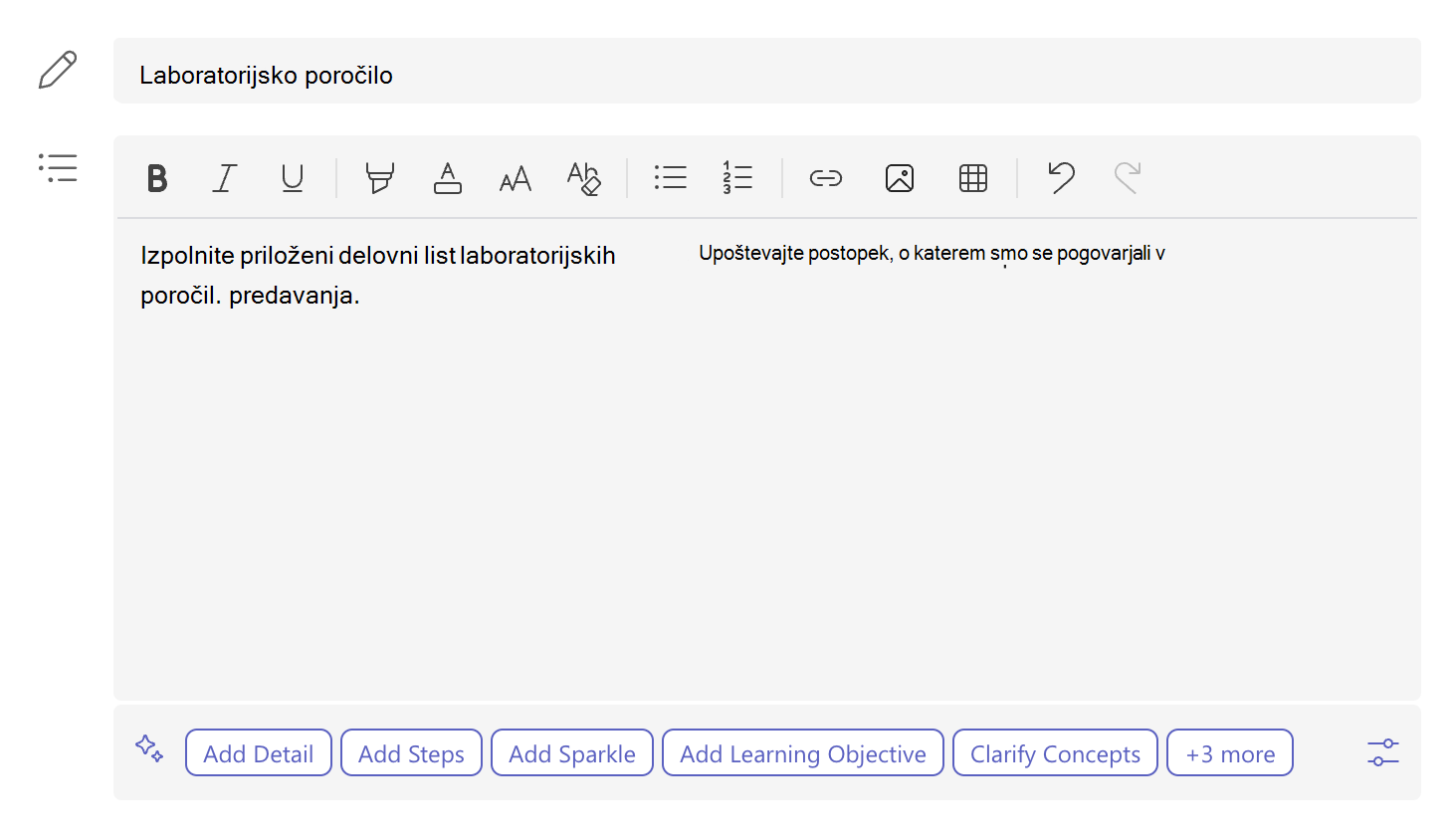
Stopnja ocene: Stopnja ocene je nastavljena tukaj, da pomaga pri vodenju LLM (Large Language Model), ki poganja generativno UI. Nastavljena stopnja ocene je aktivno ciljno občinstvo za nalogo. »8. stopnja« je privzeta stopnja ocene, vendar jo je mogoče spremeniti.
Izberite ikono
 v desnem kotu orodne vrstice UI, da dodelite raven ocene. Za nadaljnje stvaritve v tem predavanju bo aktivna nazadnje uporabljena stopnja ocene.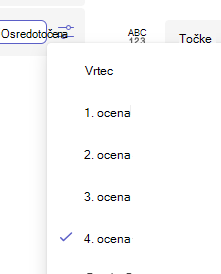
Dodajte podrobnosti: Uporabite trenutno besedilo, vendar razširite koncepte, ki so opisani v navodilih.
Dodajte korake: Uporabite trenutno besedilo, vendar oblikujte z jasnimi koraki do navodil, ki naj jih učenci upoštevajo.
Dodaj iskrice: Uporabite trenutno besedilo, za ključne koncepte in korake pa dodajte čustvene simbole.
Dodajte učne cilje: Uporabite trenutno besedilo, vendar dodajte predlagane učne cilje za naloge.
Pojasnite koncepte: Uporabite trenutno besedilo in orisajte ključne koncepte, ki jih je treba poznati za nalogo.
Poenostavite: Popravite trenutno besedilo za lažje branje.
Poudarite ključne koncepte: Uporabite trenutno besedilo, vendar krepko ključne koncepte v besedilu.
Več informacij:Možnost »Več « prikazuje dodatna dejanja generativne UI, ki jih ni mogoče prikazati zaradi omejenega razpoložljivega prostora v orodni vrstici UI.
Opomba
Navodila za generativno UI so omejena na 10 generacij. Vsako dodano dejanje se šteje kot generacija. Števec pod orodno vrstico UI bo prikazal, koliko generacij je še preostalih.
5. Izberite katerega koli od teh predlogov UI, da ustvarite podrobna navodila za dodelitev.
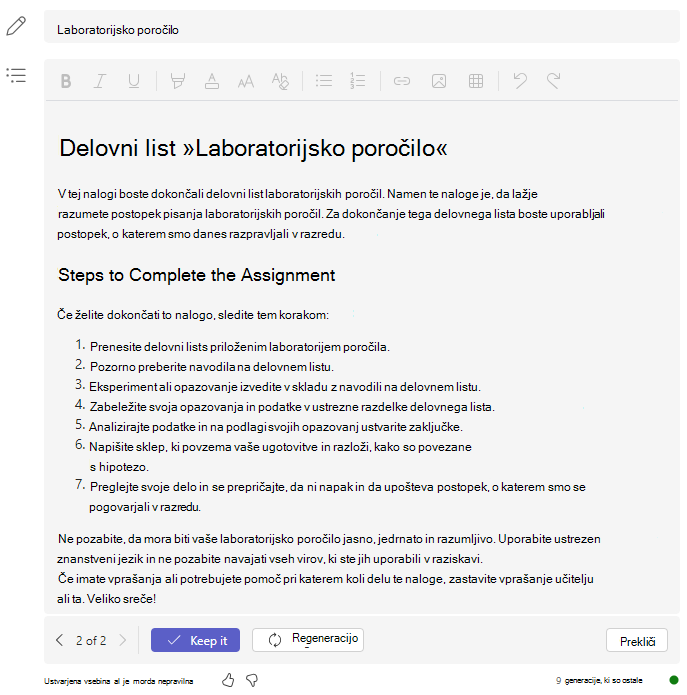
Če vam je ustvarjeno všeč, izberite gumb »Obdrži «.
Izberite gumb » Obnovi« za drug rezultat, ki je morda bolj prilagojen vaši nalogi.
Če se želite vrniti na prvotna navodila, lahko kadar koli izberete gumb »Prekliči «.
Opomba
Za primerjavo nove generacije s prejšnjimi različicami lahko uporabite krmarjenje po različicah, ki je v levem kotu orodne vrstice UI.
6. Zagotovite povratne informacije za ustvarjene rezultate UI tako, da izberete ikono palca navzgor ali navzdol. Z rednimi povratnimi informacijami lahko sistem usposobite in izboljšate navodila, ustvarjena z umetno inteligenco, za druge učitelje.

7. Nadaljujte z ustvarjanjem naloge. Preberite več o ustvarjanju naloge v orodju Microsoft Teams.
Kako prevesti navodila za nalogo v drug jezik
Če želite ustvariti navodila za nalogo v drugem jeziku iz angleščine, lahko ustvarite vsebino v angleščini in jo spremenite v skladu s spodnjimi koraki.
1. Vnesite navodila za nalogo v svojem maternem jeziku.
2. Premaknite se do ikone  v desnem kotu polja z navodili za dodelitev.
3. Izberite možnost za »Jezik«.
4. Na seznamu izberite nov jezik.
Generativna UI bo prevedla navodila za vašo nalogo v izbrani jezik.