Ustvarite nalogo v aplikaciji Microsoft Teams za izobraževanje in v spustnem meniju izberite razrede, ki jim jo želite dodeliti. To vam omogoča, da prihranite čas med upravljanjem več razredov z isto vsebino tečaja. Ko je naloga razdeljena, jo lahko ločeno uredite ali izbrišete iz razreda.
Opomba
Dodelitve v aplikaciji Microsoft Teams so na voljo tudi v mobilni aplikaciji Microsoft Teams za telefone in tablične računalnike.
Ustvarjanje nove naloge
Pomaknite se do razredne skupine in nato izberite Naloge.
Izberite Ustvari > dodelitev.
Če želite izbrati dodatne razrede, ki jim želite razdeliti to dodelitev, izberite Dodeli. Privzeto bo najprej izbran razred, v katerem ste zdaj. Izberite razrede, da jih izberete.
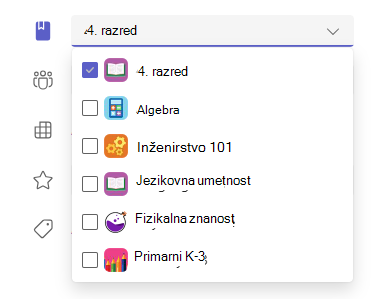
Ko izberete razrede, izpolnite podrobnosti naloge. Preberite več o nastavitvah dodelitev:
- Naslov naloge (obvezno)
- Navodila (izbirno)
- Datum in čas zapadlosti
- Nastavite točke, ki so na voljo s poljubnim imenovalcem. Na primer: 100 točk ali 4,0. (izbirno)
- Omogočite pozne oddaje (izbirno)
- Dodajte vire, kot je dokument, ki ga želite izročiti ali uporabiti kot referenco. (izbirno)
- Dodajte rubriko ocenjevanja. (izbirno)
- Uredite časovnico dodelitve. (izbirno)
- Dodaj kategorijo. (izbirno)
5. Izberite Dodeli. Učenci v izbranih razredih bodo prejeli obvestilo o novi nalogi. Naloge lahko trajajo nekaj časa, da se končajo z razdelitvijo v vse razrede.
Roki za več razredov
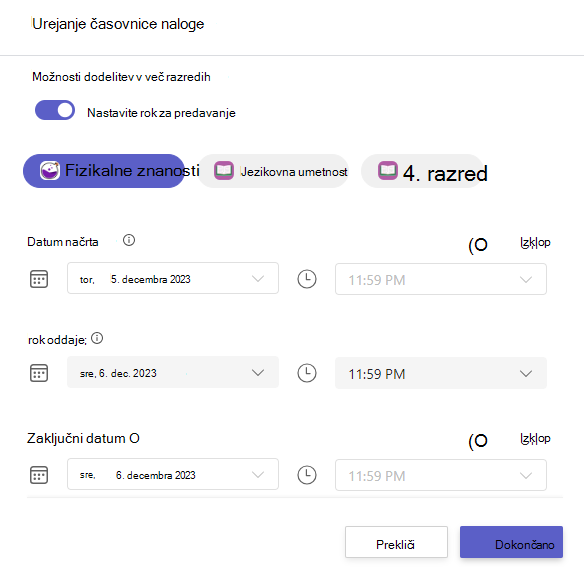
Na časovnici naloge lahko nastavite roke za posamezen razred.
1. Izberite povezavo do Urejanje časovnice dodelitev.
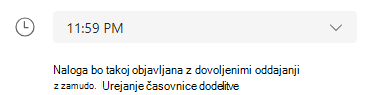
2. Preklopite stikalo Nastavi rok na razred .
Zdaj lahko nastavite roke za isto nalogo v več razredih.
Dodeljevanje posameznim učencem
Izberite spustni meni študenta v razdelku Dodeli. Privzeto bodo izbrani vsi učenci . Izberite imena učencev ali tipkajte, da poiščete študenta. Nalogo lahko posameznim učencem dodelite le v enem razredu hkrati.
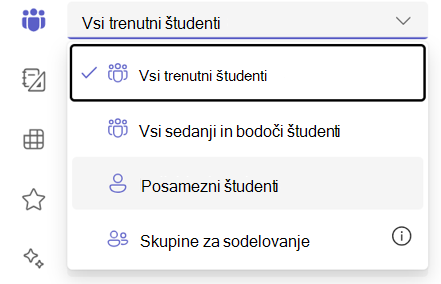
Ko izberete učence, dokončajte dodajanje podrobnosti v nalogo.
Izberite Dodeli. Študenti, ki ste jih izbrali, bodo obveščeni o svoji novi nalogi.
Podpora za kanale
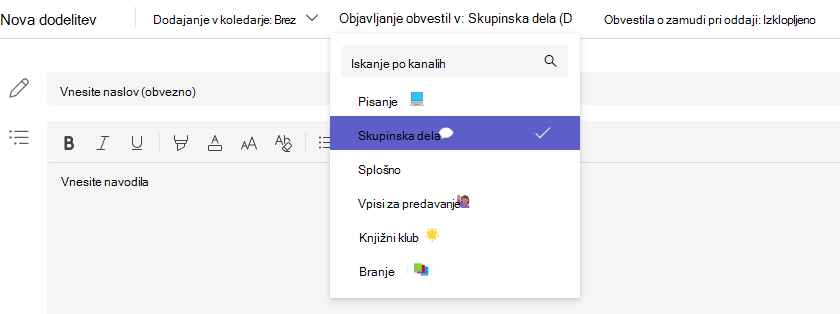
Če ste nastavili več kanalov, lahko obvestila objavite tudi v teh kanalih.
1. Pomaknite se do možnosti Objavi obvestila na: .
2. V spustnem meniju izberite kanal. Izberete lahko samo en kanal.