
Velja za: Microsoft Teams za izobraževanje
Dodajte učno dejavnost v modul Classwork, tako da lahko učenci vadijo s karticami, ujemanjem, zapolnjevanjem praznih mest in drugimi interaktivnimi dejavnostmi kot del svojega učnega gradiva. Učne dejavnosti v Classwork niso ocenjene - učencem omogočajo, da sami pregledajo in vadijo.
Dodajanje učne dejavnosti v modul
V aplikaciji Teams se pomaknite do skupine razreda in izberite Classwork.
Odprite obstoječi modul ali izberite + , da ustvarite novega.
Izberite + modul in nato izberite Učne dejavnosti.
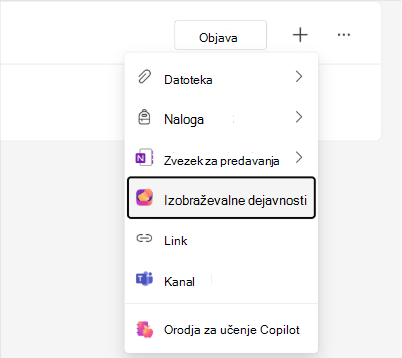
V izbirniku dejavnosti prebrskajte ali poiščite obstoječe učne dejavnosti glede na naslov.
Izberite želeno dejavnost in izberite Priloži.
Učna dejavnost je prikazana v vašem modulu skupaj z drugimi viri.
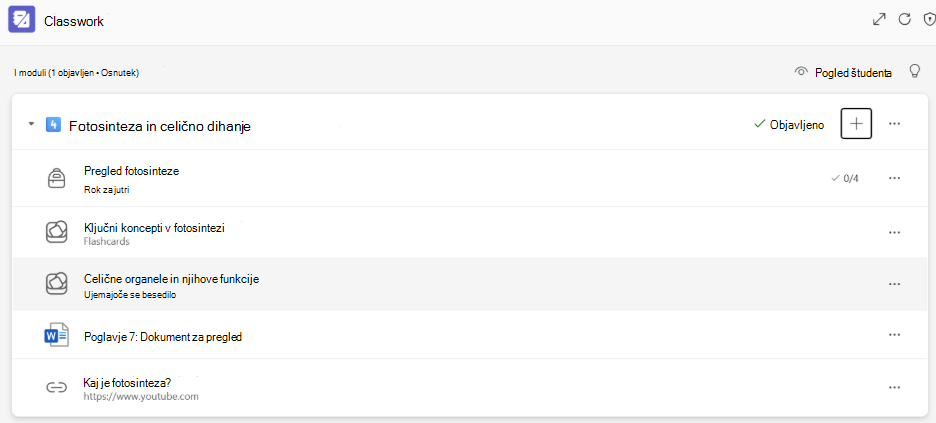
Ustvarjanje nove učne dejavnosti v aplikaciji Classwork
Če nimate pripravljene dejavnosti, jo lahko ustvarite neposredno:
- V modulu Classwork izberite +Učne dejavnosti.
- V izbirniku dejavnosti izberite Ustvari novo.
- Izberite vrsto dejavnosti (kartice, ujemajoče se, zapolnitev praznih mest ali druge razpoložljive vrste).
- Zgradite svojo dejavnost in jo shranite.
- Nova dejavnost se samodejno doda v vaš modul.
Kaj se zgodi, ko kopirate modul
Več kot polovica modulov Classwork je ustvarjena s kopiranjem obstoječega modula. Ko kopirate modul z učno dejavnostjo, sistem ustvari novo kopijo dejavnosti za ciljni razred. Kopija je neodvisna - spremembe ene ne vplivajo na drugo.
Če kopirate v več razredov, se za vsak razred ustvari ločena kopija. Ime razreda je dodano naslovu dejavnosti, tako da jih lahko ločite.
Odstranjevanje učne dejavnosti iz modula
- Odprite modul Classwork.
- Poiščite dejavnost učenja in izberite Odstrani.
Dejavnost je odstranjena iz modula, vendar še vedno obstaja v knjižnici učnih dejavnosti.
Na kaj morate biti pozorni
- Učne dejavnosti v aplikaciji Classwork niso ocenjene. Ne pojavljajo se v razredniku.
- Učenci lahko dostopajo do učne dejavnosti neposredno iz modula Classwork in jo dokončajo v vrstici.
- Ista izkušnja ustvarjanja je na voljo v aplikacijah Classwork in Assignments – uporabite lahko katero koli površino, ki ustreza vašemu poteku dela.
- Vedenje kopiranja je enako v razdelku »Dodelitve«. Glejte Dodajanje učnega opravila v nalogo.
- Če želite urediti priloženo dejavnost, jo odprite v knjižnici učnih dejavnosti.