
Microsoft Teams za izobraževanje omogoča učiteljem in učencem, da objavljajo sporočila, preverjajo obvestila, odpirajo datoteke in upravljajo naloge v svojih mobilnih napravah iOS ali Android. V mobilnih napravah lahko učitelji ustvarjajo in pregledujejo naloge, učenci pa si lahko ogledajo in oddajo dodeljeno nalogo.
Pomikanje do nalog
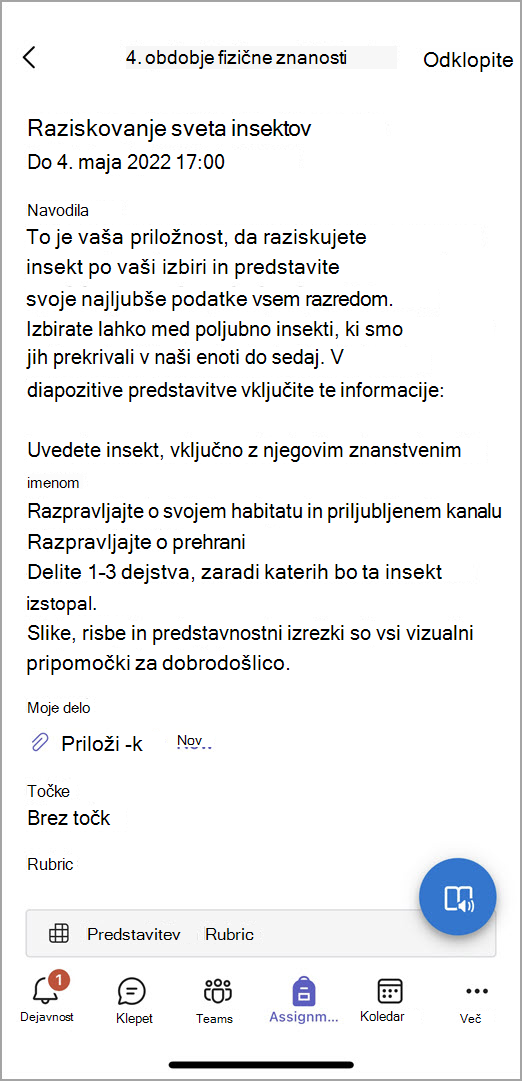
Naloge si lahko ogledate tako, da v vrstici z aplikacijami tapnete »Naloge «.
Ko ustvarite novo nalogo, se v kanalu »Splošno « prikaže objava, učenci pa prejmejo obvestilo v razdelku »Dejavnost «. Ti uporabniki lahko upoštevajo ta obvestila in se premaknejo do naloge.
Namig
- Če v vrstici z aplikacijami ne vidite možnosti »Naloge «, izberite » Več« ...>Preuredite ga , da ga dodate v vrstico z aplikacijami.
- Tapnite ikono za iskanje v mobilni aplikaciji, da poiščete naloge po ključnih besedah.
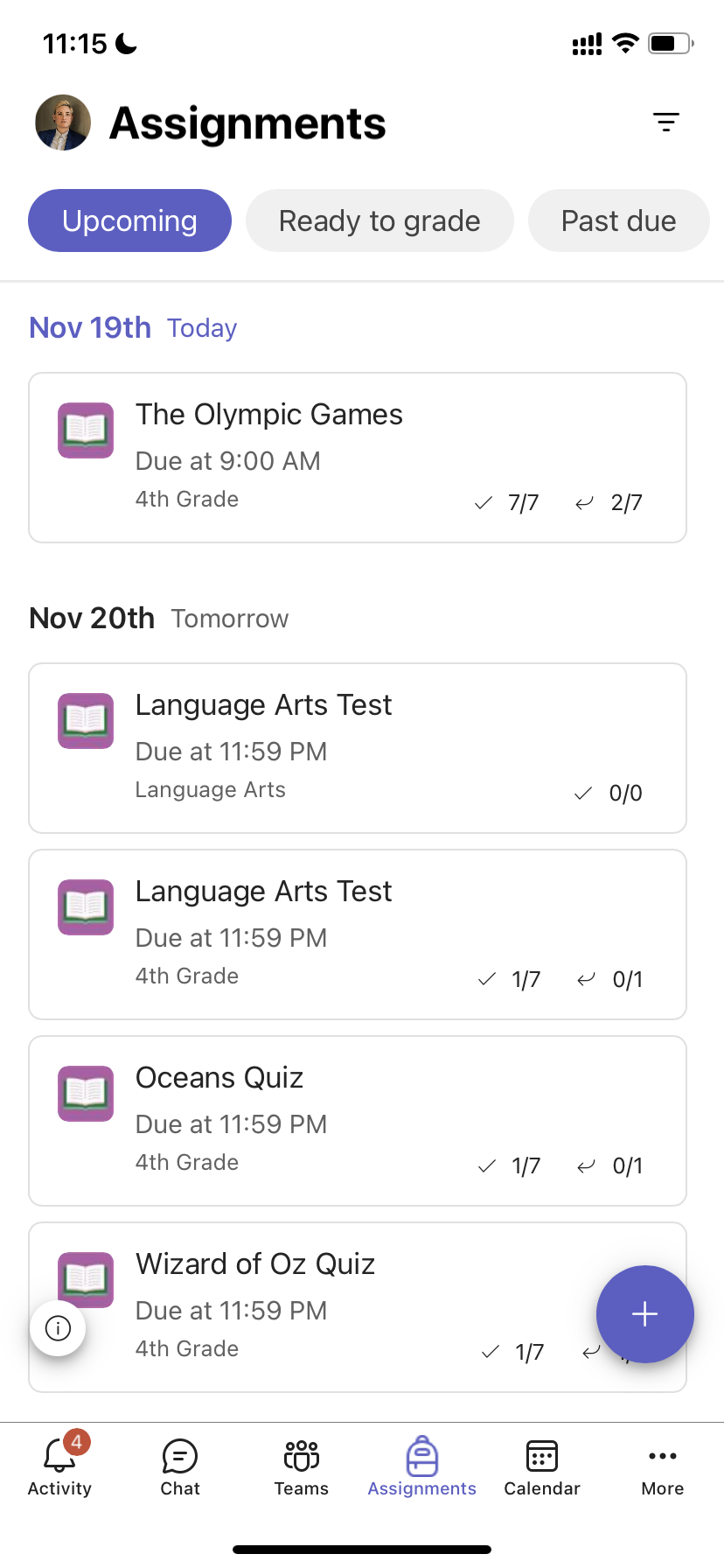
Razvrščanje dodeljenih nalog
Zavihek »Naloge « je privzeto organiziran po:
- Prihajajoče ali neocenjeno delo.
- Pripravljeni na ocenjevanje ali oddani nalogi.
- Zapadlo plačilo ali delo, za katerega je rok že potekel.
- Vrnjeno delo ali delo, ki je bilo ocenjeno.
- Osnutki ali nedodeljeno delo.
- V vrstici s programi tapnite aplikacijo Teams in tapnite predavanje.
- Tapnite » Splošne>naloge«.
- Tapnite med nalogami, ki so v prihodnje, pripravljene za oceno, zapadle roke, vrnjene naloge in naloge, ki so pripravljene za ocenjevanje.
Naloge razreda razvrstite po kategorijah, ki ste jih ustvarili:
- Tapnite »Naloge« v vrstici s programi in nato tapnite predavanje.
-
Izberite filter ikone filtra
 in izberite vrsto naloge, ki si jo želite ogledati.
Ogled učnega gradiva
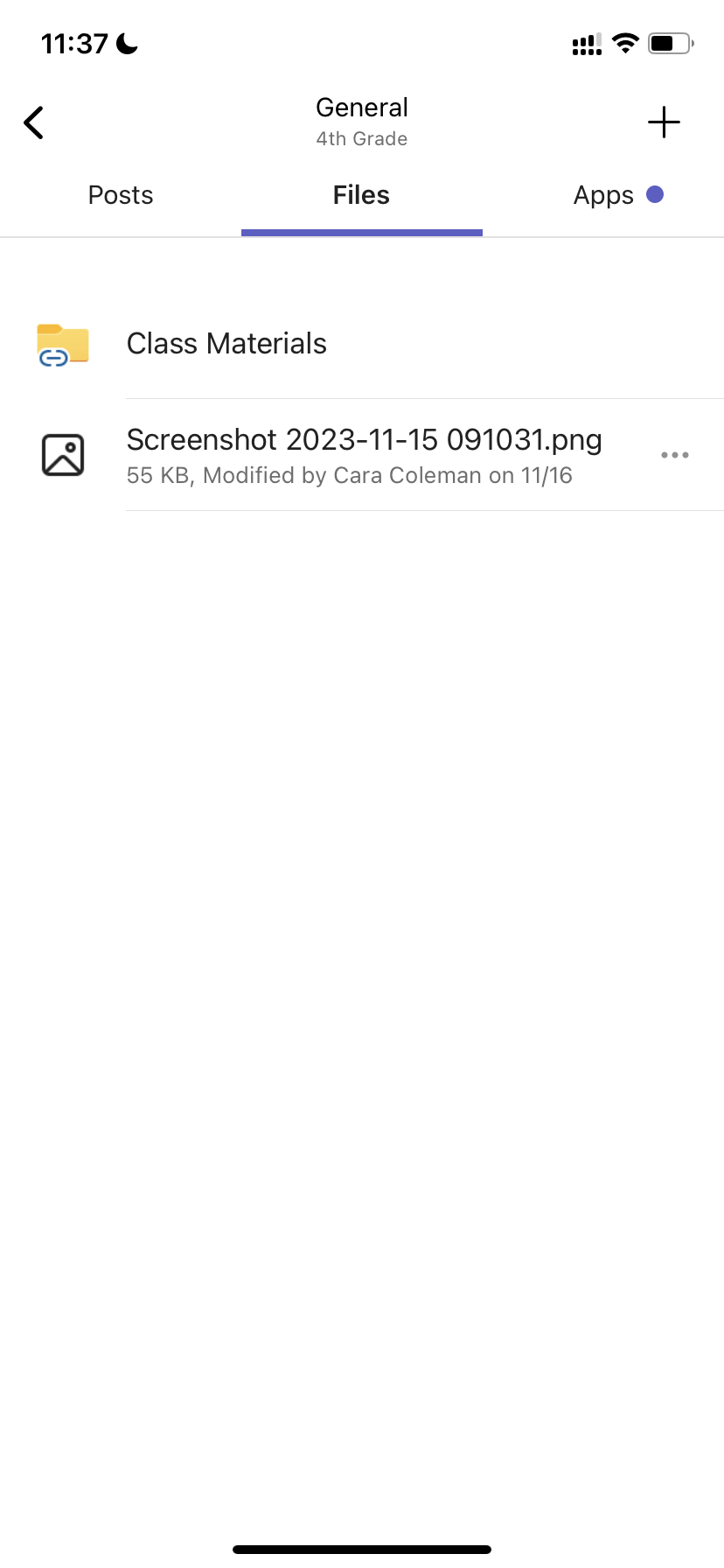
Oglejte si rubrike, vire in druge dokumente samo za branje, ki ste jih dodali v gradivo za predavanje.
Dostop do mape »Gradivo za predavanje «:
- V vrstici z aplikacijami tapnite aplikacijo Teams .
- Tapnite predavanje.
- Tapnite »>GeneralFilesClass>Materials.
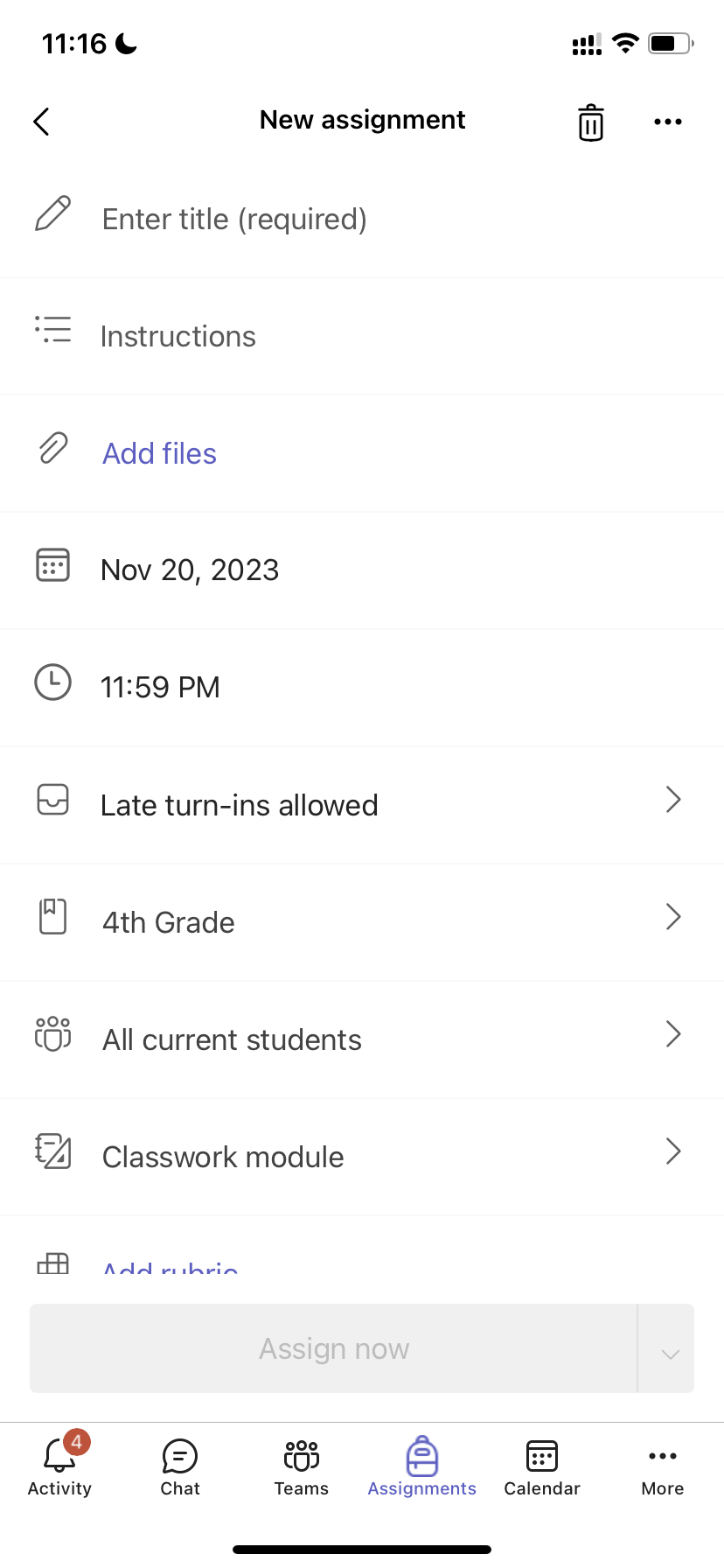
Ustvarjanje naloge
Če želite ustvariti novo nalogo:
V vrstici z aplikacijami tapnite »Naloge «.
Tapnite ikono + in nato še +Nova naloga.
Tapnite predavanje in nato » Naprej«.
Vnesite podrobnosti naloge. Naslov je obvezen. Vsa druga polja so izbirna.
Privzeto so naloge samodejno dodeljene vsem učencem. Če želite dodeliti določenim študentom ali skupinam:
Tapnite spustni seznam učenca pod možnostjo »Dodeli«.
Izberite posamezne učence ali skupine študentov.
Tapnite »Priloži «, da v nalogo vključite referenčno gradivo.
Tapnite »Dodeli« , da objavite nalogo. Učenci bodo obveščeni, da je bila naloga dodana.
Če želite znova uporabiti obstoječo dodelitev,
- V vrstici z aplikacijami tapnite »Naloge «.
- Tapnite »Dodaj +«.
- Upoštevajte pozive, da izberete in uredite nalogo, ki jo želite znova uporabiti.
- Tapnite »Dodeli«.
Urejanje naloge
Spreminjanje obstoječe dodelitve:
- V vrstici z aplikacijami tapnite »Naloge « in odprite nalogo, ki jo želite urediti.
- Tapnite ikono »Več možnosti
 «.
«. - Tapnite »Urejanje naloge«.
- Vnesite posodobitve in tapnite »Posodobi« , da shranite spremembe, ko končate.
Če želite nalogo izbrisati, tapnite ikono > koša Da.
Namig
Če si želite nalogo ogledati z vidika učenca, tapnite »Pogled učencev«.
Ocenjevanje in vračanje nalog
Če si želite ogledati naloge, ki so jih oddali učenci:
- V vrstici s programi tapnite »Naloge « in izberite nalogo.
- Izberite »Pripravljeni za oceno«, da pregledate neocenjene naloge in si ogledate, kateri učenci so že oddali svoje naloge.
- Izberite »Vrni«, da pregledate, kateri učenci še niso ocenili svojih nalog.
- Tapnite »Vrnjeno« , da pregledate prispevke študentov, ki so že bili ocenjeni.
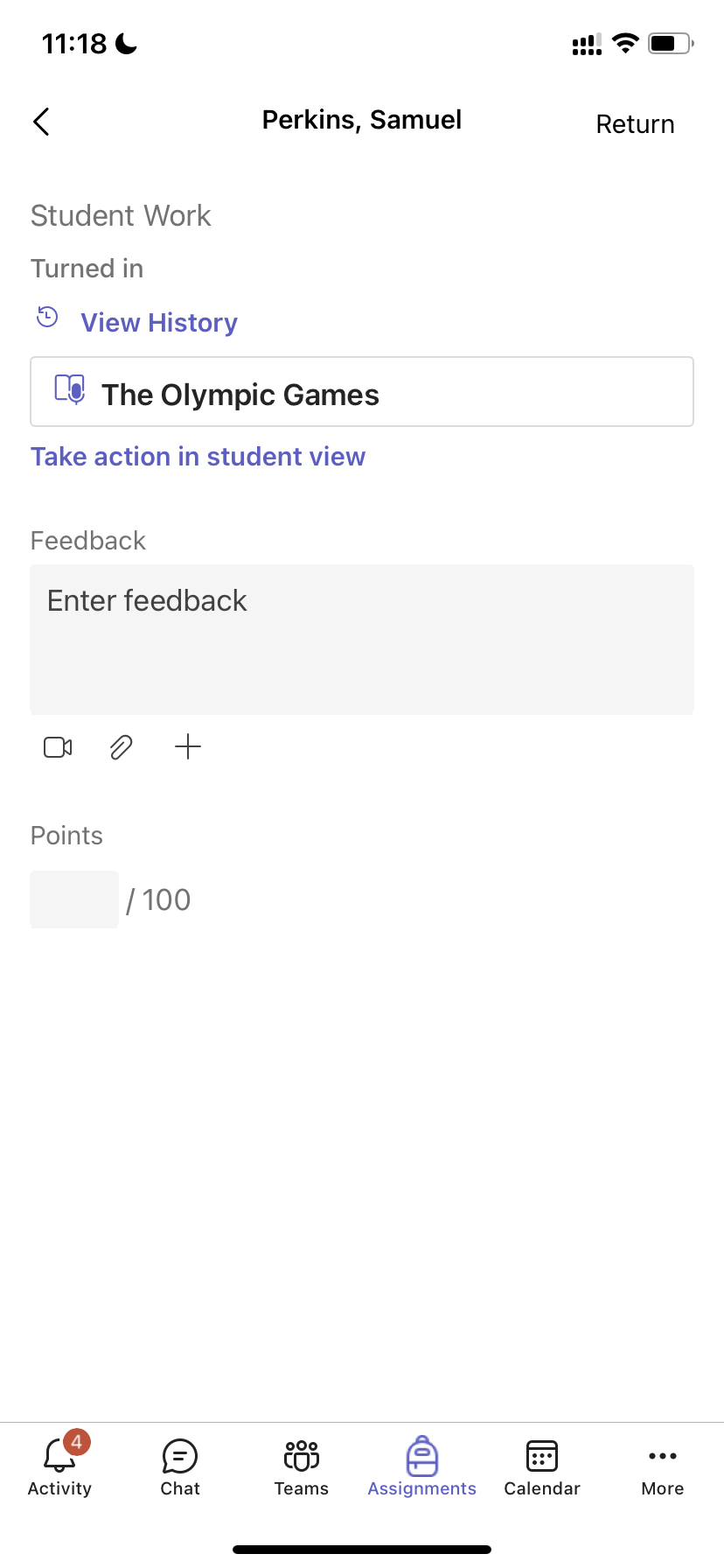
Če želite oceniti oddane naloge in posredovati povratne informacije o njih:
- Tapnite »Vrnite se in izberite učenca«.
- Vnesite povratne informacije ali točke za to nalogo.
- Tapnite »Nazaj« , da učencu pošljete točke in povratne informacije.
Kategorije ocenjevanja
Za nastavitev ponderiranih vrst dodelitev tako, da odražajo pomembnost.
1. Tapnite »Ocene«.
2. Izberite »Več možnosti« .
3. Izberite »Nastavitve naloge«.
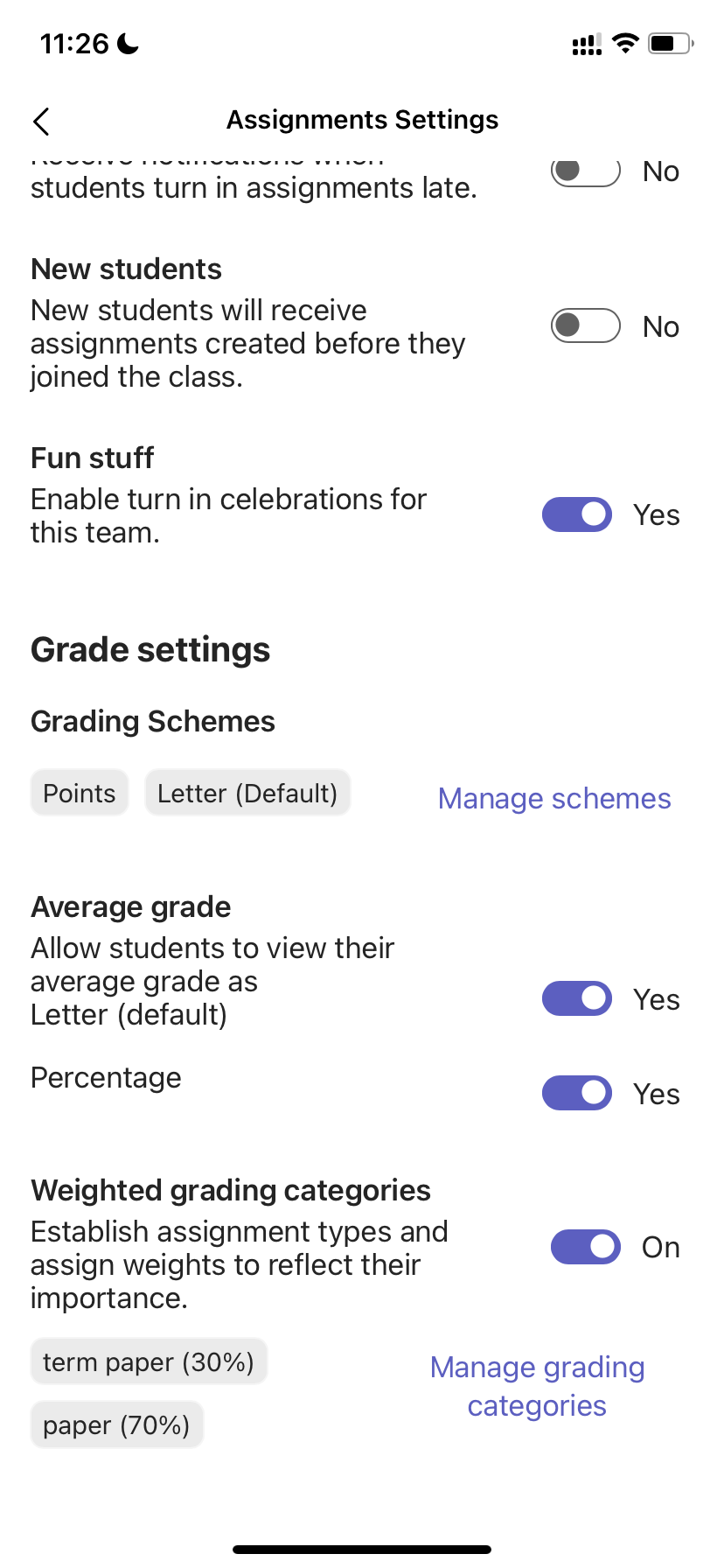
4. Pomaknite se do možnosti »Nastavitve stopenj« in preklopite možnost »Kategorije ponderiranega ocenjevanja « na »Vklopljeno«.
5. Poimenujte kategorijo ocenjevanja in vnesite odstotek, ki ga želite dodeliti kot težo za to kategorijo.
6. Ponovite za vsako želeno kategorijo ocenjevanja.
7. Ko končate dodajanje kategorij, tapnite Shrani.
Opomba: Če želite nadaljevati, mora seštevek odstotkov znašati 100 %.
8. V nastavitvah ocen so zdaj vidne kategorije ocenjevanja in odstotki. Če želite urediti vsebino, izberite »Upravljanje kategorij ocenjevanja«.
Zdaj lahko izberete kategorijo ocenjevanja vsakič, ko ustvarite nalogo.
Pomembno: Pri predavanjih, ki uporabljajo kategorije ocenjevanja, morajo imeti vse naloge s točkami kategorijo ocenjevanja.
Ocenjevanje na podlagi črk
Ocenjevanje črk mora biti nastavljeno kot shema ocenjevanja v razdelku z nastavitvami ocenjevanja , da lahko te možnosti prikažete.
1. Tapnite »Ocene«.
2. Izberite »Več možnosti« .
3. Izberite »Nastavitve naloge«.
4. Pomaknite se do nastavitev stopenj in izberite »Dodaj sheme« ali »Upravljanje shem«.
Opomba: Če še ni nastavljena nobena druga shema ocenjevanja ali kategorije, se bo ta povezava glasila »Dodaj sheme«. Ko opravite korake za dodajanje nove sheme, se povezava spremeni v »Upravljanje shem«.
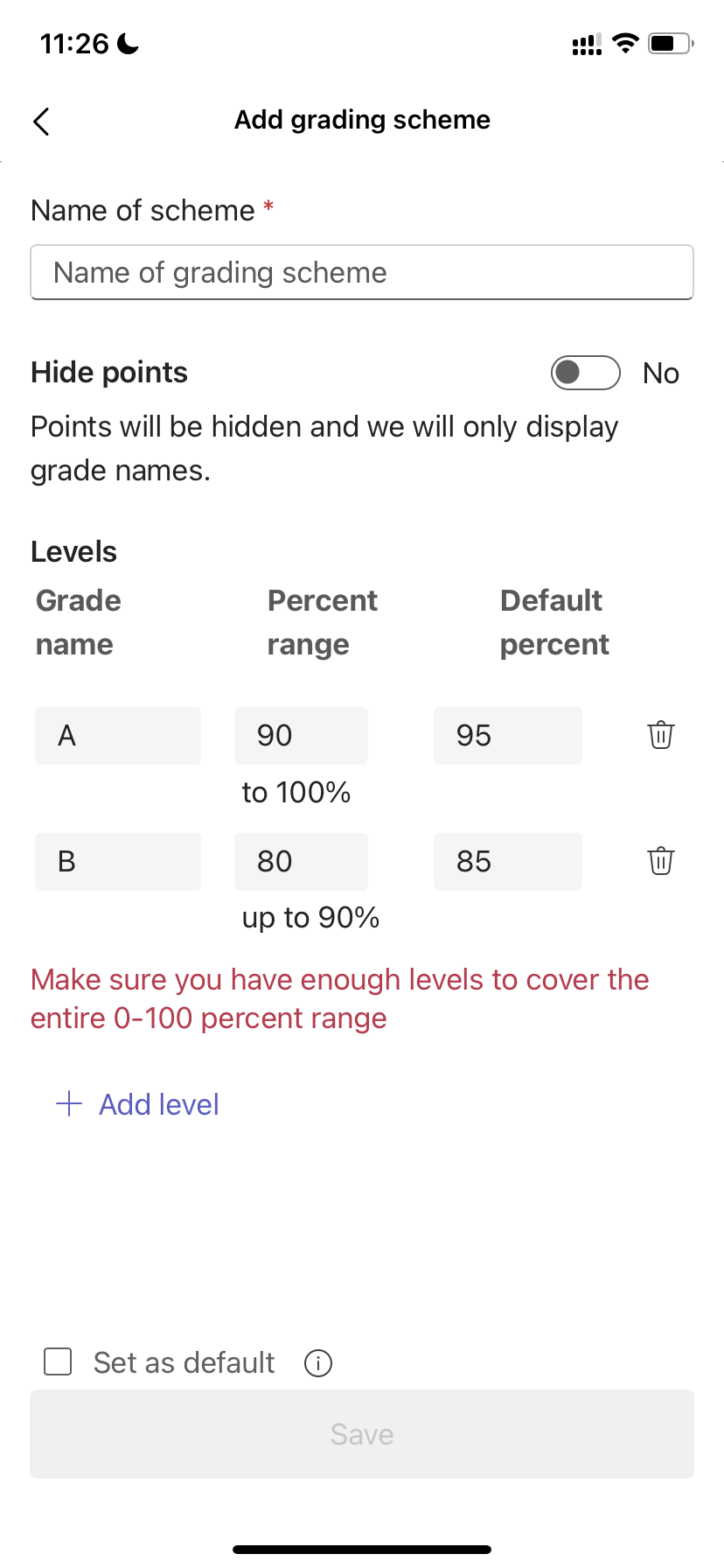
5. Izberite »Dodaj shemo«.
6. Nastavite ravni ocenjevanja. Črkovne ocene bodo običajne sheme A, B, C, D, F. Zagotovite, da je dovolj ravni za celoten razpon od 0 do 100 odstotkov.
7. Ko je postopek končan, izberite gumb »Shrani «.
Končajte tako, da izberete gumb »Dokončano «.
Classwork
Ustvarjanje novega modula
Pomaknite se do želene ekipe za predavanje in izberite možnost Classwork.
Tapnite »Dodaj modul«.
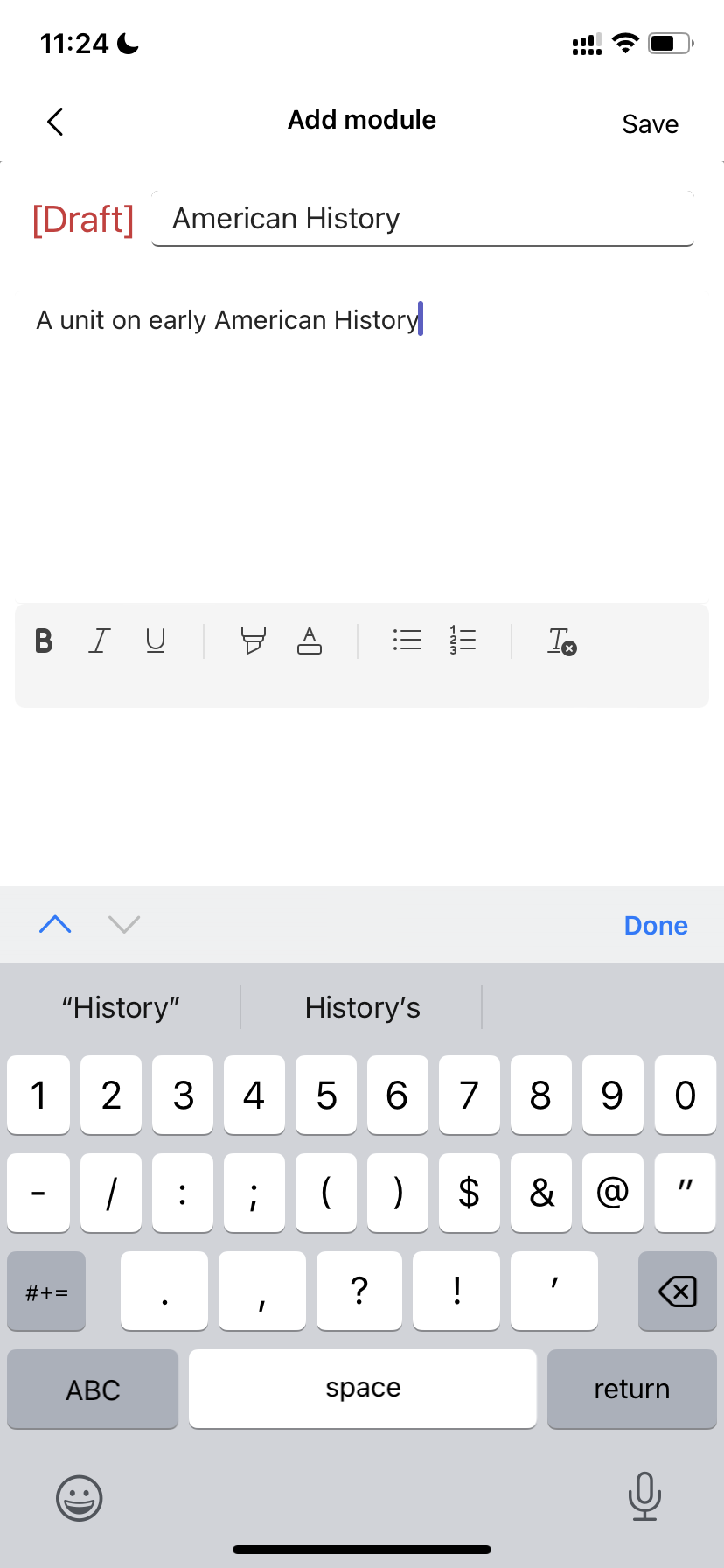
Vnesite naslov za ta modul.
Po želji lahko vnesete opis.
Izberite »Shrani« , da shranite modul kot osnutek.
Opomba: Osnutki modulov so do objave vidni le lastnikom ekip (učiteljem). Vsi novi moduli so ustvarjeni v stanju osnutka.
Objava modula Če objavite modul, bo modul (skupaj z vsemi viri v njem) viden vsem učencem v ekipi za predavanje.
Pomaknite se do želene ekipe za predavanje in izberite možnost Classwork.
Poiščite želeni modul in tapnite »Objavi«.
Urejanje modula Naslove in opise modulov lahko kadar koli uredite.
Pomaknite se do želene ekipe za predavanje in tapnite Classwork.
Poiščite želeni modul in tapnite »Več« > Uredi modul.
Brisanje modula
Pomaknite se do želene ekipe za predavanje in izberite možnost Classwork.
Poiščite želeni modul in tapnite »Izbriši« > za več.
Še nimate mobilne aplikacije Microsoft Teams? Dobite ga lahko tukaj