Ustvarjajte, pošiljajte in ocenjujte naloge v aplikaciji Microsoft Teams.
Ustvarjanje naloge
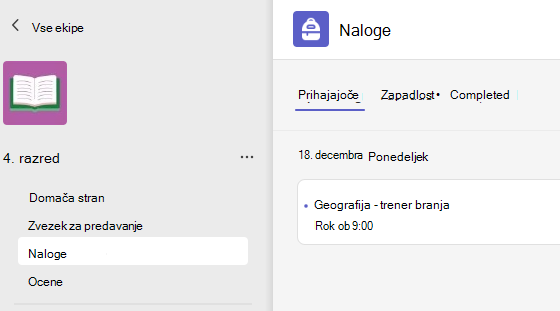
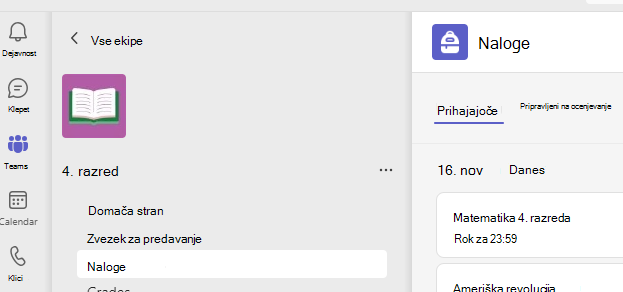
- Pomaknite se do skupine razreda in izberite Naloge.
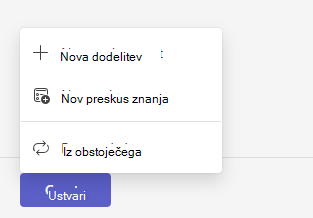
- Izberite Ustvari > dodelitev.
Dodajanje podrobnosti v nalogo
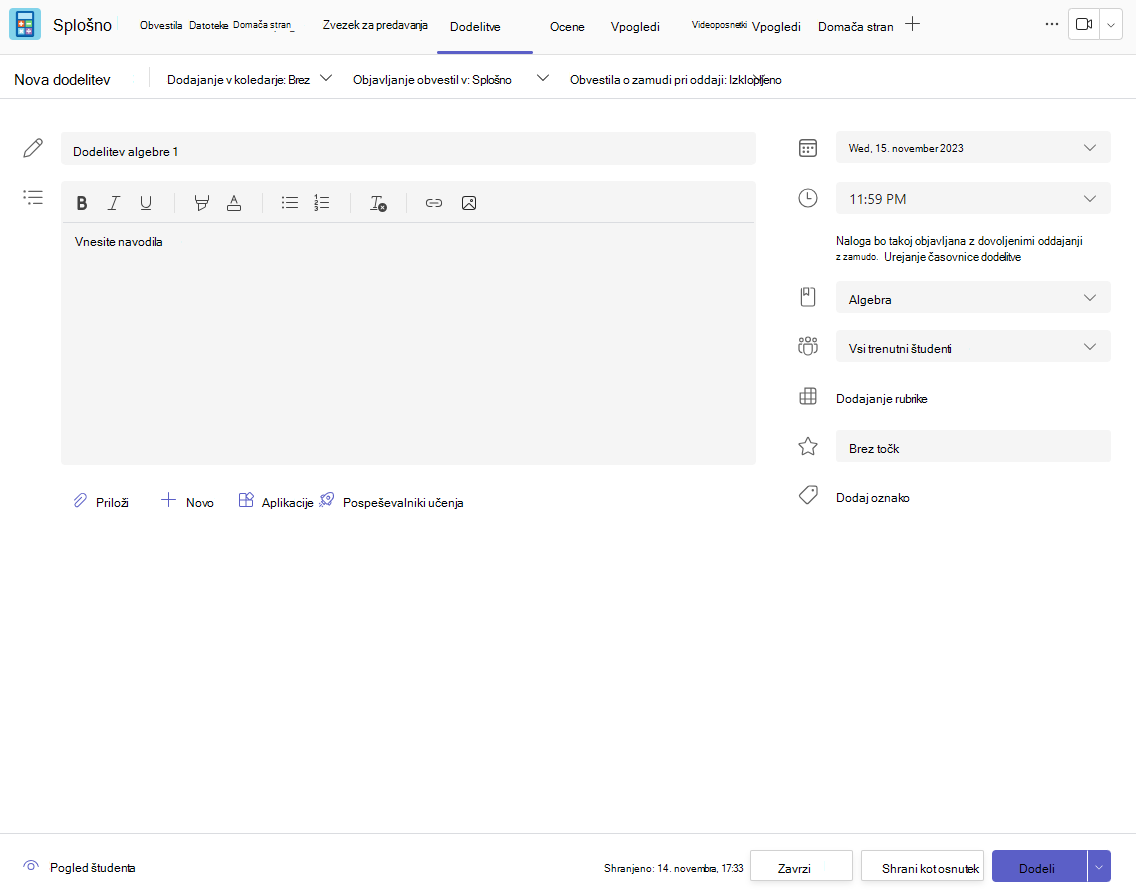
Edina stvar, ki jo mora vaša naloga shraniti, je naslov. Vsa druga polja so izbirna.
- Naslov (obvezno)
- Izberite več razredov ali posameznih učencev v enem razredu, ki mu želite dodeliti.
- Vnesite dodatna navodila.
- Dodajte vire. (Glej spodaj.)
- Izberite datum in uro. (Glej spodaj.)
- število možnih točk.
- Dodajte rubriko ocenjevanja.
- Dodajte kategorijo.
Namig
Preberite več navodil po korakih za vnovično uporabo nalog, dodeljevanje kvizov in še več.
Ko končate, izberite Dodeli. Če želite to dodelitev shraniti kot osnutek, izberite Shrani.
Več informacij o dodajanju virov
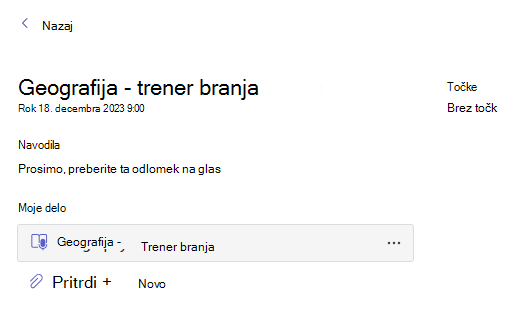
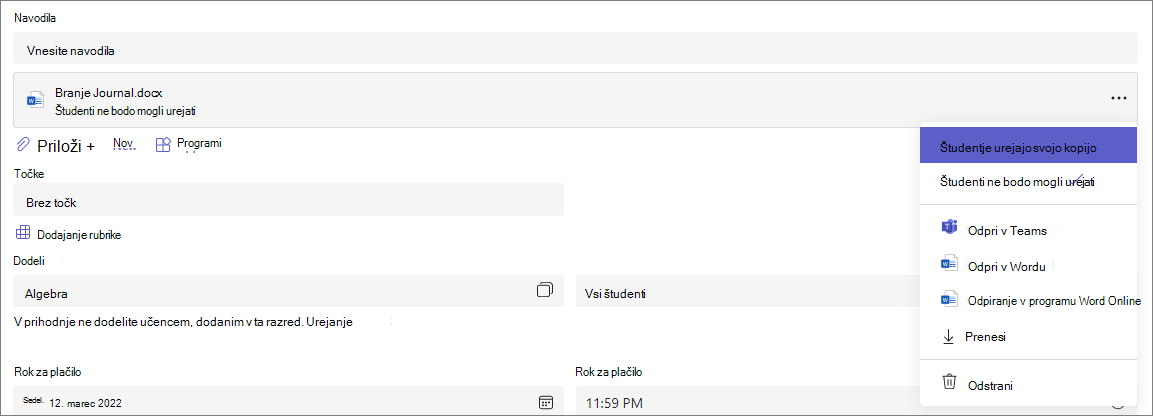
- Izberite Dodaj vire , da izberete obstoječo datoteko, ali ustvarite prazen dokument Microsoft 365, ki ga želite dodeliti vsakemu študentu.
- Izberite Priloži.
- Privzeta nastavitev za datoteko bo Učenci ne morejo urejati, kar pomeni, da je dokument samo za branje. To je odlična možnost za referenčne materiale.
- Izberite Več možnosti
 >Učenci uredijo svojo kopijo , da vsakemu učencu razdelijo enak dokument, ki ga lahko uredi in odda.
Izbira časovnice dodelitve
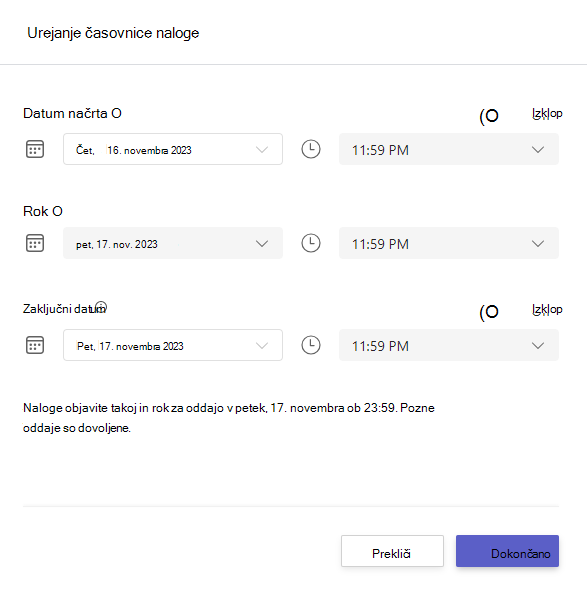
- Če želite nastaviti prihodnji datum dodelitve ali preprečiti študentom, da bi oddali zamudne naloge, izberite Uredi pod poljem z rokom.
- Izberite in izberite Dokončano.
Opomba
Privzeto niso izbrani datumi zaprtja, kar učencem omogoča, da naloge vključijo v naloge.
Ogled ocen
Spremljajte napredek učencev in dostopajte do ocen v razdelku Ocene.
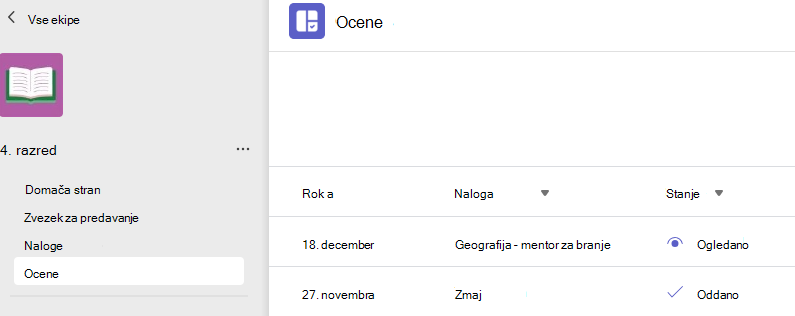
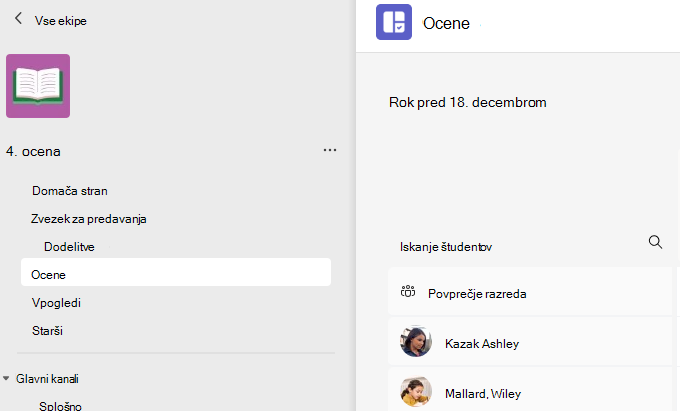
- Pomaknite se do razredne skupine in izberite Ocene.
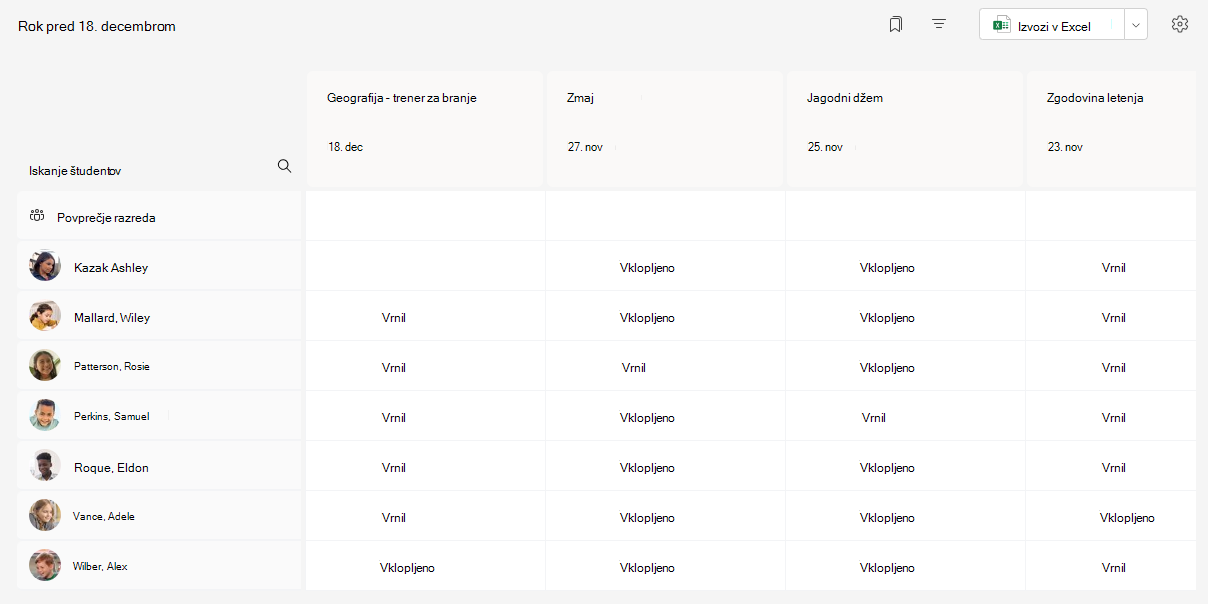
Naloge so prikazane v vrsticah, učenci pa v stolpcu. Naloge so navedene po vrstnem redu do najzgodnejšega roka. Pomaknite se navzdol ali čez, da si ogledate vse naloge.
Ogledate si lahko tudi stanja dodelitev učencev:
- Ogledano – študent je odprl in si ogledal nalogo.
- Oddano - Učenec je oddal nalogo in delo je pripravljeno za ocenjevanje.
- Vrnjeno ali točke – ko ocenite delo učencev, se prikažejo dodeljene točke. Prikazano bo Vrnjeno, če dodelitev nima točk.
- Prazno – v zvezi z nalogo še ni bilo izvedeno nobeno dejanje.
Začnite ocenjevati
Izberete lahko katero koli celico na zavihku Ocene, da jo uredite.
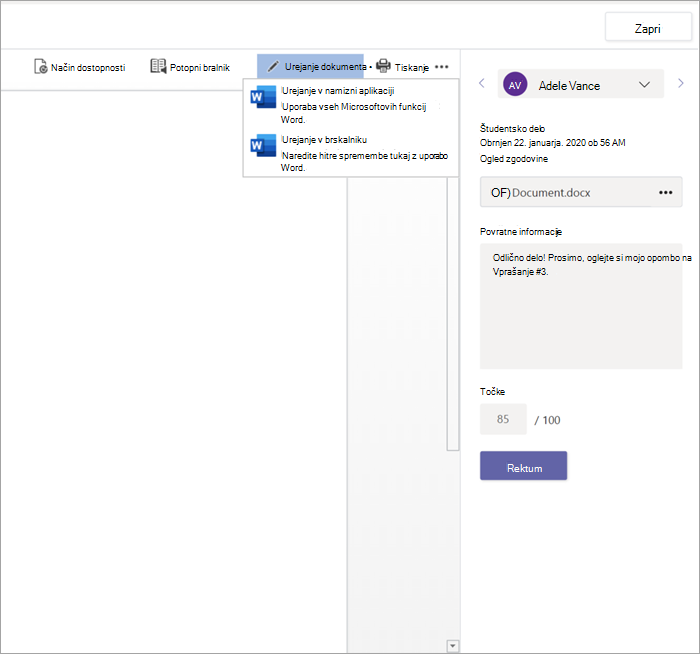
- Če želite začeti ocenjevanje, izberite Več možnosti v celici in nato Odpri delo študentov.
- S tem se odpre naloga učenca s poljem »Povratne informacije in točke «, ki ga lahko izpolnite.
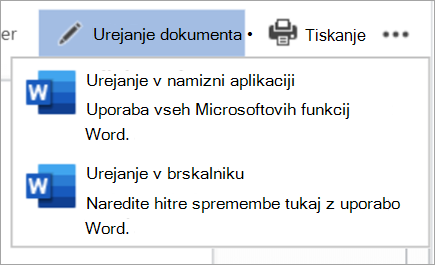
- Če želite napisati komentarje v samem dokumentu, izberite Uredi dokument in izberite urejanje v namiznem programu ali brskalniku.
- Izberite puščice poleg učenčevega imena za krmarjenje med študentskimi nalogami.
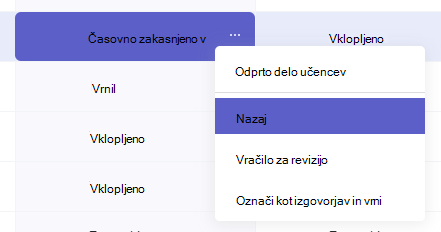
- Izberite Vrni>vrnitev ali Vrni za popravek , ko končate ocenjevanje in želite vrniti nalogo študentu. Osebe bodo obveščene in bodo lahko videle vaše povratne informacije.
Vrnite več ocen hkrati
- Če želite hkrati vrniti več ocen učencev, izberite Dodelitve.
- Izberite nalogo.
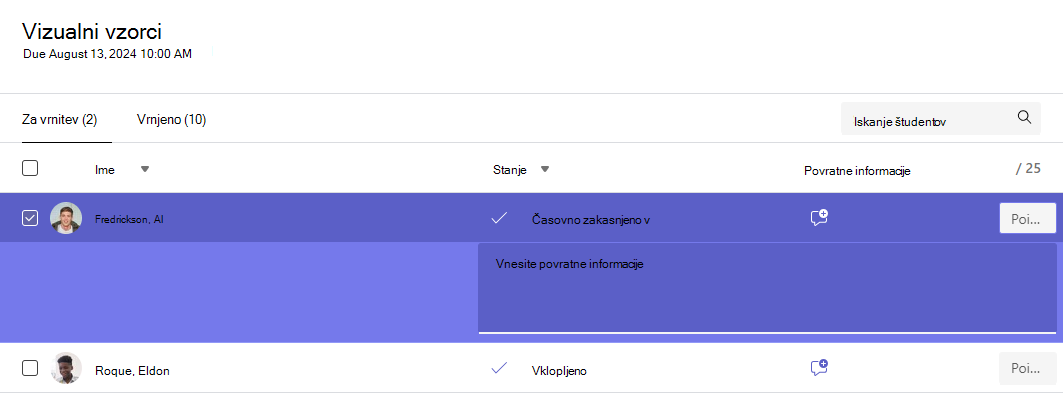
- Tukaj lahko vnesete povratne informacije in točke, ne da bi odprli študentsko delo.
- Potrdite polja, da določite, katero delo študentov želite vrniti, ali izberite vse.
- Kliknite Vrni>vrnitev ali Vrni za revizijo.
Namig
Preberite več o zavihku »Ocene« in pregledovanju dela učencev.