
Alternativne sheme ocenjevanja so zdaj na voljo v nalogah Teams! Alternativne sheme ocenjevanja omogočajo vzgojiteljem, da ustvarijo različne sheme ocenjevanja, kot so črkovne ocene, sistemi strokovnosti, uspešno / neuspešno in še več za svoj razred. Ta funkcija omogoča učiteljem prilagodljivost, da različnim nalogam dodajo različne sheme ocenjevanja in si ogledajo ocene z drugačno shemo. Uporabniki bodo zdaj lahko videli tudi povprečne ocene v alternativni shemi ocenjevanja.
Kako nastaviti sheme ocenjevanja
Če želite nastaviti alternativne sheme ocenjevanja v dodelitvah aplikacije Teams, sledite spodnjim korakom:
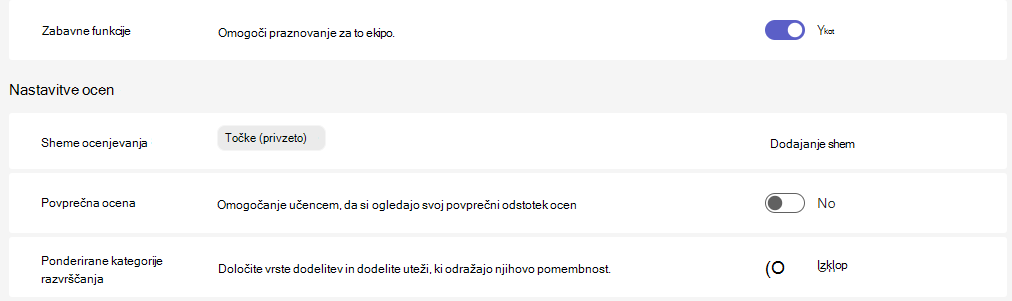
- Pomaknite se do razredne skupine in izberite Naloge ali Ocene.
- Izberite
 za nastavitve dodeljevanja, ki se nahaja v zgornjem desnem kotu domače strani »Naloge« ali »Ocene«.
 - V razdelku Sheme ocen izberite Dodaj sheme.
Opomba
Če so že nastavljene druge sheme ocenjevanja, se bo ta povezava glasila Upravljanje shem.
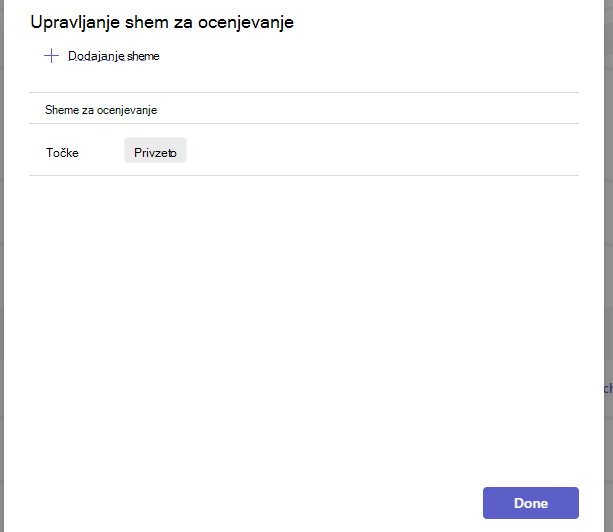
4. Izberite možnost + Dodaj shemo v pojavnem pogovornem oknu Upravljanje shem ocenjevanja.
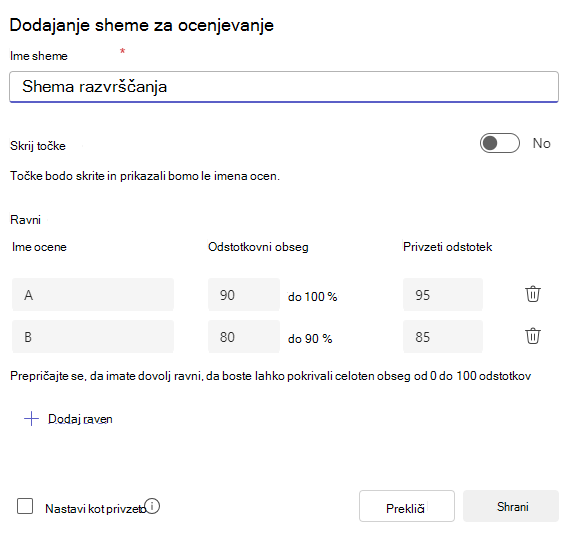
5. Dodajte shemo ocenjevanja tako, da najprej poimenujete novo shemo in nato dodelite odstotni razpon za vsako oceno. Prepričajte se, da imate dovolj stopenj, da pokrijete celoten razpon od 0 do 100.
Prvi dve ravni se privzeto samodejno zapolnita. Ravni dodajte tako, da izberete možnost + Dodaj raven . Ravni lahko izbrišete tudi tako, da izberete ikono smetnjaka.
Ko končate, izberite gumb Shrani .
6. Izberite gumb Dokončano , da dokončate postopek.
Zdaj lahko izbirate med shemo ocenjevanja na podlagi točk ali črk. Poleg tega boste opazili, da je bila povezava, ki je bila prej označena kot »Dodaj sheme«, preimenovana v Upravljanje shem.

Več informacij
Ocenjevanje, vrnitev in vnovična dodelitev dodelitev dodelitev
Nastavitev ponderiranih kategorij ocenjevanja v dodelitvah aplikacije Teams
Prilagajanje nastavitev dodelitev za skupino razreda
Ustvarjanje in upravljanje rubrik ocenjevanja v aplikaciji Microsoft Teams