Z brskalnikom in storitvijo OneDrive si lahko ogledate, urejate in pošiljate priloge z računi Outlook Web App, Outlook v spletu ali Outlook.com.
S predogledom datoteke si lahko ogledate priloge v Outlooku brez odpiranja prilog v ločeni aplikaciji. Preprosto izberite ikono priloge v podoknu za branje, da si ogledate predogled datoteke.
Opomba
Outlook omogoča uporabo širokega razpona različnih vrst datotek, vendar blokira morebitno nevarne priloge (vključno z datotekami .bat, .exe, .vbs in .js), ki lahko vsebujejo viruse. Tudi če uporabljate Outlookovo zaščito prilog, bodite previdni pri odpiranju priloge, še posebej, če jo pošiljate od nekoga, ki ga ne poznate ali ji ne zaupate. Če dvomite, naj pošiljatelj potrdi pristnost priloge. Prav tako poskrbite, da bo protivirusna programska oprema računalnika posodobljena.
Spodaj izberite možnost zavihka za različico Outlooka, ki jo uporabljate.
Katero različico Outlooka imam?
V novem Outlooku lahko:
Odpiranje ali predogled prilog | Shranjevanje | prilogUrejanje prilog
Opomba
Če koraki na tem zavihku »Nov Outlook « ne delujejo, morda še ne uporabljate novega Outlooka za Windows. Izberite Klasični Outlook in sledite tem korakom.
Odpiranje ali predogled prilog v novem Outlooku
Privzeto si lahko ogledate predogled datotek iz večine programov Microsoft Office/Microsoft 365, vključno z Word, PowerPoint, Excel in Visio. Prav tako si lahko predogledate priložene Outlookove e-poštne elemente, slike in besedilne datoteke.
Največkrat si priložene datoteke lahko ogledate v podoknu za branje, neposredno pod glavo sporočila ali pod zadevo.
Priloženo datoteko kliknite ali dvokliknite, da jo odprete. Odvisno od tega, ali uporabljate službeni ali šolski račun ali osebni račun, se lahko datoteka samodejno odpre v predogledu ali pa se odpre v aplikaciji vrste datoteke (na primer Word, Excel ali PowerPoint).
Ali pa izberite spustni meni in izberite Predogled ali način odpiranja glede na vrsto datoteke. Če je na primer datoteka Word, izberite Odpri v Wordu.

Nazaj na vrh
Shranjevanje prilog v novem Outlooku
Če želite prilogo shraniti v nov Outlook, izberite puščico spustnega seznama in izberite Prenesi ali Shrani v OneDrive.
Izberite Prenesi, da shranite eno prilogo v računalnik ali mesto za shranjevanje v oblaku. Izberite Prenesi vse, če želite shraniti vse priloge iz enega sporočila.
Izberite mapo, kamor želite shraniti datoteko, in izberite Shrani. Mesto shranjevanja je privzeto zadnja mapa, v katero ste shranili datoteko.
Prilogo lahko shranite tudi tako, da povlečete in spustite prilogo iz e-poštnega sporočila na namizje.
Nazaj na vrh
Urejanje in pošiljanje prilog v novem Outlooku
Z brskalnikom in storitvijo OneDrive si lahko ogledate, uredite in pošljete priloge. Officeove datoteke lahko urejate v brskalniku ali Officeovi aplikaciji. Če želite urediti prilogo, ki ni podprta vrsta datoteke, jo boste morali prenesti in odpreti, če jo želite urediti.
Če si želite ogledati ali predogledati, izberite sporočilo, element koledarja ali opravilo, ki vsebuje prilogo. Kliknite ali tapnite in  izberite Predogled.
Če želite urediti, tapnite in izberite Uredi v brskalniku. Če imate nameščen Office, boste videli tudi možnost Urejanje v namizni aplikaciji.
Če želite poslati, izberite Odgovori, Posredujali Novo sporočilo, izberite sponko  , da izberete prilogo.
Namig
Vse datoteke, ki ste jih uredili v brskalniku, bodo v mapi s prilogami v storitvi OneDrive .
Nazaj na vrh
V klasičnem Outlooku lahko:
Odpiranje in predogled prilog | Vklop ali izklop | predogleda datotekeShranjevanje | prilogUrejanje prilog
Odpiranje in predogled prilog v klasičnem Outlooku
Privzeto si lahko ogledate predogled datotek iz večine programov Microsoft Office/Microsoft 365, vključno z Word, PowerPoint, Excel in Visio. Prav tako si lahko predogledate priložene Outlookove e-poštne elemente, slike in besedilne datoteke.
Največkrat si priložene datoteke lahko ogledate v podoknu za branje, neposredno pod glavo sporočila ali pod zadevo. Občasno boste videli priloge v telesu sporočila.
Dvokliknite ikono priloge, da odprete prilogo.
Nazaj na vrh
Predogled priloge v klasičnem Outlooku
Datotečne priloge si lahko ogledate v podoknu za branje ali v telesu e-poštnega sporočila, ne da bi odprli drug program:
- Z desno tipko miške kliknite prilogo in izberite Predogled.
- Izberite Nazaj na sporočilo (ali Pokaži sporočilo), da preklapljate med predogledom in besedilom sporočila.
Opomba
- Funkcija predogleda priloge v Outlooku deluje le, če imate nameščeno enako različico Worda, Excela ali PowerPointa, kot je različica Outlooka, uporabljenega za predogled priloge.
- Predogled prilog zahteva tudi, da so možnosti uporabniškega vmesnika v Wordu, Excelu, PowerPointu in Outlooku konfigurirane z isto nastavitvijo. Možnosti za to nastavitev sta Optimiziraj za najboljši videz in Optimiziraj za združljivost.
- Priloge so lahko prikazane v podoknu za branje ali v telesu sporočila. V podoknu za branje izberite prilogo pod vrstico Zadeva, da si ogledate predogled datoteke ali elementa. Prilog v telesu sporočila ni mogoče predogledati. Če si želite predogledati takšne priloge, odprite prilogo.
Nazaj na vrh
Vklop ali izklop predogleda datoteke
Možnost predogleda datotek lahko preklopite v klasičnem Outlookovem središču zaupanja.
- V Outlooku izberiteMožnosti>datoteke>Nastavitve središča zaupanja Središča>zaupanja.
- Na levi izberite Ravnanje s prilogami.
- Če želite izklopiti vse predoglednike prilog, izberite Izklopi predogled prilog.
- Če želite izklopiti določen predogled priloge, izberite Predogledniki prilog in dokumentov, počistite potrditveno polje za predoglednik, ki ga želite izklopiti, in nato izberite V redu.
Opomba o predogledih prilog drugih ponudnikov v klasičnem Outlooku
Prodajalci programske opreme drugih ponudnikov lahko zagotovijo svoje predoglednike, ki podpirajo dodatne vrste datotek s prilogami; S spletnim brskalnikom lahko iščete dodatne informacije v spletu. Ko so na voljo, lahko prenesete pregledovalnike in jih namestite, da si ogledate dodatne vrste datotek v Outlooku.
Med predogledom je onemogočena aktivna vsebina, ki je vdelana v priloge (vključno s skripti, makri in kontrolniki ActiveX), da ste zaščiteni pred zlonamerno programsko kodo. Odpirajte in predogledujte le priloge iz zaupanja vrednih virov.
Nazaj na vrh
Shranjevanje prilog v klasičnem Outlooku za Windows
Če želite shraniti prilogo, izberite puščico spustnega seznama desno od ikone priloge, da odprete meni priloge.
Izberite Shrani kot , da shranite eno prilogo v računalnik ali mesto za shranjevanje v oblaku. Izberite Shrani vse priloge , da shranite vse priloge iz enega sporočila. Vse priloge bodo privzeto shranjene v mapi »Dokumenti«, vendar lahko vsakič, ko shranite priloge, izberete drugo mesto.
Prilogo lahko shranite tudi tako, da povlečete in spustite prilogo iz e-poštnega sporočila na namizje.
Nazaj na vrh
Urejanje in pošiljanje prilog v klasičnem Outlooku
Z brskalnikom in storitvijo OneDrive si lahko ogledate, uredite in pošljete priloge. Officeove datoteke lahko urejate v brskalniku ali Officeovi aplikaciji. Če želite urediti prilogo, ki ni podprta vrsta datoteke, jo boste morali prenesti in odpreti, če jo želite urediti.
Če si želite ogledati ali si ogledati predogled, izberite sporočilo, element koledarja ali opravilo, ki vsebuje prilogo. Kliknite ali tapnite in izberite »Predogled«.
Če želite urejati, tapnite in izberite »Uredi v brskalniku«. Če imate nameščen Office, bo prikazana tudi možnost » Urejanje v namizni aplikaciji«.
Če želite poslati sporočilo, izberite »Odgovori«, »Posreduj « ali »Novo sporočilo«, nato pa izberite sponko , da izberete prilogo.
Namig
Vse datoteke, ki ste jih uredili v brskalniku, bodo v mapi s prilogami v storitvi OneDrive .
Nazaj na vrh
V Outlook v spletu ali Outlook.com lahko:
Odpiranje in predogled prilog | Shranjevanje | (ali prenos) prilogUrejanje prilog
Odpiranje in predogled prilog v Outlook v spletu ali Outlook.com
Največkrat si priložene datoteke lahko ogledate v podoknu za branje, neposredno pod glavo sporočila ali pod zadevo.
Priloženo datoteko odprete tako, da jo enkrat ali dvokliknete. Glede na to, ali uporabljate službeni, šolski ali osebni račun, se bo datoteka morda samodejno odprla v predogledu ali pa se bo odprla v aplikaciji vrste datoteke (kot so Word, Excel ali PowerPoint).
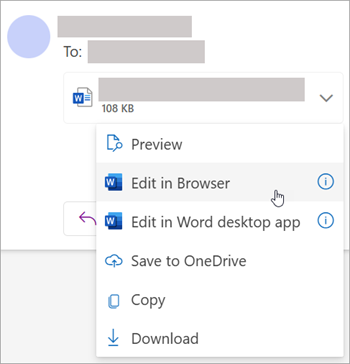
Lahko pa izberete spustni seznam priloge in izberete način odpiranja glede na vrsto datoteke. Če gre na primer za Wordovo datoteko, izberite »Uredi v brskalniku« ali »Uredi v namiznem programu Word.
Nazaj na vrh
Shranjevanje (ali prenos) priloge v Outlook v spletu ali Outlook.com
- Odprite sporočilo, v katerem je priloga, ki jo želite prenesti.
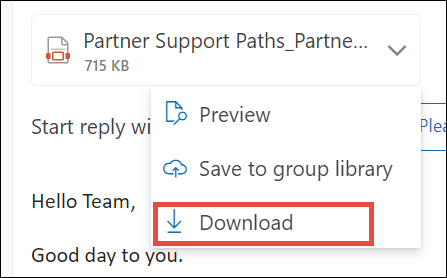
- Poleg priloge izberite

-
Izberite »Prenesi«, »Shrani v OneDrive« ali »Prenesi vse«, da shranite vse priloge iz enega sporočila.
- Izberite mapo, v katero želite shraniti datoteko, nato pa izberite »Shrani«. Privzeto mesto shranjevanja je nastavljena na zadnjo mapo, v katero ste shranili datoteko.
Namig
Prilogo lahko shranite tudi tako, da jo povlečete iz e-poštnega sporočila in spustite na namizje.
Nazaj na vrh
Urejanje priloge v Outlook v spletu ali Outlook.com
Officeove datoteke lahko urejate v brskalniku ali Officeovi aplikaciji. Če želite urediti prilogo, ki je nepodprta vrsta datoteke, morate prenesti in odpreti datoteko, če jo želite urediti.
- Izberite sporočilo, element koledarja ali opravilo, ki vsebuje prilogo.
- Poleg priloge izberite in nato izberite »Uredi v brskalniku«. Če imate nameščen Office, bo prikazana tudi možnost » Urejanje v namizni aplikaciji«.
Opomba
- Ko urejate povezano datoteko, so spremembe vidne v kopiji datoteke, do katere imajo vsi prejemniki dostop. Tako prihranite prostor v nabiralnikih vseh prejemnikov in olajšate sodelovanje.
- Vse datoteke, ki ste jih uredili v brskalniku, bodo v mapi s prilogami v storitvi OneDrive .
Nazaj na vrh

