
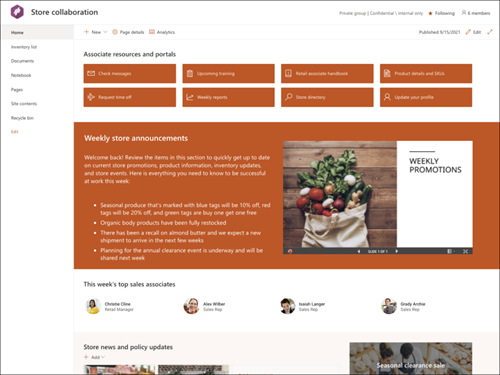
Sodelovanje v trgovini Predloga SharePointovega spletnega mesta je spletno mesto skupine , zasnovano kot notranja domača stran za vašo skupino za prodajo. Pomagajte zaposlenim zagotoviti preprost dostop do pogosto uporabljenih orodij, shranjujte novice in dnevne promocije.
V tem članku vam bomo predstavili elemente, ki so v predlogi mesta za sodelovanje v Trgovini SharePoint, in razpravljali o tem, kako lahko prilagodite spletno mesto svojim zahtevam.
Opomba
- Ta predloga je povezana predloga okolja Microsoft 365. Ko ustvarite skupino s to predlogo, je povezana SharePointova predloga uporabljena za mesto in skupino.
- SharePointove komponente, kot so strani, seznami in integracije Power Platform, so samodejno dodane in pripete kot zavihki v splošni kanal v ekipi. Uporabniki lahko urejajo te strani in sezname neposredno v aplikaciji Teams.
Funkcije mesta
- Prilagodljivo mesto z vnaprej dopolnjenimi slikami, spletnimi gradniki in vsebino, ki naj bi navdihnila urednike mest pri prilagajanju potrebam vaše skupine.
- Priporočamo, da predlogo mesta za sodelovanje v trgovini povežete s predlogo mesta za upravljanje trgovine na drobno.
Opomba
- Nekatere funkcije so v organizacije, ki so izbrale program ciljane izdaje, uvedene postopoma. To pomeni, da ta funkcija morda še ni prikazana ali pa se morda razlikuje od opisa v člankih s pomočjo.
- Ko uporabite predlogo za obstoječe mesto, vaša vsebina ne bo samodejno združena z novo predlogo. Obstoječa vsebina bo namesto tega shranjena kot podvojena stran v razdelku Vsebina mesta.
1. korak: dodajanje predloge spletnega mesta za sodelovanje v Trgovini
Najprej upoštevajte navodila za dodajanje predloge mesta na novo ali obstoječe SharePointovo mesto.
Opomba
Če želite dodati to predlogo na svoje mesto, potrebujete dovoljenja za ustvarjanje mesta.
2. korak: preglejte vnaprej izpolnjeno vsebino mesta
Raziščite vnaprej izpolnjeno vsebino mesta, spletne gradnike in strani ter se odločite, katere prilagoditve mesta boste morali prilagoditi blagovni znamki, glasu in splošnemu poslovnemu cilju organizacije.
Vnaprej izpolnjene strani mesta:
- Domača stran – zagotavlja ciljno mesto za gledalce.
- Seznam zaloge – prikaže seznam vseh elementov v inventarju trgovine skupaj z dodatnimi informacijami o zalogi.
- Dokumenti – enostaven dostop do dokumentov v skupni rabi.
- Zvezek – vzpostavi povezavo z OneNotom v skupni rabi.
- Strani – shranjuje strani mesta in vsebino predlog strani.
- Vsebina mesta – shranjuje strani mesta in vsebino predlog strani.
- Koš – omogoča dostop do nedavno izbrisane vsebine.
3. korak: prilagodite spletno mesto
Ko dodate predlogo mesta za sodelovanje v trgovini Store, jo prilagodite in prilagodite svojim potrebam.
Opomba
Če želite urediti SharePointovo mesto, morate biti lastnik ali član mesta.
|
|
|---|
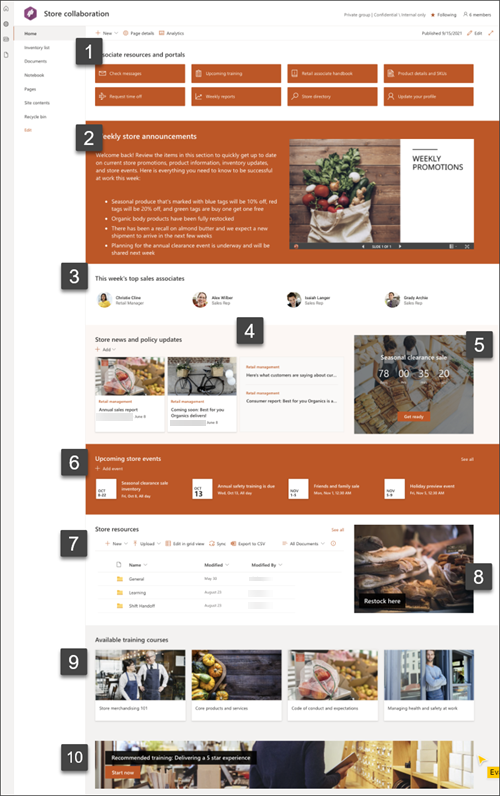
Prilagodite videz spletnega mesta, krmarjenje po mestu, spletne gradnike in vsebino tako, da ustrezajo potrebam gledalcev in organizacije. Ko prilagajate mesta, najprej zagotovite, da je mesto v načinu urejanja, tako da izberete Uredi v zgornjem desnem kotu mesta. Med delom lahko spremembe shranite kot osnutek ali jih znova objavite , da bodo spremembe vidne gledalcem.
1. Pokažite povezave do pogosto uporabljenih virov

- Izberite spletni gradnik hitrih povezav in nato še » Uredi spletni gradnik«
 .
. - Po potrebi uredite povezavo, naslov, ikono in opis.
- Če želite dodati povezavo, izberite + Dodaj povezave.
Oglejte si različne postavitve in izvedite več o urejanju spletnega gradnika hitrih povezav.
2. Navedite uporabne informacije s slikami in besedilom

- Izberite spletni gradnik za besedilo.
- Uredite in oblikujte besedilo v spletnem gradniku.
- Izberite spletni gradnik »Slika« in nato » Uredi spletni gradnik« .
- Izberite »Spremeni« in izberite vir slike.
- Ko izberete sliko, izberite »Vstavi«.
Več informacij o urejanju spletnih gradnikovza besedilo in sliko.
3. V žarišče postavite osebe, ki vas zanimajo

- Izberite spletni gradnik People in nato še »Uredi spletni gradnik« .
- Vnesite ime ali e-poštni naslov osebe in poiščite jo v imeniku organizacije.
- Izberite ime osebe, da jo dodate.
Več informacij o dodajanju profilov oseb s spletnim gradnikom People.
4. Označite novice za svojo organizacijo
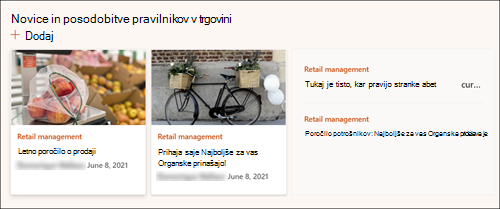
- Izberite spletni gradnik »Novice« in nato »Uredi spletni gradnik« .
- Izberite vir novic, postavitev in nastavitve filtra , ki ustrezajo potrebam organizacije.
- V razdelku »Organiziraj« razporedite objave v razdelku »Izberite novice, da jih organizirate tako, da ustrezajo potrebam organizacije«.
Več informacij o urejanju, filtriranju in izbiri občinstva s spletnim gradnikom »Novice«.
5. Ustvarite pričakovanje za prihajajoče dogodke
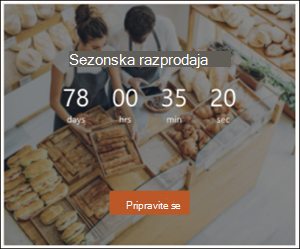
- Izberite spletni gradnik »Odštevanje« in nato »Uredi spletni gradnik«. .
- Vnesite datum in uro dogodka ter izberite možnosti.
- Dodajte povezavo poziva k dejanju in sliko za ozadje, ki bo prikazana s časovnikom.
Več informacij o dodajanju časovnika za odštevanje časa izveste tako, da obiščete spletni gradnik časovnika za odštevanje.
6. Prikažite prihajajoče dogodke in pomembne datume

- Izberite spletni gradnik »Dogodki« in nato »Uredi spletni gradnik«. .
- Izberite vir, datumski obseg in postavitev za dogodke, ki bodo prikazani.
- Vnesite največje število elementov, ki naj bodo navedeni v tem spletnem gradniku.
Več informacij o uporabi spletnega gradnika Dogodki.
7. Omogočite dostop do dokumentov v skupni rabi
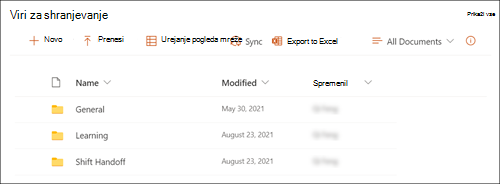
- Izberite spletni gradnik knjižnice dokumentov in nato še »Uredi spletni gradnik«. .
- Izberite knjižnico dokumentov za prikaz.
- Če želite urediti mape, oznake in vsebino knjižnice dokumentov, se pomaknite v knjižnico v razdelku »Vsebina mesta«, uredite želene elemente, posodobitve pa bodo prikazane v spletnem gradniku.
Več informacij o urejanju spletnega gradnika knjižnice dokumentov.
8. Dodajte slike na spletno mesto

- Izberite spletni gradnik »Slika« in nato » Uredi spletni gradnik« .
- Nato izberite »Spremeni « in izberite vir slike.
- Ko izberete sliko, izberite »Vstavi«.
Več informacij o uporabi spletnega gradnika »Slika«.
9. Zagotovite dostop do učnega gradiva

- Izberite spletni gradnik hitrih povezav in nato še »Uredi spletni gradnik«. .
- Po potrebi uredite povezavo, naslov, ikono in opis.
- Če želite dodati povezavo, izberite + Dodaj povezave.
Oglejte si različne postavitve in izvedite več o urejanju spletnega gradnika hitrih povezav.
10. Opozarjanje na vire

- Izberite spletni gradnik poziva k dejanju in nato »Uredi spletni gradnik«. .
- Sliko za ozadje dodate tako, da v podoknu za urejanje kliknete »Spremeni« , izberete vir slike in nato kliknete »Vstavi «, ko izberete sliko.
- Posodobite oznako gumba in povezavo gumba na cilj krmarjenja.
- Prilagodite poravnavo oznake gumba in povezave.
Več informacij o uporabi spletnega gradnika »Poziv k dejanju«.
Prilagajanje videza in krmarjenja po mestu
Preden daste svoje spletno mesto v skupno rabo z drugimi, dokončajte njegovo delo tako, da zagotovite, da bodo uporabniki lahko našli mesto, se preprosto premikali po povezavah in straneh ter hitro dostopali do vsebine na mestu.
- Uredite knjižnice dokumentov, tako da posodobite imena map in prenesete vire.
- uredite in prilagodite krmarjenje po mestu.
- Videz spletnega mesta lahko spremenite tako, da prilagodite temo, logotip, postavitve glave in videz spletnega mesta.
- Če želite prilagoditi obstoječo vsebino, lahko dodate ali odstranite strani na tem mestu ali v krmarjenje po mestu.
- To mesto lahko povežete s spletnim mestom zvezdišča v organizaciji ali pa po potrebi dodate to mesto v obstoječe krmarjenje po mestu zvezdišča .
4. korak: Skupna raba spletnega mesta z drugimi
Ko prilagodite spletno mesto, ga pregledate in objavite končni osnutek, ga dajte v skupno rabo z drugimi.
- Izberite »Nastavitve « in nato »Dovoljenja za spletna mesta«.
- Nato izberite »Povabi osebe« in nato »Dodaj člane v skupino« ter nato »Dodaj«, da dodelite poln dostop do vsebine spletnega mesta skupine, virov v skupni rabi, kot je Outlookov koledar skupine, in pravic za urejanje mesta.
- Nato izberite »Povabi osebe « in nato »Daj v skupno rabo samo mesto« in nato »Shrani «, da daste mesto v skupno rabo, ne pa tudi virov ali pravic za urejanje mesta.
Preberite več o upravljanju nastavitev spletnega mesta skupine, informacij o spletnem mestu in dovoljenjih.
5. korak: Vzdrževanje spletnega mesta
Ko ustvarite in zaženete spletno mesto, je naslednja pomembna faza vzdrževanje vsebine mesta. Prepričajte se, da imate načrt za posodabljanje vsebine in spletnih gradnikov.
Najboljše prakse za vzdrževanje mesta:
- Načrtovanje vzdrževanja mesta – sestavite urnik za pregledovanje vsebine mesta tako pogosto, kot je potrebno, da zagotovite, da je vsebina še vedno točna in ustrezna.
- Redno objavljajte novice – distribuirajte najnovejša obvestila, informacije in stanja v celotni organizaciji. Naučite se dodati objavo Novice na spletno mesto skupine ali mesto za komunikacijo in pokažite vsem, ki bodo objavljali obvestila, kako lahko uporabljajo SharePointove novice.
- Preverite povezave in spletne gradnike – povezave in spletne gradnike redno posodabljajte, da zagotovite polni izkoristek spletnega mesta.
- Uporaba analitike za izboljšanje sodelovanja – oglejte si uporabo spletnega mesta z vgrajenim poročilom podatkov o uporabi , da pridobite informacije o priljubljenih vsebinah, obiskih spletnih mest in drugem.
- Redno pregledujte nastavitve spletnega mesta – ko ustvarite mesto v SharePointu, lahko spremenite nastavitve, informacije o mestu in dovoljenja za mesto.
Več virov za prilagajanje
Več informacij o načrtovanju, gradnji in vzdrževanju SharePointovih spletnih mest.
Oglejte si več SharePointovih predlog spletnih mest.