
Napomena
Ako koristite Copilot sa poslovnim ili školskim nalogom, vaša organizacija kontroliše da li je deljenje dostupno. Neke opcije deljenja se možda neće pojaviti ako ih administrator isključi.
Pronašli ste nešto korisno u Copilot razgovoru i želite da neko drugi to vidi? Možete da ga delite pomoću veze. Nema kopiranja i lepljenja snimaka ekrana ili ponovnog kucanja onoga što je Copilot rekao.
U usluzi Microsoft Copilot možete da delite ceo razgovor ili samo jedan odgovor. Ko god da otvori vezu, vide sadržaj direktno u funkciji Copilot i odatle može da nastavi kao polaznu tačku za svoj rad.
Sadržaj možete deliti na dva načina:
- Deljenje razgovora deli ceo Copilot razgovor, uključujući odzive i odgovore.
- Deljenje odgovora deli jedan Copilot odgovor i odziv koji ga je generisao.
Važno
Deljenje Copilot razgovora ili odgovora nikome ne daje pristup referenciranom Microsoft 365 sadržaju. People mogu da otvore referentne datoteke, e-poruke, sastanke ili ćaskanja samo ako već imaju dozvolu da im pristupe.
Podelite razgovor ili odgovor
| Stavke | Deljenje razgovora | Deljenje odgovora |
|---|---|---|
| Šta delite | Ceo razgovor | Jedan odgovor i njegov odziv |
| Najbolje za | Rad ili istraživanje u više koraka | Deljenje jednog odgovora |
| Gde da počnete | Dugme "Deli" u razgovoru | Još opcija (...) za odgovor |
| Šta primaoci vide | Ceo razgovor | Deljeni odgovor |
| Primer | Deljenje sesije razmene ideja ili ćaskanja za istraživanje | Deljenje radne verzije e-poruke, rezimea ili plana |
Deljeni razgovori i odgovori su snimci. People koji otvore vezu ne mogu promeniti originalni razgovor. Ako nastave sa deljenim sadržajem, Copilot kreira zasebnu kopiju u sopstvenoj istoriji ćaskanja.
Deljenje razgovora
Koristite deljenje razgovora kada je nekome potreban pun kontekst vaše interakcije sa funkcijom Copilot.
Otvorite razgovor koji želite da delite.
Izaberite stavku "Deli" pri vrhu razgovora.
U padajućem meniju izaberite opciju "Deli ćaskanje ".
Izaberite stavku "Kopiraj vezu". Copilot kreira vezu i kopira je u ostavu.
Pošaljite vezu osobama sa kojima želite da delite.
Deljenje odgovora
Koristite deljenje odgovora kada želite da delite određeni Copilot odgovor bez deljenja ostatka razgovora.
Pronađite odgovor koji želite da podelite.
Izaberite stavku "Još opcija " (...).
Izaberite stavku "Deli odgovor".
Izaberite stavku "Kopiraj vezu".
Pošaljite vezu osobama sa kojima želite da delite.
Deljena veza sadrži odgovor i odziv koji ga je generisao, tako da primaoci imaju kontekst potreban da bi razumeli odgovor.
Ko može da otvori deljenu vezu
Tip naloga koji koristite za deljenje veze određuje ko može da je otvori:
- Poslovni ili školski nalog: Bilo ko iz organizacije ko ima vezu može da je otvori tako što će se prijaviti pomoću poslovnog ili školskog naloga.
- Lični Microsoft nalog: Svi ljudi sa kojima delite vezu mogu da je otvore tako što će se prijaviti pomoću svog Microsoft naloga.
U svakom slučaju, primaoci moraju da se prijave da bi mogli da prikažu deljeni sadržaj.
Šta se događa kada delite
Prikazivanje deljenog sadržaja
Kada otvorite deljeni razgovor ili odgovor:
- Vidite razgovor ili odgovor tačno onako kako su izgledali kada su podeljeni.
- Možete da pregledate uključene odzive i odgovore.
- Ništa se ne dodaje u istoriju ćaskanja ako ne nastavite sa deljenim sadržajem.
Važno
Ako se deljena veza ne otvori, možda više nije dostupna, originalni razgovor je možda izbrisan ili je veza dostupna samo osobama u drugoj organizaciji.
Nastavak sa deljenog sadržaja
Da biste nadovezali deljeni razgovor ili odgovor:
Otvorite deljenu vezu.
Pregledajte deljeni sadržaj.
Unesite odziv i pošaljite ga.
Kada pošaljete prvu poruku, Copilot kreira kopiju deljenog razgovora u istoriji ćaskanja. Možete da nastavite sa radom na toj kopiji bez uticaja na originalni razgovor.
- Novi odzivi i odgovori ostaju privatni u razgovoru.
- Novosti originalnog deljenja ne pojavljuju se u vašoj kopiji.
- Promene se ne pojavljuju u originalnom razgovoru.
- Ponovnim otvaranjem iste deljene veze kreiraće se nova kopija.
Upravljanje deljenim vezama
Uvek možete da pregledate veze koje ste napravili i da prestanete da ih delite. Koristite stranicu "Deljene veze" da biste pronašli veze koje ste kreirali, ponovo ih delite ili prestanite da ih delite kada više ne budu potrebne.
Otvorite Copilot.
Idite u postavke.
Izaberite stavku "Kontrole podataka".
Izaberite deljene veze gde možete:
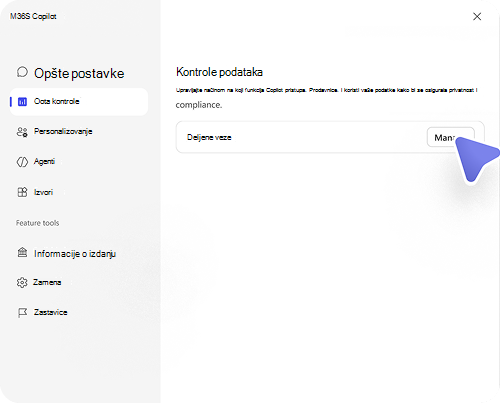
- Pregledajte veze koje ste napravili.
- Ponovo kopirajte vezu za deljenje.
- Prestanak deljenja postojeće veze. Da biste zaustavili deljenje veze, pronađite vezu koju želite da uklonite i izaberite stavku "Zaustavi deljenje".
Kada prestanete da delite, veza prestaje da funkcioniše i osobe više ne mogu da pristupe deljenom razgovoru ili odgovoru. Ako izbrišete originalni razgovor, sve veze za deljenje za taj razgovor takođe prestaju da funkcionišu.
Privatnost i bezbednost
Imajte ove stvari na umu kada delite Copilot sadržaj:
- Svako ko otvori vezu za deljenje može da prikaže odzive i odgovore uključene u deljeni sadržaj.
- Deljenje razgovora ili odgovora ne daje korisnicima automatski pristup datotekama, e-porukama, sastancima, ćaskanjima ili drugom Microsoft 365 sadržaju.
- Pristup referenciranom sadržaju uvek kontrolišu postojeće Microsoft 365 dozvole.
- Neki razgovori ili odgovori možda neće biti dostupni za deljenje zbog smernica za deljenje u vašoj organizaciji ili zaštita oznake osetljivosti.
- Dostupnost deljenja zavisi od toga kako je vaša organizacija konfigurisala Microsoft Copilot.