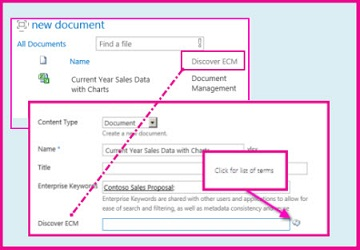
En kolumn med hanterade metadata är en ny kolumntyp som kan läggas till i listor, bibliotek eller innehållstyper så att webbplatsanvändare kan välja värden från en viss termuppsättning hanterade termer och tillämpa dessa värden på innehållet. Du kan skapa och konfigurera en kolumn för hanterade metadata så att den mappas till en befintlig termuppsättning eller term, eller så kan du skapa en ny termuppsättning specifikt för kolumnen Hanterade metadata.
Fördelar med att använda en kolumn med hanterade metadata
Med kolumner av typen Hanterade kan du på ett konsekvent sätt använda metadata på flera webbplatser eftersom de förser användare med en lista över termer som de kan använda för sitt innehåll. De här termerna kommer från en termuppsättning som hanteras centralt i verktyget för hantering av termlagringsplats av en termlagringsadministratör eller andra personer med behörighet att hantera termer.
Eftersom den här termuppsättningen uppdateras och hanteras separat från själva kolumnen behöver du inte uppdatera kolumnen (eller någon innehållstyp, listor eller bibliotek som är kopplade till den) för att göra uppdaterade termer tillgängliga för användare. Varje gång som termuppsättningen som tillhör en specifik kolumn av typen Hanterade metadata uppdateras görs de uppdaterade termerna automatiskt tillgängliga för användare överallt där kolumnen av typen Hanterade metadata är tillgänglig. Det gör att kolumnen Hanterade metadata skiljer sig mycket från en inställningskolumn, som måste uppdateras varje gång du vill ändra listan med valvärden som en användare kan välja.
Kolumner för hanterade metadata har också flera unika funktioner och egenskaper som hjälper användare att välja och tillämpa termer på innehåll, till exempel stöd för "type-ahead", samt stöd för tvetydiga termer, beskrivningar, synonymer och flerspråkiga värden.
Type-ahead, Disambiguation, Descriptions, Synonyms
När en användare börjar skriva ett värde i ett fält för hanterade metadata visas alla termer i den associerade termuppsättningen som börjar med de tecken som användaren har skrivit. Namnet på termuppsättningen och termens position i hierarkin kan anges tillsammans med själva termen, vilket kan hjälpa användarna att välja rätt term.

Användare kan flytta pekaren över föreslagna termer för att se beskrivande text som hjälper dem att fatta lämpliga beslut.
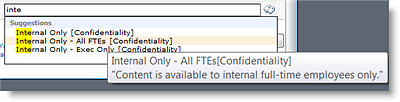
Om synonymer har angetts för en term kan användarna ange dem och rätt term tilldelas.
Trädplockare
När användare uppdaterar en kolumn av typen Hanterade metadata kan de ange det värde de vill använda, eller så kan de klicka på taggikonen som visas bredvid fältet Hanterade metadata för att starta dialogrutan termväljare, som de kan använda för att välja ett värde i hierarkin i termuppsättningen. Det här är användbart för användare som kanske inte känner till de termer som är tillgängliga. Om termuppsättningen har konfigurerats för att vara öppen och kolumnen Hanterade metadata för den tillåter ifyllningsvärden, kan användare ha möjlighet att lägga till en ny term i termuppsättningen. Eller så kan de helt enkelt ha möjlighet att skicka feedback till den angivna kontakten för termuppsättningen.

Metadatakolumner
Med en kolumn med hanterade metadata kan du styra vilken information som personer kan ange i en kolumn. Användarna väljer termer eller fraser som de anger i kolumnen från en fördefinierad uppsättning hanterade termer.
Obs
Du måste vara administratör för webbplatssamlingen för att kunna skapa eller konfigurera webbplatskolumner. Du måste ha behörighetsnivån Hantera listor för att skapa kolumner för listor eller bibliotek. Webbplatsägare har den här behörigheten som standard.
Du kan mappa en kolumn av typen Hanterade metadata till en termuppsättning eller till en enskild term som representerar en delmängd av termuppsättningen (något som kan vara användbart för hierarkiska termuppsättningar). Om du mappar kolumnen till en termuppsättning visas alla tillgängliga termer under den termuppsättningen. Om du mappar kolumnen till en enskild term inom en termuppsättning visar kolumnen den termen och eventuella termer under den visade termen i hierarkin.
Hur och var du skapar kolumner för hanterade metadata bör vägas in i organisationens planering för hanterade metadata, innehållstyper, dokumenthantering och webbplatsstyrning.
Skapa en kolumn med hanterade metadata
Du kan skapa en kolumn med hanterade metadata som mappas till en befintlig termuppsättning eller term på valfri nivå på en webbplats (till exempel som en webbplatskolumn eller som en kolumn lokalt till en viss lista eller ett visst bibliotek). Men om du vill att kolumnen Hanterade metadata ska vara återanvändbar och användbar för andra som kanske skapar nya webbplatsinnehållstyper eller konfigurerar listor och bibliotek, kanske du vill skapa den som en webbplatskolumn.
| Så här skapar du en ny webbplatskolumn för hanterade metadata som mappas till en befintlig termuppsättning: | Så här skapar du en ny kolumn för hanterade metadata för en lista eller ett bibliotek som mappas till en befintlig termuppsättning: |
|---|---|
|
|


Mappa en ny webbplatskolumn för hanterade metadata till en befintlig termuppsättning eller term
- I avsnittet Ny webbplatskolumn i avsnittet Namn och typ skriver du det namn du vill att kolumnen ska ha.
- Under Typen av information i den här kolumnen är klickar du på Hanterade metadata.
- I avsnittet Gruppera markerar eller skapar du den grupp där du vill ordna kolumnen.
- I avsnittet Ytterligare kolumninställningar skriver du en beskrivning och anger om du vill att de nödvändiga användarna ska ange ett värde för den här kolumnen. Du kan också ange om du vill framtvinga unika värden för kolumnen.
- I avsnittet Flervärdesfält anger du om du vill tillåta flera värden i kolumnen. Om du tillåter flera värden kan användarna inte sortera på den här kolumnen i listvyer.
- I avsnittet Visningsformat anger du om du bara vill att kolumnen ska visa termetiketten eller termen och dess fullständiga sökväg i hierarkin i termuppsättningen.
Det kan vara bra att visa den fullständiga hierarkiska sökvägen i situationer där kontexten för själva termen kan vara oklar. - I avsnittet Inställningar för termuppsättning väljer du Använd en hanterad termuppsättning och gör sedan något av följande:
a. Om du vill söka efter en termuppsättning som innehåller de termer du vill använda skriver du namnet på en term och klickar på knappen Sök . Du kan välja den termuppsättning eller term som du vill använda i resultatet som visas i rutan. Om du vill söka igen klickar du på knappen Återställ .
b. Om du vill bläddra efter den termuppsättning eller term som du vill mappa till den här kolumnen klickar du på pilen till vänster om programmet Hanterad metadatatjänst som visas i rutan för att expandera den och bläddra efter den termuppsättning du vill använda. Fortsätt att expandera noder tills du hittar den termuppsättning eller term du vill använda. Klicka på den för att välja termuppsättningen eller termen. - I avsnittet Tillåt fyllnad anger du om du vill tillåta användare att lägga till nya värden i termuppsättningen. Om den valda termuppsättningen är stängd kan du inte tillåta Fyll i.
- I avsnittet Standardvärde kan du ange den term som du vill använda som standardvärde för kolumnen. Du kan skriva termen eller klicka på ikonen Taggar om du vill bläddra efter termen med hjälp av termväljaren.
- Klicka på OK.
Mappa en ny kolumn för hanterade metadata i ett bibliotek eller en lista till en befintlig termuppsättning eller term
- På panelen Skapa kolumn skriver du namnet och den valfria beskrivningen för kolumnen för hanterade metadata
- Alternativet Typ är förvalt till Hanterade metadata, men du kan också välja att ändra kolumntypen. När kolumninställningarna har ändrats anges kolumninställningarna som standard till respektive kolumntyp.
- I alternativet Termuppsättning eller term väljer du knappen Välj och söker sedan efter eller väljer termuppsättningen eller termen för kolumnen.
- I avsnittet Standardvärde kan du ange den term som du vill använda som standardvärde för kolumnen. Du kan skriva termen eller välja ikonen Taggar för att bläddra efter termen.
- Välj Fler alternativ för att göra följande (valfritt):
a. I avsnittet Visningsformat anger du om du bara vill att kolumnen ska visa termetiketten eller termen och dess fullständiga sökväg i hierarkin i termuppsättningen. Det kan vara bra att visa den fullständiga hierarkiska sökvägen i situationer där kontexten för själva termen kan vara oklar.
b. I avsnittet Tillåt användare att skriva nya värden anger du om du vill tillåta att användare lägger till nya värden i termuppsättningen. Om den valda termuppsättningen är stängd kan du inte tillåta att nya värden fylls i.
c. I avsnittet Flervärdesfält anger du om du vill tillåta flera värden i kolumnen. Om du tillåter flera värden kan användarna inte sortera på den här kolumnen i listvyer.
d. I avsnittet Kräv att den här kolumnen innehåller information anger du om du vill markera kolumnen som ett obligatoriskt fält. När aktiverade användare måste ange ett värde för varje rad.
e. I avsnittet Framtvinga unika värden kan du ange om du vill framtvinga användare att endast ange unika värden i kolumnen.

Mappa den nya kolumnen till en ny termuppsättning
Om det inte finns en befintlig termuppsättning som du vill använda kan du också skapa en ny termuppsättning för en ny kolumn för hanterade metadata. Termuppsättningen som du skapar är en "lokal" termuppsättning som bara kan användas i webbplatssamlingen där du skapar den. Alla termer som du lägger till i en lokal termuppsättning erbjuds inte som förslag i kolumner för företagsnyckelord (till skillnad från termer i globala termuppsättningar).
Du måste vara administratör för webbplatssamlingen för att kunna skapa eller konfigurera webbplatskolumner. Du måste ha behörighetsnivån Hantera listor för att skapa kolumner för listor eller bibliotek. Webbplatsägare har den här behörigheten som standard.
| Så här skapar du en ny webbplatskolumn för hanterade metadata som mappas till en befintlig termuppsättning: | Så här skapar du en ny kolumn för hanterade metadata för en lista eller ett bibliotek som mappas till en befintlig termuppsättning: |
|---|---|
|
|
- På sidan Ny webbplatskolumn eller Skapa kolumn (beroende på vilken typ av kolumn du skapar) i avsnittet Namn och typ skriver du det namn du vill att kolumnen ska ha.
- Klicka på Hanterade metadataunder Typen av information i den här kolumnen är.
- I avsnittet Ytterligare kolumninställningar anger du en beskrivning för kolumnen och anger om du vill att användarna ska ange ett värde för kolumnen. Du kan också ange om du vill framtvinga unika värden för kolumnen.
- Om du lägger till en kolumn i en lista eller ett bibliotek kanske du också kan ange om du vill lägga till den nya kolumnen för hanterade metadata i alla innehållstyper för listan eller biblioteket (om flera innehållstyper är aktiverade för biblioteket). Du kan också ange om du vill lägga till den här kolumnen i standardvyn för listan eller biblioteket.
- I avsnittet Flervärdesfält anger du om du vill tillåta flera värden i kolumnen. Om du tillåter flera värden kan användarna inte sortera på den här kolumnen i listvyer.
- I avsnittet Visningsformat anger du om du bara vill att kolumnen ska visa termetiketten eller termen och dess fullständiga sökväg i hierarkin i termuppsättningen.
Det kan vara bra att visa den fullständiga hierarkiska sökvägen i situationer där kontexten för själva termen kan vara oklar. - I avsnittet Inställningar för termuppsättning väljer du Anpassa termuppsättningen och skriver sedan en beskrivning för termuppsättningen.
- Klicka på Redigera med termuppsättningshanteraren och klicka sedan på OK när du uppmanas att spara ändringarna.
- Följ anvisningarna i avsnittet Skapa och konfigurera en ny termuppsättning för att konfigurera termuppsättningen.
Skapa och konfigurera en ny termuppsättning
- I fönstret Egenskaper i verktyget för hantering av termlagringsplats anger du följande information om den nya termuppsättningen:
| I det här fältet | Gör så här: |
|---|---|
| Namn på termuppsättning | Ange ett namn för termuppsättningen. Det här fältet bör redan vara ifyllt med namnet på kolumnen, men du kan uppdatera det eller ändra det |
| Beskrivning | Skriv en beskrivning som hjälper användarna att förstå hur de ska använda de här termerna. |
| Ägare | Om du vill att ägaren av termuppsättningen ska vara någon annan än dig kan du ändra ägaren till en annan person eller grupp. Du kan bara ange ett objekt. |
| Kontakt | Skriv en e-postadress om du vill att webbplatsanvändare ska kunna ge feedback om termuppsättningen när de uppdaterar värdet för en kolumn med hanterade metadata. |
| Intressenter | Lägg till namnen på användare eller grupper som ska meddelas innan större ändringar görs i termuppsättningen. |
| Policy för insändning | Ange om du vill att termuppsättningen ska vara Stängd eller Öppna. Om en termuppsättning stängs kan användare inte lägga till nya termer i den när de uppdaterar värdet för en kolumn med hanterade metadata som är bunden till den här termuppsättningen, och termuppsättningen kan bara uppdateras av personer med behörighet att uppdatera hanterade metadata. Om termuppsättningen är öppen kan användare lägga till nya termer i termuppsättningen om kolumnen också är konfigurerad för att tillåta val i fyllnadsläge. |
| Tillgänglig för taggning | Markera kryssrutan för att göra termerna i termuppsättningen tillgängliga för taggning. Om du avmarkerar kryssrutan visas inte den här termuppsättningen för de flesta användare. Om termuppsättningen fortfarande är under utveckling, eller om den inte är klar att användas på annat sätt, kanske du vill avmarkera kryssrutan. |
- Spara egenskapsuppdateringarna genom att klicka på Spara .
- Om du vill lägga till termer i termuppsättningen pekar du på termuppsättningen i trädkontrollen till vänster, klickar på pilen som visas och klickar sedan på Skapa term och skriver sedan det namn du vill använda för termen.
- Ange följande information om den nya termen i fönstret Egenskaper :
| I det här fältet: | Gör så här: |
|---|---|
| Tillgänglig för taggning | Markera kryssrutan för att göra den här termen tillgänglig för taggning. Om du avmarkerar kryssrutan visas den här termen, men inaktiveras i taggverktygen. |
| Språk | Välj språk för den här etiketten för termen. |
| Beskrivning | Skriv en beskrivning för att hjälpa användarna att förstå hur de använder den här termen eller för att skilja den från liknande termer. |
| Standardetikett | Ange ordet eller frasen som du vill använda som standardetikett för termen på det här språket. |
| Andra etiketter | Ange synonymer för den här termen. Gör så här om du vill att flera ord eller fraser med samma innebörd ska behandlas som en enda entitet för metadatahantering. Om du vill lägga till flera synonymer skriver du ett ord och trycker sedan på RETUR för att skapa fler rader. Om du till exempel skapar en term för färgen "blå" och "blå" är standardetiketten för termen kan du lägga till "azure", "safir", "indigo" och "kobolt" som möjliga synonymer. |
| Medlem i | Beskriver den överordnade termuppsättningens namn, beskrivning, ägare och annan information. |
- Klicka på Spara.
- Upprepa steg 3–5 för att lägga till nya termer.
- Om du vill skapa underordnad term pekar du på en enskild term under vilken du vill kapsla en annan term, klickar på pilen som visas och klickar sedan på Skapa term och skriver det namn du vill använda för termen.
- Upprepa steg 4 och 5 för att ange egenskaper för undervillkoren (välj den term du vill uppdatera först).
- Som standard visas termer inom termuppsättningar i standardsorteringsordningen för språket. Om du vill ange en anpassad sorteringsordning så att termer visas i en enhetlig ordning, oavsett språk eller ändringar av termetiketter, kan du göra det genom att välja termuppsättningen i trädkontrollen och sedan klicka på fliken Anpassad sortering till höger. Klicka på Använd anpassad sorteringsordning och använd sedan rutorna för att ordna termer i önskad numerisk ordning.