
Det är enkelt att skapa ett nytt listobjekt och lägga till information i det.
I listvyn kan du lägga till ett enskilt objekt med hjälp av kommandot + Ny . I rutnätsvyn kan du lägga till flera objekt.
Du kan också bifoga filer till ett listobjekt för att ge ytterligare information, till exempel ett kalkylblad med stödnummer eller ett dokument med bakgrundsinformation. Om du vill lägga till objekt i en lista behöver du behörighetsnivån Delta eller högre. Information om hur du redigerar objekt finns i Redigera listobjekt i SharePoint.
Obs
- Ser din skärm inte ut som i exemplen? Administratören kan ha valt klassiskt gränssnitt i listan eller så använder du en tidigare version. I så fall kan du läsa Lägga till, redigera eller ta bort listobjekt.
- Du måste ha behörighet att redigera en lista. Om du är listägare, webbplatsägare eller administratör läser du Växla standardgränssnitt för listor eller dokumentbibliotek från nytt eller klassiskt, som innehåller anvisningar för hur du byter standardgränssnittet.
Lägga till ett enskilt objekt i en lista
Navigera till webbplatsen som innehåller listan där du vill lägga till ett objekt.
Välj länken + Nytt eller + Lägg till nytt objekt ovanför listan för att öppna fönstret Nytt objekt .
Ange informationen i listobjektet. Till exempel:

Du kan se ett anpassat formulär i stället för standardlisteformuläret. Kontakta webbplatsen eller listans ägare om du vill ha mer information.
Du måste ange information om kolumnetiketten har en asterisk * bredvid sig.Om du vill bifoga en eller flera filer till listobjektet väljer du Lägg till bifogade filer, letar reda på filen och väljer sedan Öppna. Håll ned CTRL-tangenten när du markerar filer för att bifoga fler än en fil.
Obs
Om du inte ser kommandot Lägg till bifogade filer betyder det att listan inte har stöd för bifogade filer.
Välj Spara.
Lägga till flera objekt i rutnätsvyn
- Navigera till webbplatsen som innehåller listan där du vill lägga till ett objekt.
- I kommandofältet väljer du Redigera i rutnätsvyn.
Om Redigera i rutnätsvyn inte visas kontrollerar du att du inte redigerar en lista eller inte har markerat ett eller flera objekt. - Välj + Lägg till nytt objekt.
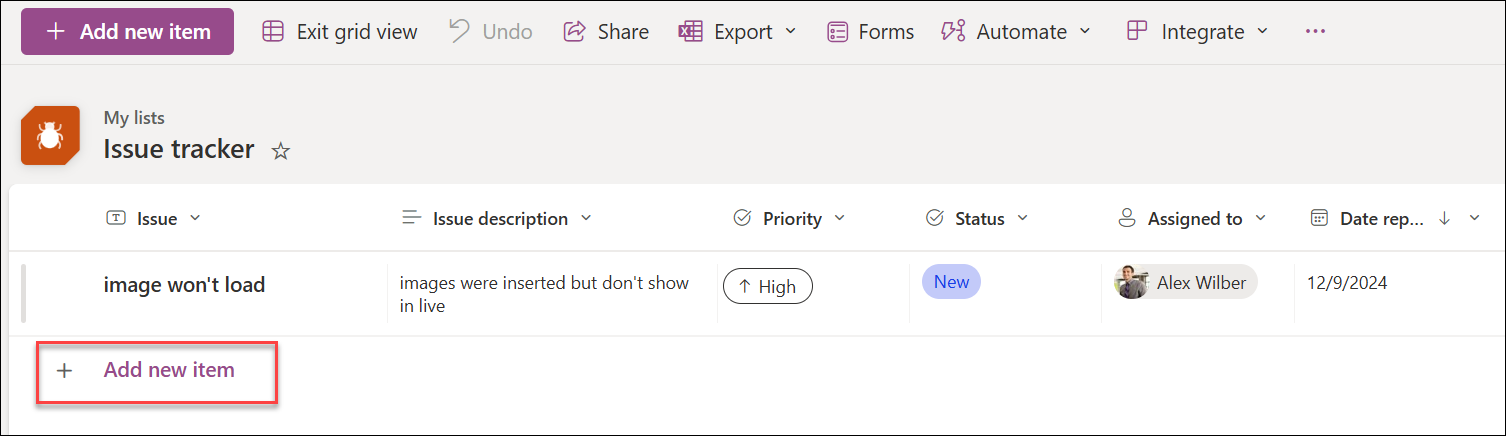
- Ange informationen för varje listobjekt.

Du måste ange information om kolumnetiketten har en asterisk * bredvid sig.
Det går att kopiera och klistra in flera objekt samtidigt, till exempel från en Word tabell eller Ett Excel-område. Kontrollera att alla värden matchar kolumntypen. Starta inklistringsåtgärden genom att placera markören i den första tomma kolumnen.
Du kan inte bifoga en fil till ett listobjekt i Redigera i rutnätsvyn. - När du är klar väljer du Avsluta rutnätsvyn.