
Microsoft SharePoint-listkolumner hjälper dig att gruppera, kategorisera och spåra information, till exempel avdelningsnamn och projekt-ID: er. Du kan ändra kolumnerna i listor och när du inte längre behöver en kolumn i en lista kan du ta bort den. Eller så kan du ta bort en webbplatskolumn från SharePoint. Om du använder Microsoft Teams kan du läsa Komma igång med listor i Microsoft Teams.
Gå till listan som du vill ta bort en kolumn från.
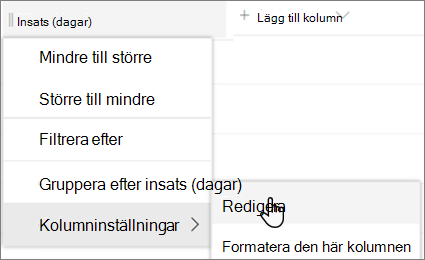
Välj kolumnrubriken för den kolumn som du vill ta bort och välj Kolumninställningar>Redigera på menyn.
Om du vill ta bort kolumnen och data i kolumnen permanent väljer du Ta bort längst ned i fönstret Redigera kolumn.
Obs
- Listor innehåller obligatoriska kolumner som inte kan tas bort, till exempel Rubrik eller Namn. Om kolumnen inte kan tas bort är knappen Ta bort inte tillgänglig. I stället kan du välja att dölja kolumnen genom att välja kolumnrubriken och sedan välja Kolumninställningar>Dölj den här kolumnen.
- Du kan återställa borttagna objekt, listor, webbplatser och webbplatssamlingar om de fortfarande finns kvar i Papperskorgen. Men när en kolumn och dess data har tagits bort från en lista kan du inte återställa dem.