
När du planerar och skapar en Microsoft SharePoint-undersökning skapar du en särskild typ av lista som gör att ägaren kan skapa frågor, få flera personer att svara och se en sammanfattning av resultaten. Information om hur du svarar på och redigerar undersökningssvar finns i Svara på en undersökning.
Obs
Om du vill skapa en undersökning på en SharePoint-webbplats måste du ha behörighet att skapa listor på webbplatsen. Ett alternativ är att skapa undersökningen i Excel Web App, där resultatet sammanställs i ett Excel-kalkylblad, i stället för i en SharePoint-lista.
Skapa en undersökning
Obs
Undersökning är en standard-app i SharePoint och ska vara tillgänglig oavsett version. Om den inte visas som ett alternativ under appar kontaktar du din administratör.
Skapa en undersökning i SharePoint
Logga in på SharePoint med ditt arbets- eller skolkonto.
Gå till den webbplats där du vill skapa undersökningen.
Välj Inställningar
 och välj sedan Lägg till en app.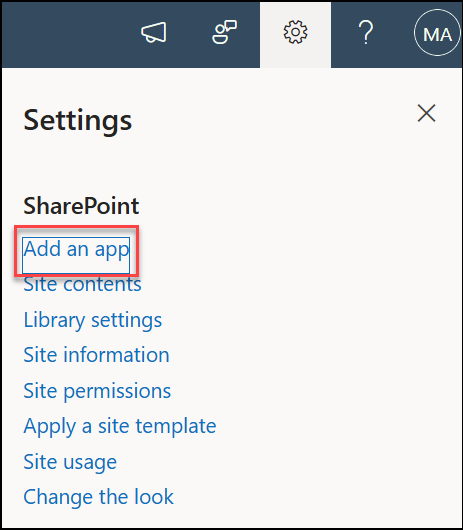
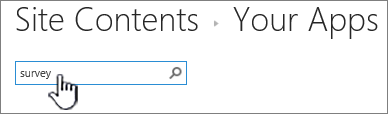
Skriv undersökning i sökrutan på sidan Dina appar.
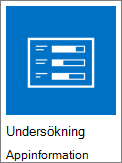
Välj ikonen Undersökning .
Obs
Du kan ha interna eller externa undersökningsappar att välja mellan om företaget tillåter dem. Tala med SharePoint-administratören för att få råd om vilken du bör använda.
Välj Avancerade alternativ i rutan Lägga till undersökning.
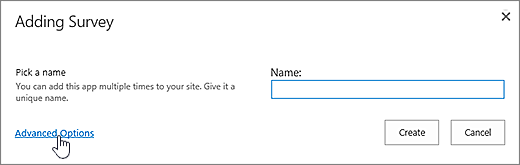
Du kan också bara ange ett namn, välja Skapa och sedan ändra inställningar och lägga till frågor senare.
Obs
Om du använder SharePoint, men skärmarna ser annorlunda ut, kan du vara i klassiskt läge. Följ då stegen under fliken SharePoint 2016.
Ange ett namn för undersökningen.
Ange en beskrivning av undersökningen i fältet Beskrivning . Beskrivningen är valfri.
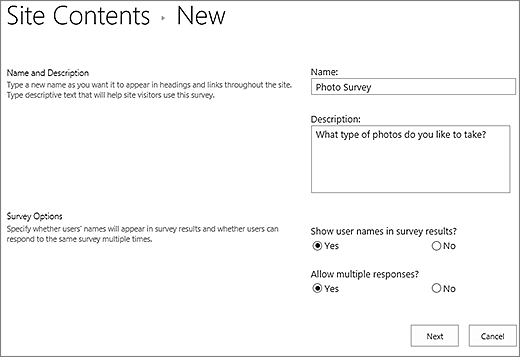
I avsnittet Undersökningsalternativ anger du om du vill att deltagarnas namn ska visas tillsammans med deras svar, samt om de kan delta i undersökningen mer än en gång.
Välj Nästa.
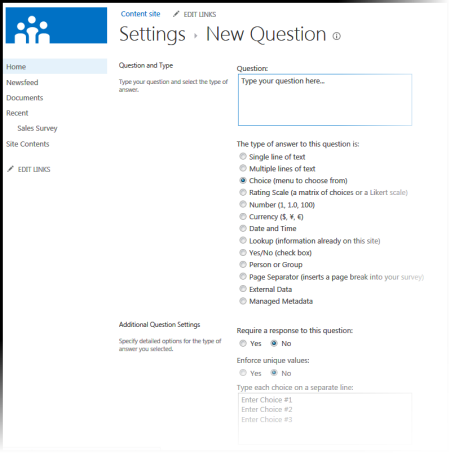
Börja skapa din första fråga på sidan Ny fråga.
Skriv din frågetext.
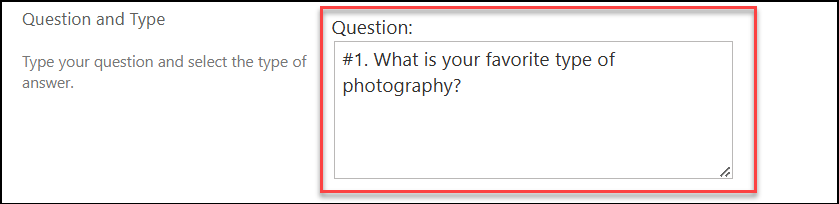
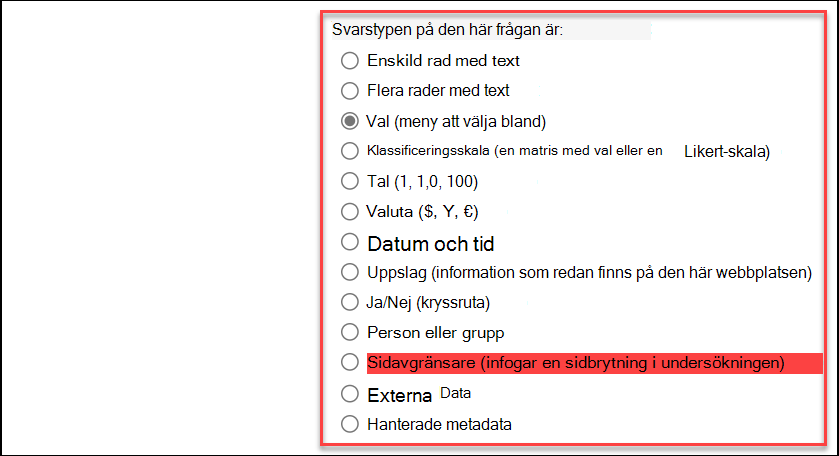
Välj den typ av svar som du vill använda i avsnittet Fråga och typ för den första frågan.
Obs
Det finns för närvarande inget automatiskt sätt att numrera frågor för visning. Om du vill numrera frågorna anger du numret i frågenamnet. Frågor läggs till sekventiellt när du har skapat dem. Men du kan ändra ordningen på frågorna på inställningssidan.
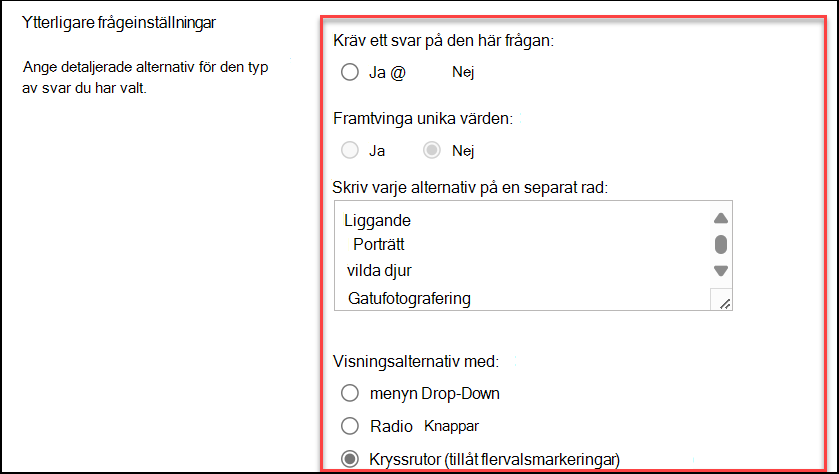
I avsnittet Ytterligare frågeinställningar kan du ange om frågan måste besvaras eller om personer kan svara på undersökningen mer än en gång. Beroende på typen av fråga kan du även ange svarsalternativ och ange ett standardvärde.
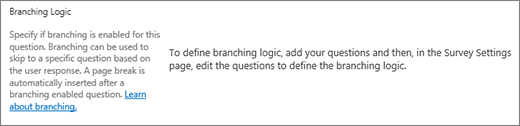
Om du vill lägga till branchningslogik där undersökningen ställer olika frågor baserat på det senaste svaret måste du först slutföra skapandet av undersökningen. Du kan sedan gå till sidan Inställningar för undersökning och lägga till branchningslogik. Mer information finns i Lägga till branchningslogik i en undersökning.
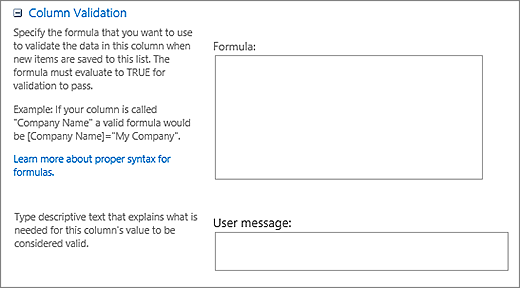
Om du vill kontrollera om en fråga är giltig anger du den formel du vill använda för verifiering i rutan Formel i avsnittet Kolumnverifiering. I rutan Användarmeddelande beskriver du vad användaren behöver göra för att svaret ska vara giltigt. Om du till exempel ber en anställd att ange hur lång tid de har arbetat på en avdelning kan du ange att det inte kan vara längre än den totala tiden hon har arbetat för företaget. Mer information om formler finns i Exempel på vanliga formler i SharePoint-listor.
Gör något av följande:
- Om du vill skapa ytterligare frågor väljer du Nästa fråga och anger information för nästa fråga. Fortsätt tills du har lagt till alla frågor du vill ha med.
- Om du är klar med att lägga till frågor väljer du Slutför.
Om du vill se undersökningen väljer du undersökningens namn under Senaste i fältet Snabbstart.

Ändra frågornas ordning
Frågorna listas i den ordning som du skapar dem, men ibland kan det vara nödvändigt att ändra ordningen. Du kanske använder branchningslogik och vill att alla frågor om ett visst ämne ska ställas innan branchning. Följ de här anvisningarna om du vill ändra ordning.
Gå till undersökningen som du vill ändra frågeordningen för.
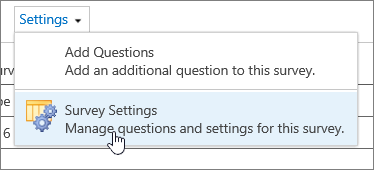
I undersökningens huvud väljer du Inställningar och sedan Undersökningsinställningar.
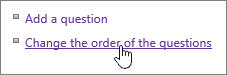
Rulla ned till slutet av sidan i dialogrutan Inställningar och välj Ändra ordning på frågorna.
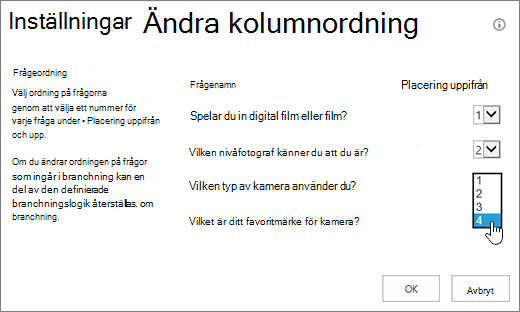
I dialogrutan Ändra kolumnordning ändrar du talen under Placering uppifrån för att placera frågorna i den ordning du vill ha dem.
Välj OK och välj undersökningsnamnet under fältet Snabbstart eller i de dynamiska länkarna.

Ta bort alla svar för en befintlig undersökning
Om du vill återanvända en undersökning men ta bort äldre svar använder du Webbplatshanteraren för att rensa bort data utan att förlora frågorna.
Mer information finns i Ta bort alla data från en befintlig undersökning.
Distribuera en undersökning och få svar
En SharePoint-undersökning är en del av webbplatsen så alla som kan komma åt listor och bibliotek kommer att kunna se undersökningen. Användarna måste ha behörigheten delta för att kunna besvara undersökningen. Mer information om behörigheter finns i Redigera behörigheter för en lista eller ett bibliotek.
Du kan placera undersökningen på startsidan genom att infoga den som en Programdel. Mer information finns i Lägga till en programdel på en sida.
Du kan skicka en länk till undersökningen med e-post eller snabbmeddelande genom att markera och kopiera undersökningens URL från adressfältet i webbläsaren och klistra in den i meddelandet.
Närliggande information
Här är några ytterligare avsnitt som hjälper dig att planera, hantera, visa behörigheter med mera i din undersökning:
- Planera en undersökning
- Visa behörigheter för en undersökning
- Lägga till branchningslogik i en undersökning
- Svara på en undersökning
- Hantera resultaten från en undersökning
Lämna en kommentar
Hade du nytta av den här informationen? I så fall får du gärna meddela oss längst ned på den här sidan. Om informationen inte hjälpte dig kan du berätta för oss vad det var som var otydligt eller saknades. Om du kom hit genom en sökning och det inte var den information du önskade kan du berätta för oss vad det var du sökte efter. Vi använder din feedback till att dubbelkolla anvisningarna och uppdatera artikeln.