
Du kan spåra och hantera information över tid med versionshantering i listor och bibliotek samt visa och återställa tidigare versioner från objektets historik.
När den är aktiverad läggs nya versioner till i ett objekts historik när ändringarna har sparats. Antalet versioner som lagras och synligheten för utkast eller delversioner kan ändras för varje lista och bibliotek.
Aktivera och konfigurera versionshantering i en lista eller ett bibliotek
Öppna listan eller biblioteket som du vill aktivera versionshantering för.
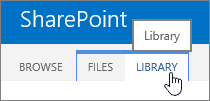
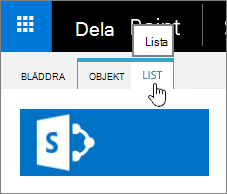
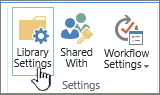
Välj Inställningar
 och välj sedan Listinställningar eller Biblioteksinställningar.

Välj Versionsinställningar på sidan Inställningar.

På sidan Versionsinställningar finns följande inställningar:
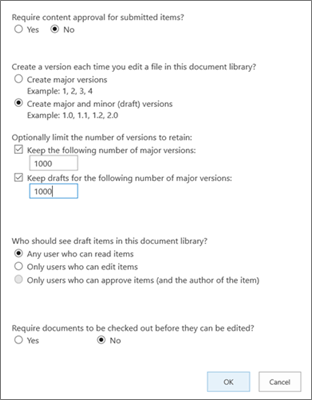
För ett dokumentbibliotek:
Kräv godkännande av innehåll för skickade objekt.
Skapa en version varje gång du redigerar en fil i det här dokumentbiblioteket med endast huvudversioner eller huvud- och delversioner.
Begränsa antalet versioner och utkast som ska sparas.
Ange vilka som kan se utkast.
Kräv att dokument checkas ut innan de kan redigeras.
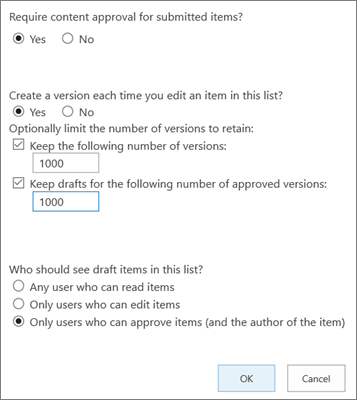
För en lista:
Kräv godkännande av innehåll för skickade objekt.
Skapa en version varje gång du redigerar ett objekt i listan.
Begränsa antalet versioner och utkast som ska sparas.
Ange vilka som kan se utkast i listan.
Välj OK.
Så här visar, återställer eller tar du bort en tidigare version i en lista eller ett bibliotek
Öppna listan eller biblioteket med objektet eller dokumentet som du vill visa dess historik för.
Välj ... (ellipsen) bredvid det objekt som du vill visa historiken för.
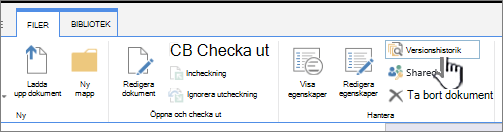
Välj Versionshistorik.
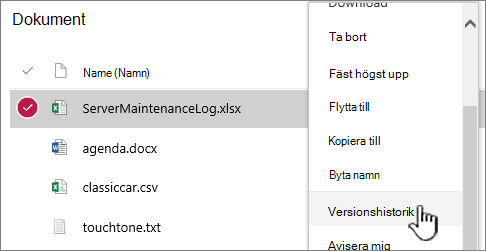
Om versionshistoriken inte visas väljer du Mer och sedan Versionshistorik.
Hovra med musen över datumlänken i en tidigare version i dialogrutan Versionshistorik och välj nedåtpilen för att visa menyn.
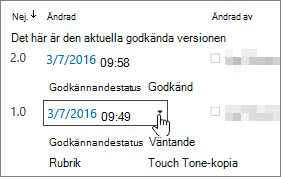
I menyn kan du göra följande:
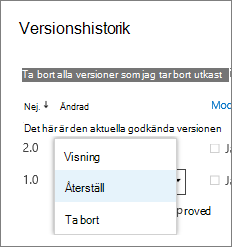
- Visa det aktuella dokumentet. En dialogruta visas där du kan återställa eller ta bort en tidigare version samt se aktuell godkännandestatus. Du kan också redigera den aktuella versionen från den här dialogrutan.
- Återställ dokumentet. En dialogruta visas med en fråga om du vill göra det till det godkända dokumentet. Det läggs till som en ny version.
- Ta bort dokumentet. En dialogruta visas med en fråga om du är säker på att du vill skicka objektet till papperskorgen.
- Avvisa den här versionen. Visas bara i godkända dokument i stället för Ta bort.
Välj X i det övre högra hörnet när du är klar.


Andra inställningar som påverkar versionshantering
Du kan konfigurera andra inställningar som påverkar versionshantering. I listor och bibliotek kan du kräva att innehåll godkänns. I bibliotek kan du kräva att filer checkas ut.
Mer information om de här inställningarna och mer finns i Hur fungerar versionshantering i en lista eller ett bibliotek?