
Microsoft Listor hjälper dig att organisera, samarbeta och dela den information du bryr dig om.
Du kan skapa och dela listor som hjälper dig att spåra ärenden, tillgångar, rutiner, kontakter, lager med mera. Börja från Microsoft Listor-appen, Microsoft Teams eller SharePoint med en mall, Excel-fil eller från grunden.
I den här artikeln beskrivs listmallarna som ingår i Microsoft 365. Ta reda på hur du skapar en lista från en mall.
Listmallar
Med mallar kan du skapa listor med fördefinierade layouter som innehåller kolumner, färgformatering och datastruktur. Du kan anpassa varje lista så att den passar din situation genom att ändra formateringen för att markera viktiga data, konfigurera formulär för att se mer i korthet och ställa in påminnelser för att hålla dig och ditt team uppdaterade om vad som händer.
När du har skapat en lista baserat på en Microsoft Listor mall har du alternativ för att anpassa den efter organisationens specifika behov. Läs mer om att redigera listor, anpassa kolumnerna och ändra kolumnordningen. Mer information om listobjekt finns i Lägga till, redigera eller ta bort listobjekt.
Välj någon av listmallarna nedan för mer information om kolumnerna för den nya listan som du har skapat.
Resurshanterare
Med mallen Resurshanterare kan du hålla reda på fysiska tillgångar som ditt team använder så att du vet vem som har vilken tillgång, vilka tillgångar som repareras och vilka inchecknings- och utcheckningsdatum som gäller för var och en.
Exempellista

Information om listkolumner
| Listkolumn | Beskrivning | Kolumntyp |
|---|---|---|
| Resurstagg | Tillgångens ID-nummer | Text med en rad |
| Status | Välj mellan tillgänglig, reserverad, i bruk, i reparation eller tillbakadragen | Alternativ |
| Tillverkare | Tillverkare av tillgången | Alternativ |
| Modell | Modell/märke på enheten | Text med en rad |
| Resurstyp | Välj typ av tillgång | Alternativ |
| Färg | Välj färgen på tillgången | Alternativ |
| Serienummer | Serienummer som är kopplat till tillgången | Text med en rad |
| Inköpsdatum | Ange ett datum då tillgången köptes | Datum och tid |
| Inköpspriset | Tillgångens inköpspris | Valuta |
| Ordernummer | Order- eller fakturanummer för tillgången | Text med en rad |
| Nuvarande ägare | Namn eller e-postadress till den person som använder tillgången | Person |
| Tidigare ägare | Namn eller e-postadress till den person som senast använde tillgången | Person |
| Förfallodatum | Datum då tillgången returneras | Datum och tid |
| Villkorsanteckningar | Kommentarer om tillgångens aktuella villkor | Text med flera rader |
| Bifogade filer | Infoga en fil som är relaterad till tillgången | Extern fil |
Innehållsschemaläggare
Mallen Innehållsschemaläggare hjälper dig att schemalägga och hantera din innehållsstrategi. Filtrera ned till objekt som förfaller snart eller få aviseringar när författare checkar in sina utkast.
Exempellista

Information om listkolumner
| Listkolumn | Beskrivning | Kolumntyp |
|---|---|---|
| Innehållsrubrik | Namn på innehållet | Text med en rad |
| Beskrivning | Beskrivning av innehållet | Text med flera rader |
| Författare | Innehållsskapare | Person |
| Status | Välj mellan planerat, tilldelat, utkast behöver godkännande, redo att publicera, publicera | Alternativ |
| Utkast som ska skrivas ut av | Datum då innehållet förfaller | Datum och tid |
| Publicera efter | Datum då innehållet ska publiceras | Datum och tid |
| Innehållstyp | Välj från hjälpartikel, blogginlägg, video eller inlägg i sociala medier | Alternativ |
| Publicerad länk | Länka till det publicerade innehållet | Hyperlänk |
| Innehållsbild | Innehållskopia | Bild |
| Innehållsfiler | Bifogad fil till innehållskopia, om den lagras i en fil | Extern fil |
Registrering av anställda

Med mallen Onboarding för anställda är det enkelt att hantera den nya medarbetarens registreringsprocess och vägleda dem genom relevanta kontakter och resurser.
Exempellista

Information om listkolumner
| Listkolumn | Beskrivning | Kolumntyp |
|---|---|---|
| Arbete | Namn på arbetsobjekt | Text med en rad |
| Beskrivning | Sammanfattning av arbetsobjektet | Text med flera rader |
| Slutförd av | Förfallodatum som arbetet ska slutföras på | Datum och tid |
| Slutförd | Markera när arbetet är klart | Ja/nej |
| Slutförd | Datum då arbetet har slutförts | Datum och tid |
| Mentor | Kontaktpunkt för att få hjälp med arbetsuppgiften | Person |
| Relevant länk | Länk för att stödja arbetsuppgiften | Hyperlänk |
| Relevanta filer | Fil som stöd för arbetsuppgiften | Extern fil |
Resplan för evenemang

Med mallen Resplan kan du organisera alla viktiga händelsedetaljer på ett och samma ställe, så att allt går smidigt. Genom att växla till kalendervyn får du en tydlig bild av händelseaktiviteter över tid (dag, vecka, månad).
Exempellista

Information om listkolumner
| Listkolumn | Beskrivning | Kolumntyp |
|---|---|---|
| Sessionsnamn | Namnet på händelsen | Text med en rad |
| Sessionskod | ID som är kopplat till händelsen | Text med en rad |
| Högtalare | Namn på evenemangstalare | Person |
| Sessionstyp | Typ av händelse | Text med en rad |
| Beskrivning | Beskrivning av händelsen | Text med flera rader |
| Startdatum och starttid | Datum och tid då händelsen startar | Datum och tid |
| Slutdatum och -tid | Datum och tid då händelsen avslutas | Datum och tid |
| Varaktighet | Händelsens längd | Text med en rad |
| Kapacitet | Maximalt antal personer | Tal |
| Läge | Platsen för händelsen | Text med en rad |
| Anteckningar | Information relaterad till händelsen | Text med flera rader |
Problemspårare

Med mallen Ärendespårning kan du spåra, hantera och avsluta problem genom att göra det
enkelt att ange prioriteringar i statuskolumnen och skicka aviseringar till gruppmedlemmar när problem uppstår.
Exempellista
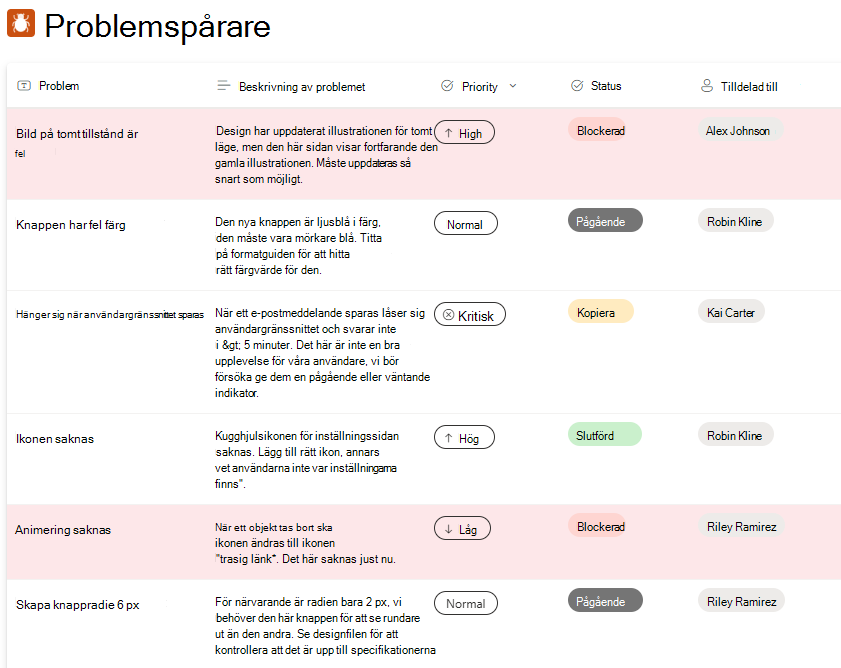
Information om listkolumner
| Listkolumn | Beskrivning | Kolumntyp |
|---|---|---|
| Problem | Namn på problemet | Text med en rad |
| Beskrivning av problemet | Beskrivning av problemet | Text med flera rader (RTF-redigerare) |
| Priority | Välj kritisk, hög, normal eller låg | Alternativ |
| Status | Välj blockerad, pågår, slutförd, duplicerad, avsiktligt, kommer inte att åtgärda, ny | Alternativ |
| Tilldelad till | Namn på person eller grupp som problemet har tilldelats | Person |
| Associerade filer | Files kopplat till problemet | Bifogade filer |
| Relaterat problem | Välj bland andra objekt i listan för att markera som relaterade | Uppslag |
Anpassad formatering
Obs
När du uppdaterar kolumnalternativen Status tas den anpassade formateringen bort, du kan referera till en annan lista för att uppdatera JSON och följa anvisningarna: Anpassa SharePoint med kolumnformatering.
Använd en anpassad bildtext för att snabbt ändra problemets status genom att klicka på p-pillervärdet. Du kan också använda den vanliga rutnätsvyn eller redigeringsformuläret för att uppdatera objekt.

Automatiska regler
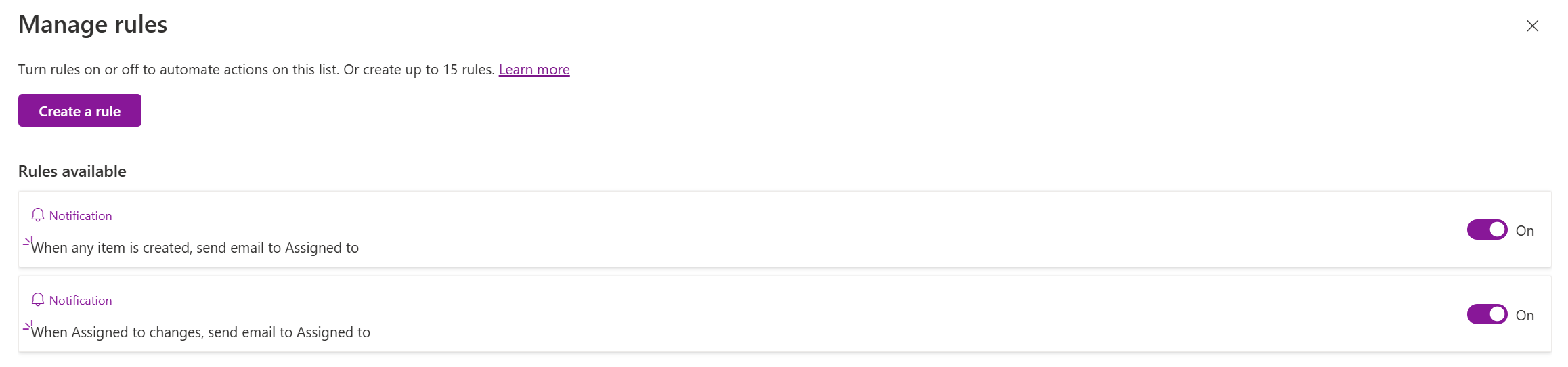
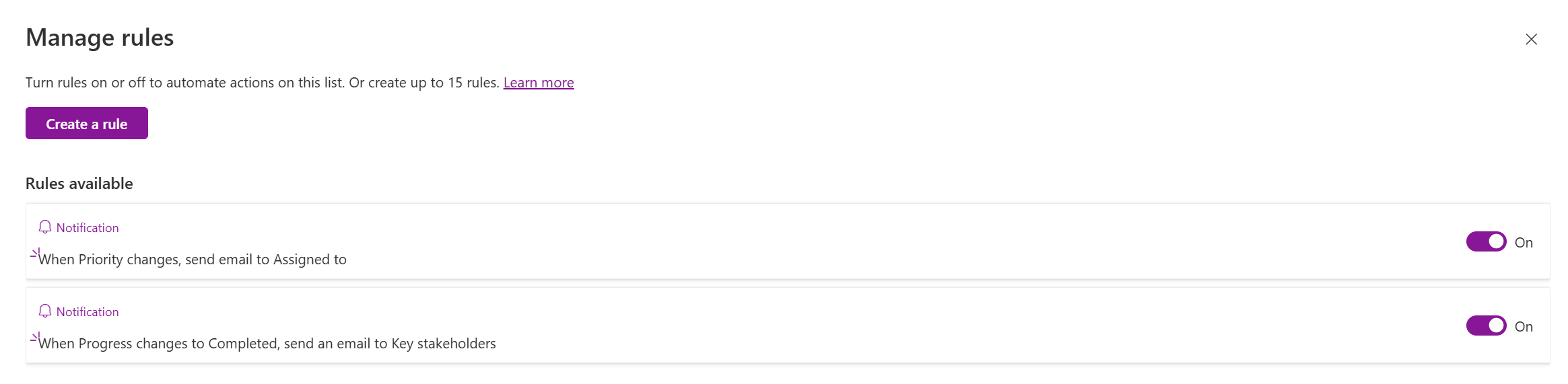
Den här mallen levereras med två fördefinierade regler för att skicka e-post till den tilldelade personen. Du kan när som helst lägga till fler regler, redigera eller ta bort regler genom att gå till listrutan Automatisera och välja Hantera regler.
Rekryteringsspårare

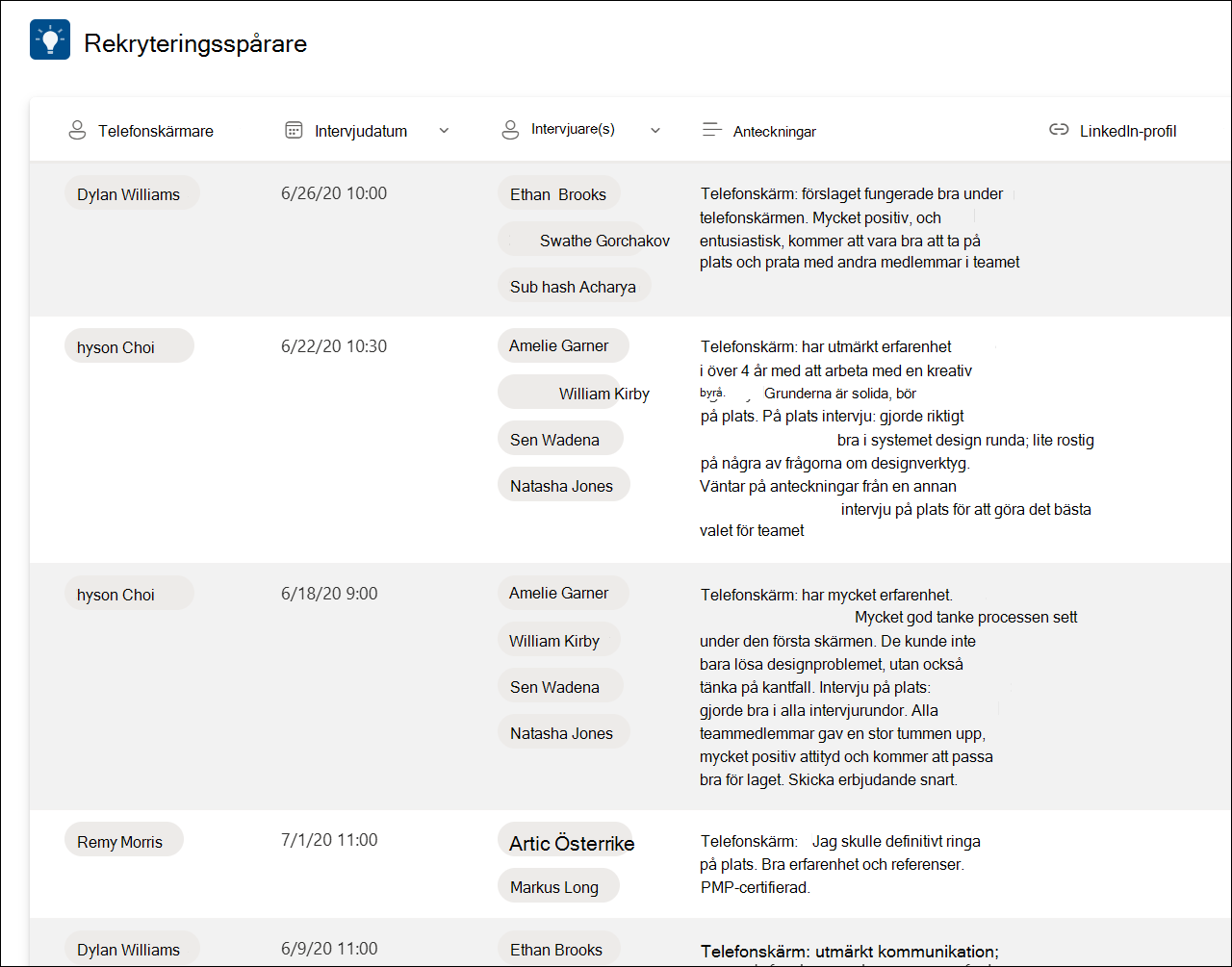
Mallen Rekryteringsspårare hjälper dig att spåra och hantera rekryteringsförloppet i din organisation eller ditt team, vilket hjälper dig att hålla pulsen på feedback för alla kandidater.
Exempellista
Information om listkolumner
| Listkolumn | Beskrivning | Kolumntyp |
|---|---|---|
| Förslagsnamn | Namnet på kandidaten | Text med en rad |
| Placering | Position som kandidaten ansöker om | Alternativ |
| Förlopp | Plats i anställningsprocessen | Alternativ |
| Rekryterare | Namn på den person som leder rekryteringen | Person |
| Programdatum | Datum då ansökan lämnades in | Datum och tid |
| Information om telefonskärmen | Telefonskärmens datum | Datum och tid |
| Telefonskärmare | Person som visar förslag på skärmar | Person |
| Intervjudatum | Datum och tid för intervjun | Datum och tid |
| Intervjuare(s) | Namn på personer som ska intervjua kandidaten | Person |
| Anteckningar | Anteckningar om förslaget och/eller positionen | Text med flera rader |
| LinkedIn-profil | Länk till kandidatens LinkedIn-profil | Hyperlänk |
| Cv eller CV | Bifogad fil till kandidatens CV eller läroplan | Extern fil |
Resebegäranden

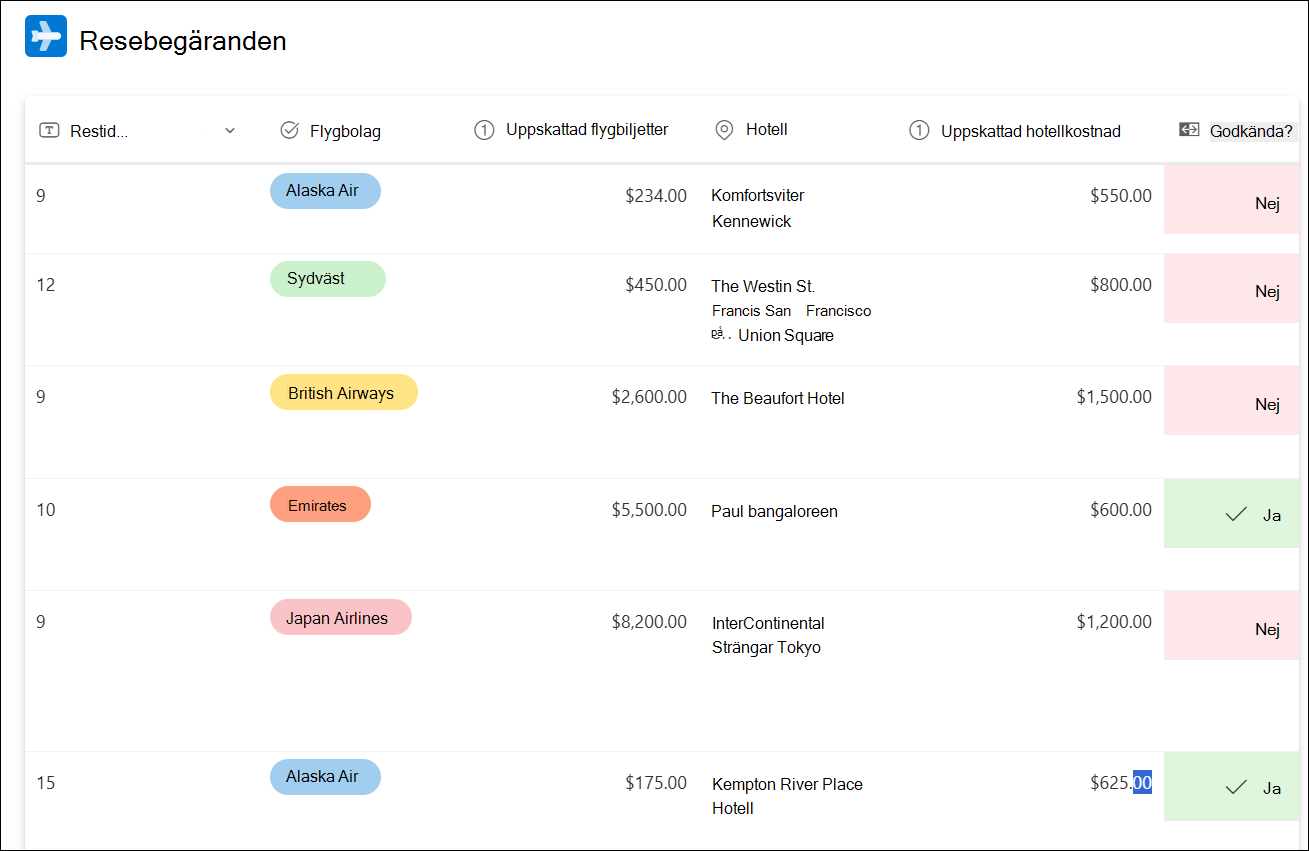
Med mallen Resebegäranden kan du hantera alla dina reseförfrågningar och hålla ett öga på budgetarna.
Exempellista
Information om listkolumner
| Listkolumn | Beskrivning | Kolumntyp |
|---|---|---|
| Resetitel | Namn på resebegäran | Text med en rad |
| Orsak till resor | Orsak till resebegäran | Text med flera rader (RTF-redigerare) |
| Beställaren | Namn på den person som begär resor | Person |
| Mål | Plats där personen är på resa till | Läge |
| Startdatum för resan | Datum då resan startar | Datum och tid |
| Slutdatum för resan | Datum då resan slutar | Datum och tid |
| Restid | Antal dagar som resan inträffar | Tal |
| Flygbolag | Välj namnet på flygbolaget | Alternativ |
| Uppskattad flygbiljetter | Beräkna kostnaden för flygbiljetterna | Valuta |
| Hotell | Namnet på hotellet för resenären | Text med en rad |
| Uppskattad hotellkostnad | Beräkna kostnaden för hotellet | Valuta |
| Godkänd | Godkänns resebegäran | Ja/nej |
Arbetsspårare
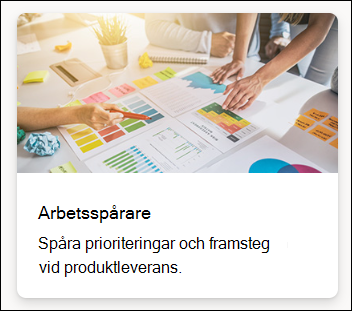
Med mallen Arbetsspårare kan du följa upp prioriteringar och framsteg när du arbetar för att leverera produkter och tjänster.
Exempellista

Information om listkolumner
| Listkolumn | Beskrivning | Kolumntyp |
|---|---|---|
| Arbetsuppgift | Namn på arbete som ska utföras | Text med en rad |
| Beskrivning | Beskrivning av arbetsobjekt | Text med flera rader |
| Kategori | Välj planering, design, teknik, marknadsföring | Alternativ |
| Förlopp | Välj ej startad, pågår, slutförd, blockerad, bakom | Alternativ |
| Priority | Välj kritisk, hög, medel, låg | Alternativ |
| Startdatum | Datum då arbetsuppgiften startades | Datum och tid |
| Förfallodatum | Datum då arbetsuppgiften ska vara slutförd | Datum och tid |
| Tilldelad till | Person eller grupp som arbetsobjektet är tilldelat till | Person |
| Anteckningar | Lägga till anteckningar som är specifika för arbetsobjektet | Text med flera rader |
| Viktiga intressenter | Lägga till personer för att hålla dig informerad om framsteg | Person |
Automatiska regler
Den här mallen innehåller två färdiga regler för att skicka e-post baserat på fälten Prioritet och Förlopp. Du kan när som helst lägga till fler regler, redigera eller ta bort regler genom att gå till listrutan Automatisera och välja Hantera regler.
Obs
- Microsoft Listor integrera med Power Automate så att du kan automatisera vanliga uppgifter mellan SharePoint och andra Microsoft 365- och tredjepartstjänster. Mer information finns i Komma igång med Power Automate.
- Du kan anpassa dina listor med hjälp av Microsoft Power Apps, en miljö för programutveckling för att skapa anpassade appar för dina affärsbehov. När du har skapat en ny lista öppnar du formuläret Nytt objekt och väljer Redigera formulär>Anpassa med Power Apps. Mer information finns i Skapa en Power App för en lista i SharePoint.