
Formatera en kolumn i Microsoft Listor-appen eller en lista/ett bibliotek i SharePoint i Microsoft 365 med hjälp av det moderna gränssnittet för att ändra hur objekt ser ut. Beroende på typen av kolumn har du olika alternativ för att formatera den:
| Kolumntyp | Tillgänglig formatering |
|---|---|
| Alternativ | Fyllningsfärg; skuggade, pillerformade bakgrunder för alternativnamn |
| Datum | Fyllningsfärg |
| Ja/Nej | Fyllningsfärg |
| Tal | Datastaplar |
| Alla andra typer | Avancerat formateringsläge |
Obs
Du kan behöva lägga till kolumner i ett befintligt bibliotek för att komma åt kolumnformatering.
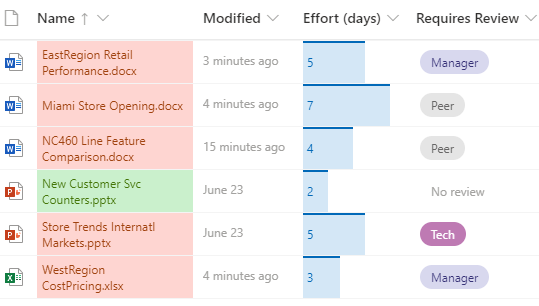
Fyllningsfärg & villkorsstyrd markering
Markera olika val och datum med Fyllningsfärg. Du kan till exempel ha en kolumn med namnet "Kräver granskning". Du kan använda färg för att markera vilka filer i biblioteket som måste granskas. I det här exemplet har objekt som är markerade "Ingen granskning krävs" en grön bakgrund, medan filer som kräver en granskning har en rosa bakgrund.
- I listan eller biblioteket väljer du kolumnrubriken för den kolumn som du vill anpassa. (I det här exemplet använder vi kolumnen Namn ).
- Välj Kolumninställningar och sedan Formatera den här kolumnen.
- Under Formatera kolumn väljer du Villkorsstyrd formatering och sedan Hantera regler.
- Under Villkorsstyrd formatering väljer du Lägg till regel.
- Definiera en regel: I vårt exempel väljer vi Om
Requires Reviewär lika medNo review, Visa listobjekt sommint green. Välj Spara. Lägg till andra regler efter behov. Om du vill lägga till en regel väljer du bakåtpilen och sedan Lägg till regel.
I det här exemplet har vi också lagt tillNo reviewOmRequires Reviewär inte lika med, Visa listobjekt somPeach.

- När du är klar väljer du Spara.
Datastaplar
För taltypskolumner kan du göra en visuell jämförelse av tal med datastaplar. Du kan till exempel ge en kolumn namnet "Insats (dagar)." Längden på en datastapel kan ange hur lång tid en associerad aktivitet kan ta.
I listan eller biblioteket väljer du kolumnrubriken för den kolumn som du vill anpassa.
Välj Kolumninställningar och sedan Formatera den här kolumnen.
Välj Datastaplar om du vill använda standardpaletten eller välj Redigera mall.
Obs
Alternativet Datastaplar är bara tillgängligt för talkolumner. Leta efter ikonen nummer 1 framför kolumnnamnet för att se om det är en nummerkolumn.

Ange de lägsta och högsta värdena för datastapelmallen.
Välj palettikonen och välj sedan färginställningen för varje alternativ.
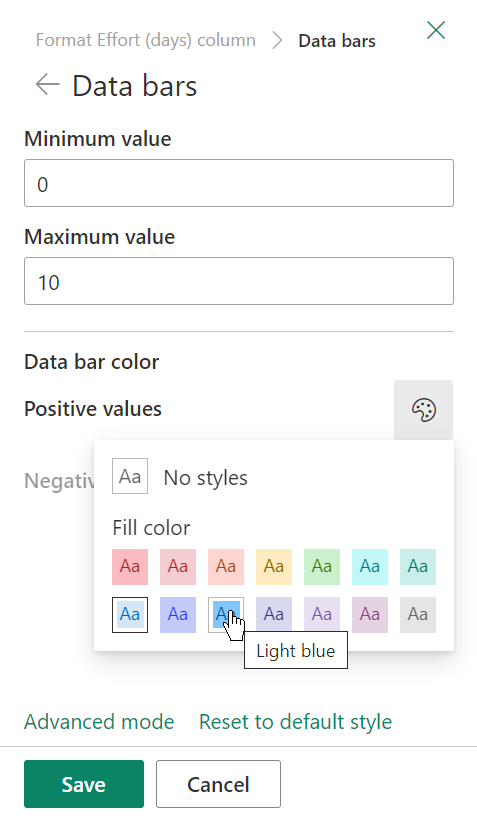
När du är klar väljer du Spara.
Obs
Om du väljer att ta bort kolumnformateringen vid ett senare tillfälle sparas inte formateringsalternativen i SharePoint om du senare bestämmer dig för att återaktivera det igen.
Avancerat läge
Om du känner dig bekväm med att använda JSON kan du också lägga till JSON direkt i avancerat läge.
I listan eller biblioteket väljer du kolumnrubriken för den kolumn som du vill anpassa.
Välj Kolumninställningar och sedan Formatera den här kolumnen.
Välj Avancerat läge längst ned i kolumnfönstret Format.
Ange den JSON som du vill använda för kolumnen.
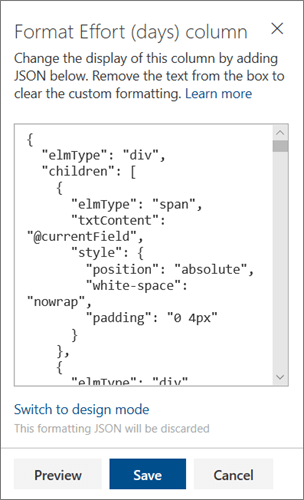
När du är klar klickar du på Spara.
Mer information om hur du använder JSON för kolumnformatering, till exempel centrera kolumntexter, finns i Använda kolumnformatering för att anpassa SharePoint.