
Standardinställningen för text i listkolumner är oformaterad text. Men genom att välja den förbättrade RTF-kolumninställningen kan du anpassa teckenfärg, storlek, format eller markering för texten. Du behöver redigera behörighetsnivå eller högre för att skapa en utökad RTF-kolumn .
Skapa en utökad RTF-kolumn
Obs
Ser din skärm inte ut som i exemplen? Administratören kan ha valt klassiskt gränssnitt i listan eller så använder du en tidigare version. I så fall kan du läsa Formatera texten under kolumnrubriker i listor. Om du är listägare, webbplatsägare eller administratör läser du Växla standardgränssnitt för listor eller dokumentbibliotek från nytt eller klassiskt, som innehåller anvisningar för hur du byter standardgränssnittet.
- Öppna listan som du vill skapa en utökad RTF-kolumn för.
- Bläddra längst till höger i listan och välj sedan + Lägg till kolumn eller +.
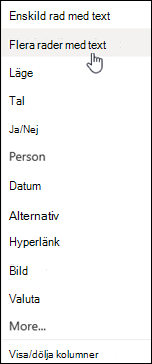
- Välj Flera rader med text på menyn.
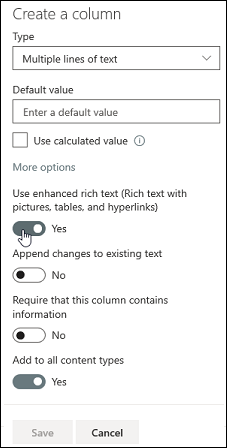
- Skriv namnet och beskrivningen av kolumnen.
- Klicka på Fler alternativ och välj sedan alternativet Använd utökad RTF (RTF med bilder, tabeller och hyperlänkar).
- Klicka på Spara.
Redigera en utökad RTF-kolumn
Öppna den lista som du vill redigera.
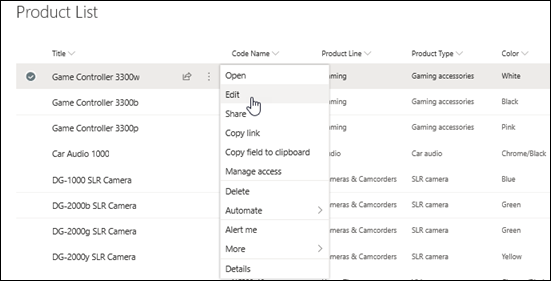
Markera listobjektet, högerklicka och välj sedan Redigera.
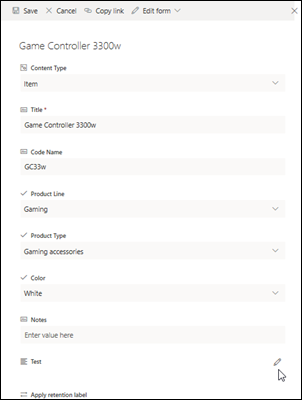
Klicka på
 bredvid textetiketten så att fönstret Redigera visas.
Observera att du inte kan redigera en utökad RTF-kolumn i vyn Snabbredigering .Lägg till text och formatera den som du vill (ändra teckensnitt, teckenstorlek, teckenfärg, färgöverstrykning, fetstil, kursiv stil, understrykning, punkter, numrering och så vidare.
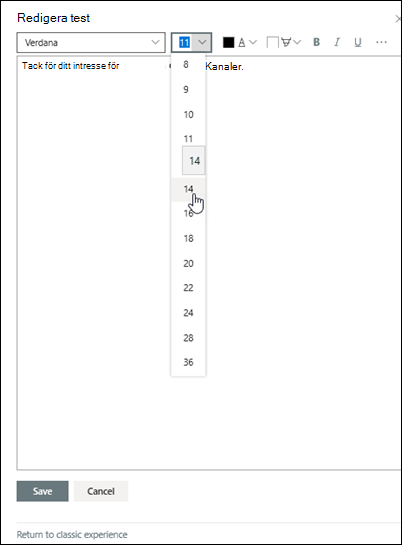
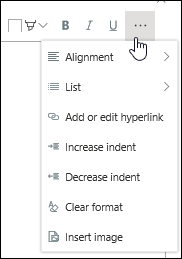
- Om du vill ha fler formateringsalternativ klickar du på punkterna (...) och väljer i listan.
- Om du vill använda någon av formateringen i tabellen nedan väljer du Återgå till klassiskt gränssnitt längst ned i fönstret Redigera.
Funktioner i den klassiska RTF-redigeraren som inte stöds i Den moderna RTF-redigeraren: Stryka igenom text Nedsänkt, superskript Vänster till höger stycke, höger till vänster stycke Marginaljustera justering Format Markering > Redigera HTML-källa Markering > Markera element på sidan baserat på html-element Markering > Konvertera HTML till XHMTL Markering > Välj ett språk Infoga > tabell Infoga > uppladdningsbild på webbplatsen Infoga > uppladdningsfil till webbplatsen Infoga > inbäddningskod - Om du vill ha fler formateringsalternativ klickar du på punkterna (...) och väljer i listan.
Om du har gjort några ändringar klickar du på fliken Redigera och sedan på Spara.
Klicka på Spara.
Lämna en kommentar
Hade du nytta av den här informationen? I så fall får du gärna meddela oss längst ned på den här sidan. Om den inte var till hjälp, låt oss veta vad som är förvillande eller saknas. Vi använder din feedback för att dubbelkolla uppgifter, lägga till info och uppdatera artikeln.