
När du har skapat en lista eller ett bibliotek i Microsoft Listor, SharePoint eller Teams kan du skapa snabbsteg som kan användas som ett anpassat kommando eller fördefinierade åtgärder. Exempel är att välja ett objekt och köra ett flöde eller att välja ett objekt och skriva ett e-postmeddelande baserat på personerna i en viss kolumn.
Obs
Vissa åtgärder kräver ytterligare licensiering, om du vill använda alternativet "Fråga Copilot" måste Copilot i SharePoint vara aktiverat, läs mer här.
Snabbsteg kan skapas på två sätt:
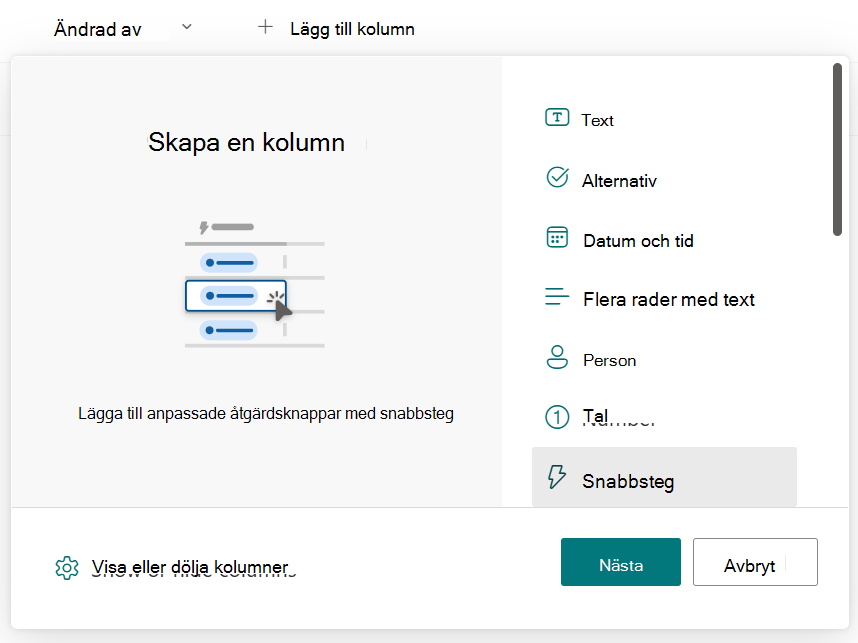
Lägg till en ny kolumn och välj Snabbsteg
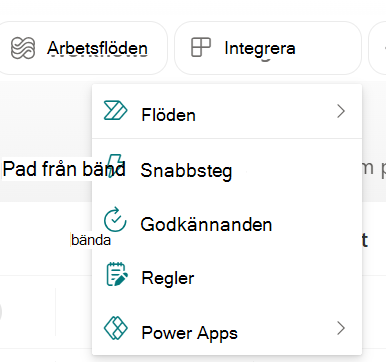
Gå till menyn Integrera och välj Snabbsteg
Du väljer ett resultat, fyller i obligatoriska fält och anger ett namn för snabbsteget. (Följande procedur skapar till exempel ett snabbsteg för en lista. Det gör att användaren kan välja ett objekt och köra ett flöde.)
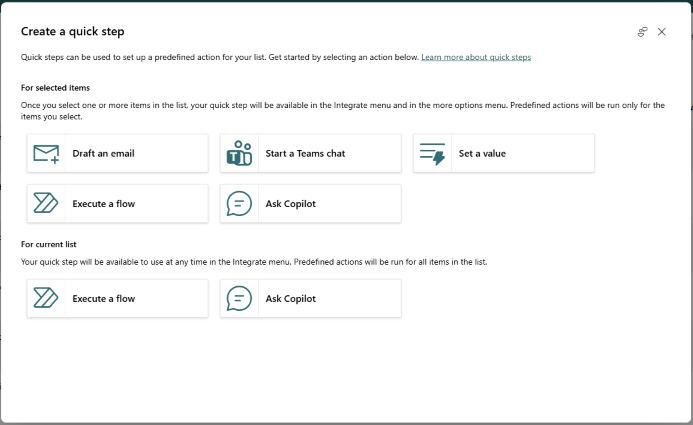
Med listan öppen i Microsoft Listor, SharePoint eller Teams väljer du ellipsikonen (...) högt upp på sidan. Välj sedan Integrera, Snabbsteg och Skapa ett snabbsteg.
Under För markerade objekt väljer du vilken åtgärd du vill kunna utföra. Till exempel Kör ett flöde.
I det här exemplet på ett snabbsteg måste du ange ID:t för det flöde som du vill kunna utföra när ett objekt är markerat. Du måste ha ditt flödes-ID redo genom att gå till Mina flöden och välja Hämta flödesidentifierare i exportmenyn.
Så här hämtar du ID:t för ett flöde som är lösningsmedvetet:
- Välj flöde > Se dina flöden i SharePoint-listan där flödet är konfigurerat.
- Om tillämpligt växlar du till den miljö där flödet finns.
- Välj området Lösningar.
- Välj den lösning som flödet skapades i.
- Filtrera efter molnflöden och välj det flöde du vill köra.
- Välj Exportera Hämta > flödesidentifierare.
- Kopiera ID:t.
Så här hämtar du ID:t för ett flöde som inte är lösningsmedvetet:
- Växla till den miljö där Flow finns.
- Välj det flöde som du vill köra.
- Välj Exportera Hämta > flödesidentifierare.
- Kopiera ID:t.
Viktigt!
När du använder åtgärden Kör ett flöde får användare som inte har behörighet att köra flödet ett felmeddelande när de försöker använda snabbsteget och köra flödet. Du kan överväga att lägga till listan eller biblioteket som medägare i målflödet för att bevilja behörigheter, läs mer här. Endast manuella flöden, för markerade objekt eller för markerade filutlösare fungerar med snabbsteg.
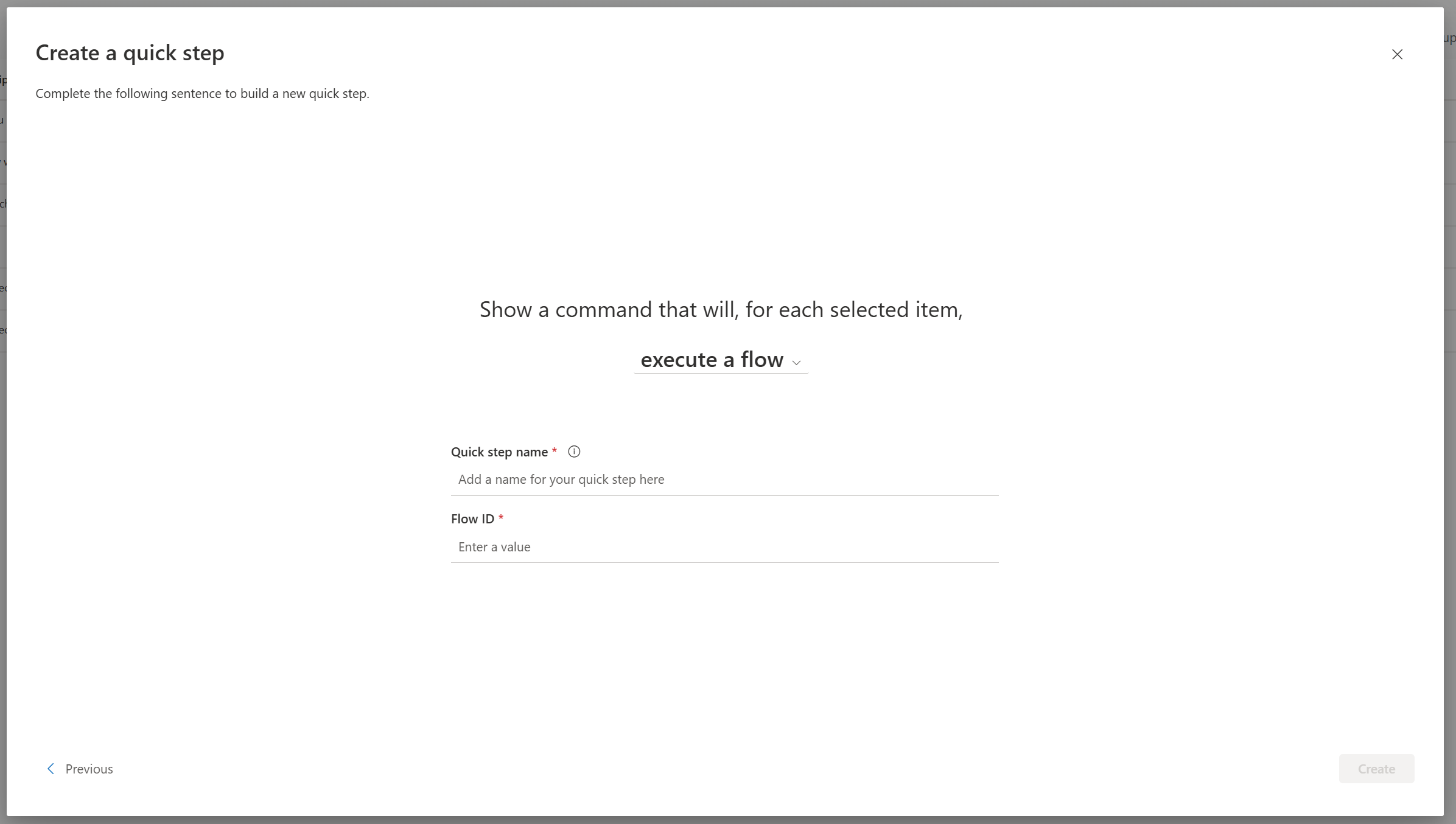
När du är klar med att anpassa instruktionen och de obligatoriska parametrarna väljer du Skapa.
Obs
Det namn du anger visas på menyn Integrera när ett objekt eller en fil markeras, eller för hela listan beroende på vilken typ av snabbsteg du skapar. Andra användare med åtkomst till listan eller biblioteket kommer att kunna se och använda ditt snabbsteg.
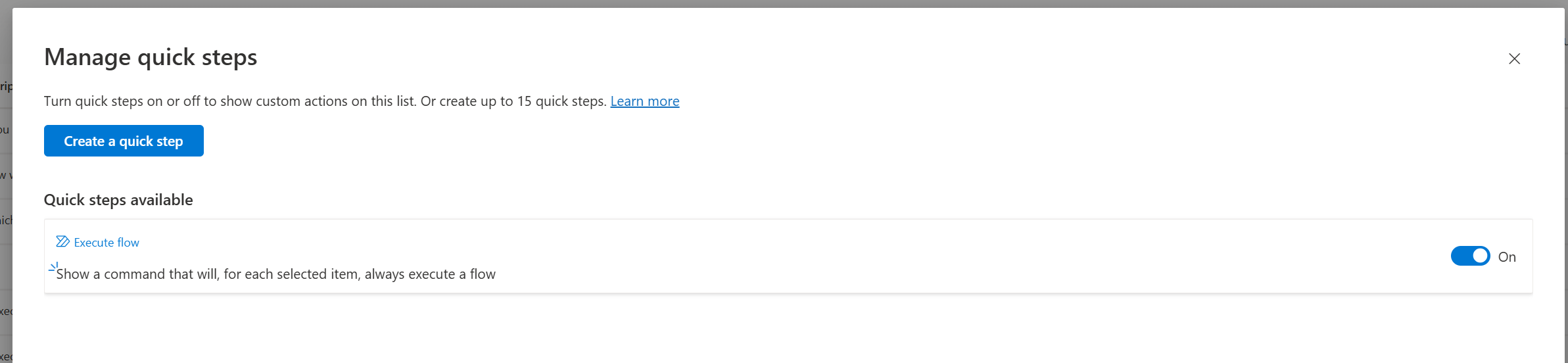
Du ser det slutförda snabbsteget på sidan Hantera snabbsteg och snabbsteget är tillgängligt för användning. Du kan aktivera eller inaktivera när som helst, eller klicka på snabbsteget för att uppdatera eller ta bort.
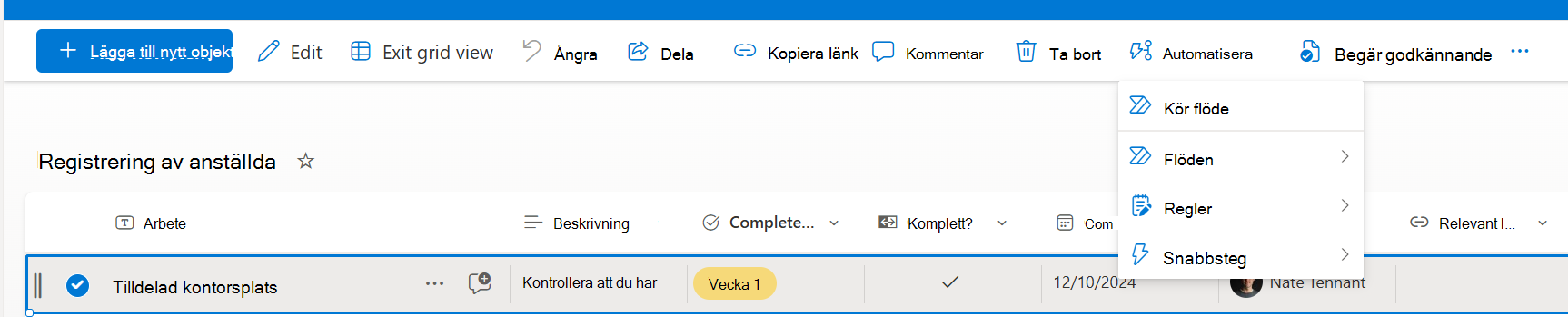
När du har skapat snabbsteget visas längst upp på Automatisera-menyn i kommandofältet och spillmenyn när ett objekt eller en fil är markerad.
Felsökning: Det går inte att skapa ett snabbsteg
Om du stöter på ett fel när du försöker skapa ett snabbsteg orsakas det troligen av de behörigheter som tillämpas på listan eller biblioteket. Du behöver hjälp av någon som äger biblioteket eller listan för att åtgärda den här situationen enligt beskrivningen nedan.
Behörigheter för bibliotek och listor
För att kunna hantera snabbsteg måste ägaren ge dig behörighet att redigera biblioteket. Ägaren kan göra det genom att dela biblioteket med dig och ange Kan redigera.
Möjligheten att köra snabbsteg varierar per åtgärd, för att skapa ett e-postmeddelande, starta en Teams-chatt och köra ett flöde krävs läsåtkomst, för att ange värdet eller skicka en godkännandebegäran behöver användarna redigeringsbehörighet.